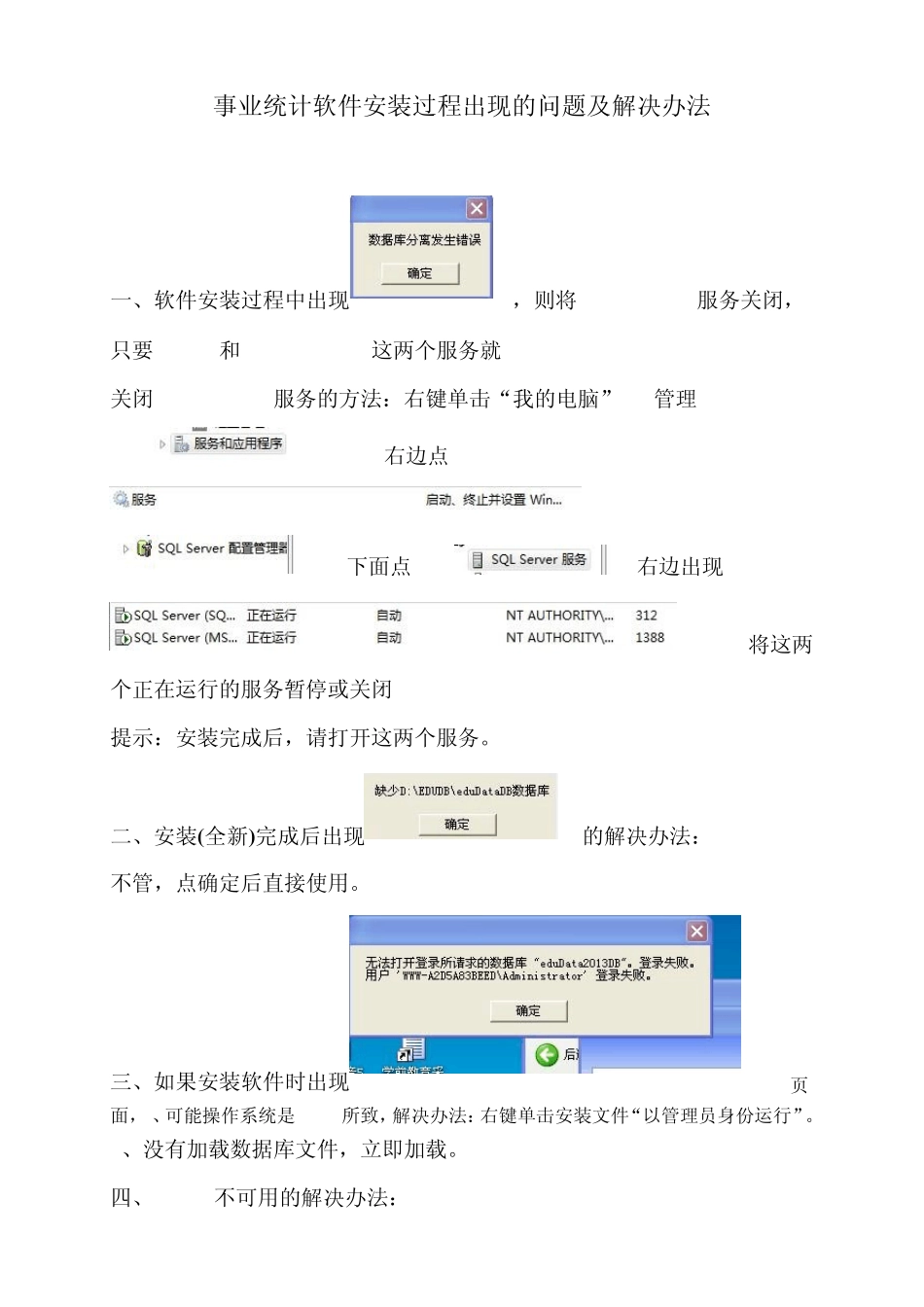
事业统计软件安装过程出现的问题及解决办法 一、软件安装过程中出现,则将SQL Server服务关闭,只要MSDTC和SQL Express这两个服务就OK 关闭SQL Server服务的方法:右键单击“我的电脑”---管理---------右边点 下面点----右边出现 将这两个正在运行的服务暂停或关闭 提示:安装完成后,请打开这两个服务
二、安装(全新)完成后出现的解决办法: 不管,点确定后直接使用
三、如果安装软件时出现页面,1、可能操作系统是 WIN7所致,解决办法:右键单击安装文件“以管理员身份运行”
2、没有加载数据库文件,立即加载
四、MSDTC不可用的解决办法: (1) 单击"开始",单击"运行",输入 cmd 后按"确定"
(2) 输入:msdtc -resetlog (注意运行此命令时,不要执行挂起的事务) (3) 最后输入:net start msdtc 回车,搞定
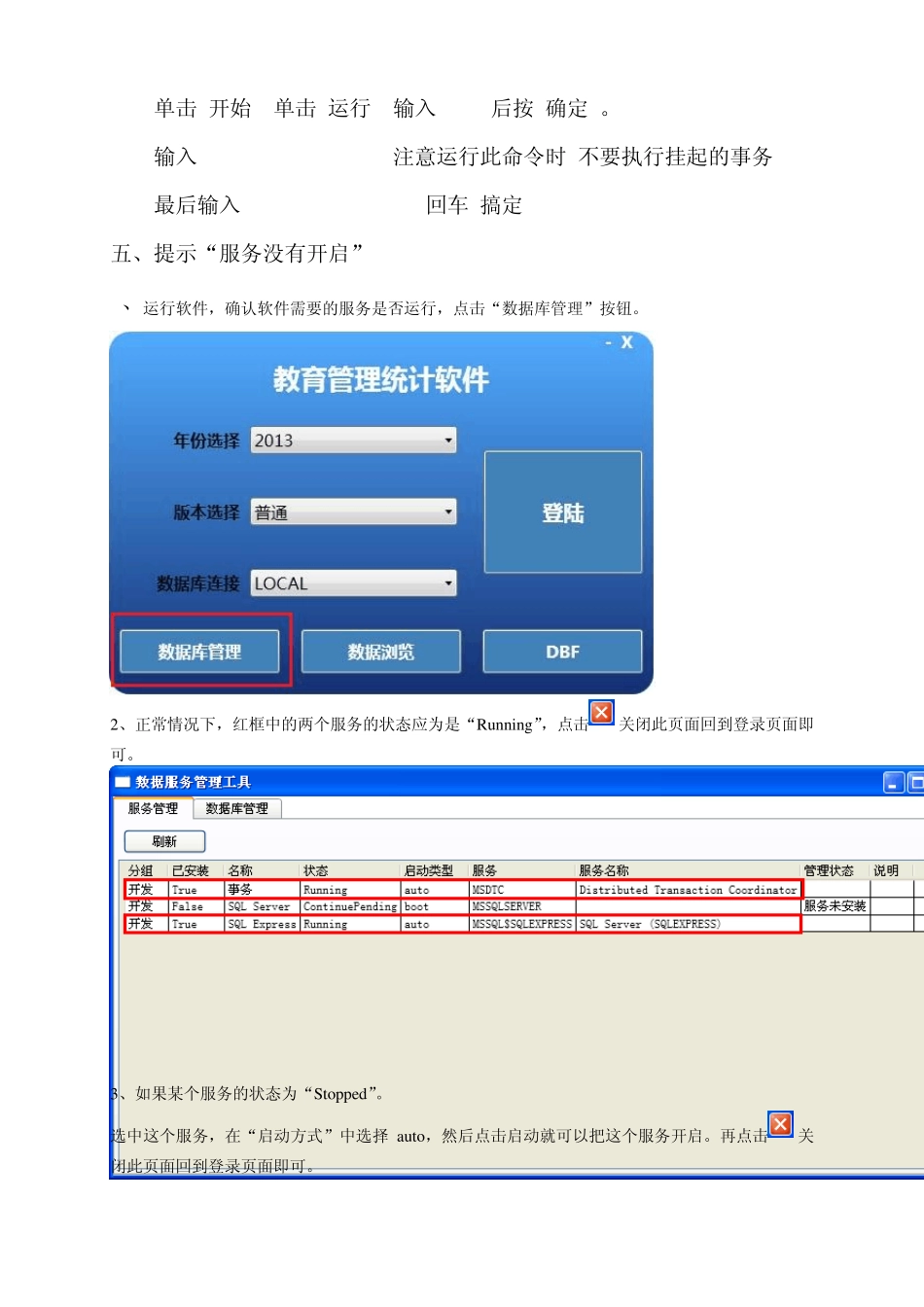
五、提示“服务没有开启” 1、运行软件,确认软件需要的服务是否运行,点击“数据库管理”按钮
2、正常情况下,红框中的两个服务的状态应为是“Ru nning”,点击关闭此页面回到登录页面即可
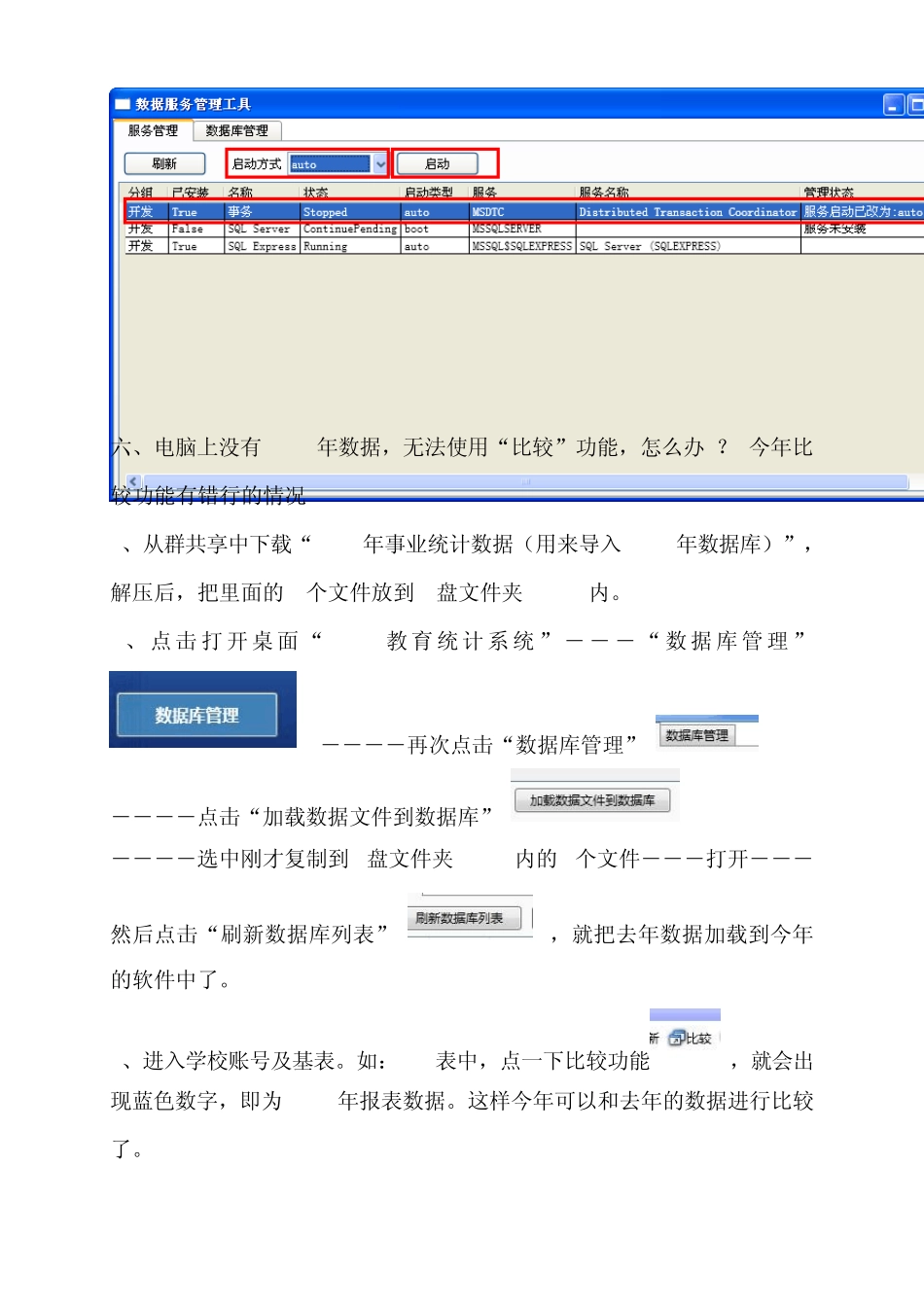
3、如果某个服务的状态为“Stopped”
选中这个服务,在“启动方式”中选择 au to,然后点击启动就可以把这个服务开启
再点击关闭此页面回到登录页面即可
六、电脑上没有2012年数据,无法使用“比较”功能,怎么办
(今年比较功能有错行的情况) 1、从群共享中下载“2012年事业统计数据(用来导入2013年数据库)”,解压后,把里面的4个文件放到D盘文件夹EDUDB内
2、点击打开桌面“2013教育统计系统”― ― ― “数据库管 理 ” ――――再次点击“数据库管理” ――――点击“加载数据文件到数据库” ――――选中刚才复制到D盘文件夹EDUDB内的4个文件―――打开―――