巧用WINDOWS 计划任务解决SERV-U服务自动停止问题(windows7 2008 xp) 由与破解版的SERV-U普遍存在运行6小时或12小时自动停止问题
笔者巧妙使用WINDOWS 的计划任务解决了此问题,实现了使SERV-U在停止时通过计划任务自动启动的效果
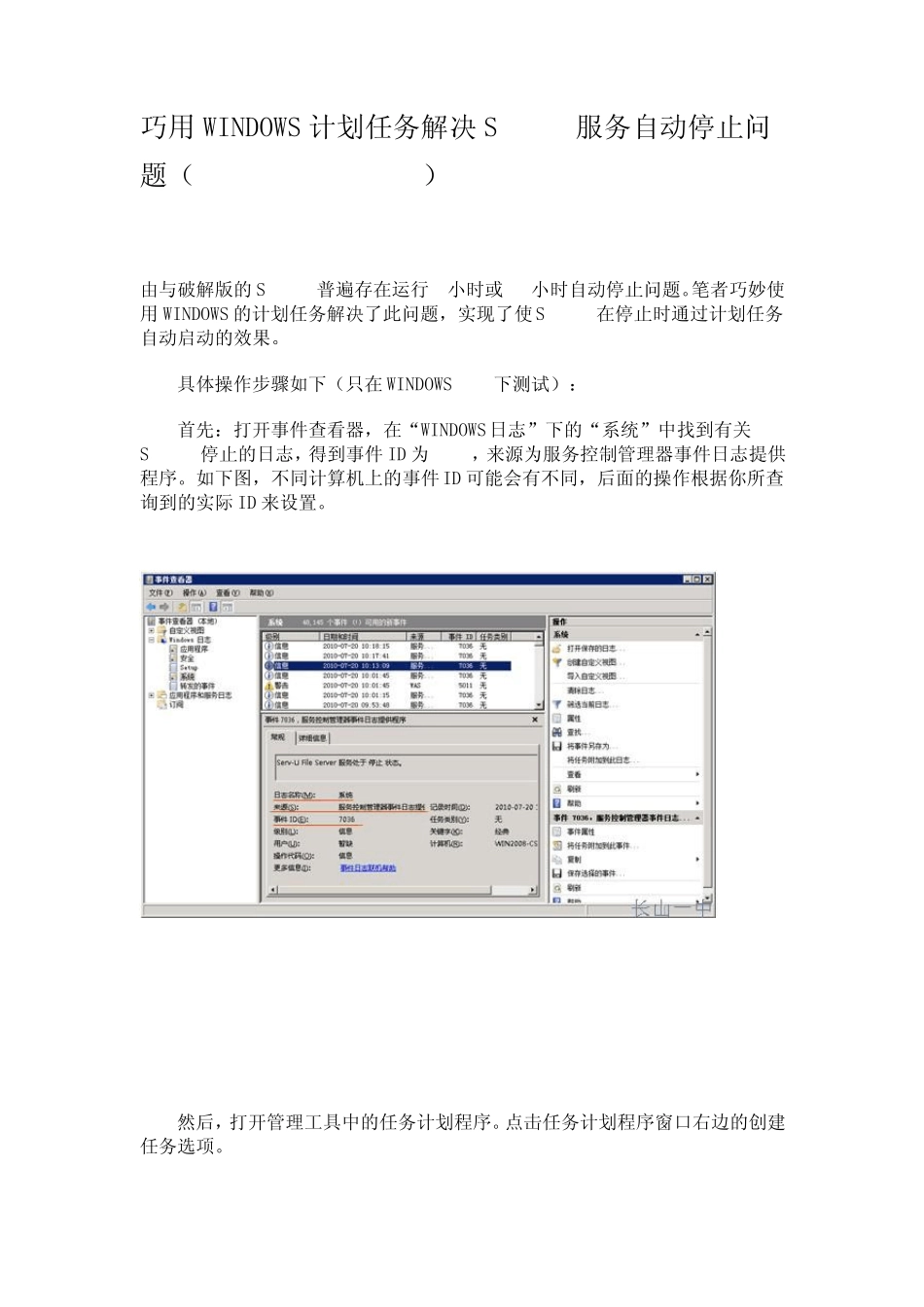
具体操作步骤如下(只在WINDOWS2008下测试): 首先:打开事件查看器,在“WINDOWS日志”下的“系统”中找到有关SERV-U停止的日志,得到事件ID 为 7036,来源为服务控制管理器事件日志提供程序
如下图,不同计算机上的事件ID 可能会有不同,后面的操作根据你所查询到的实际 ID 来设置
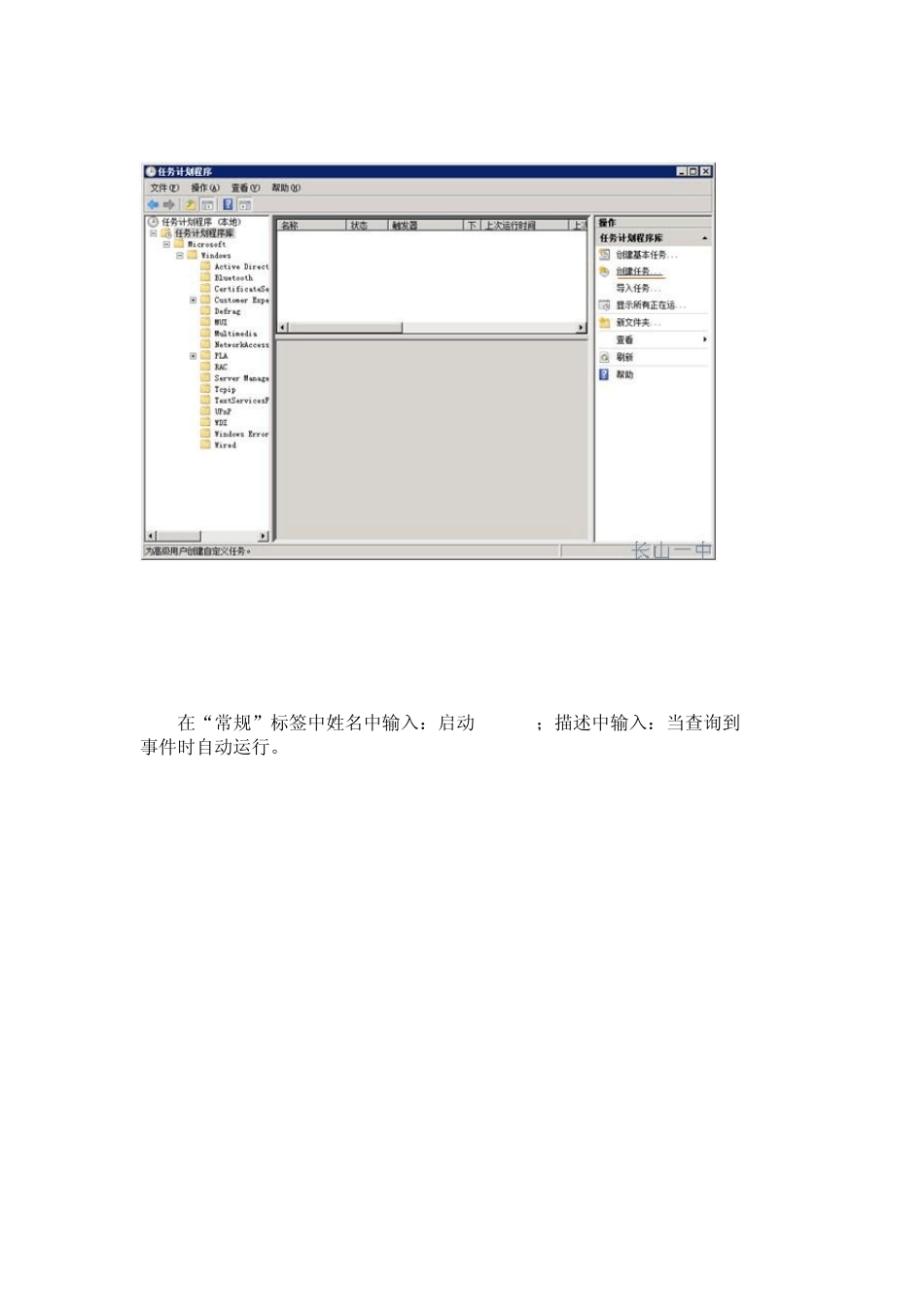
然后,打开管理工具中的任务计划程序
点击任务计划程序窗口右边的创建任务选项
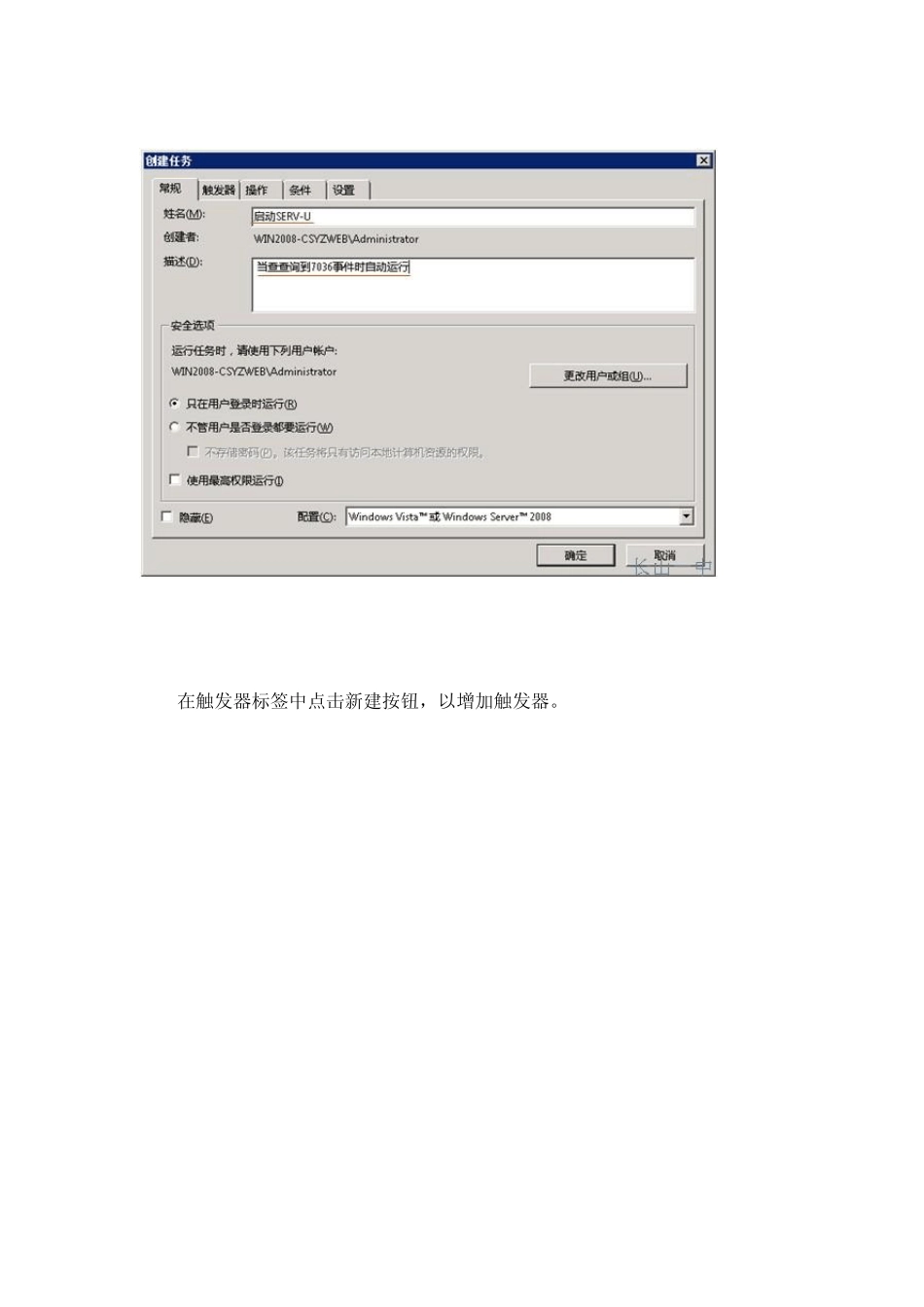
在“常规”标签中姓名中输入:启动 SERV-U;描述中输入:当查询到 7036事件时自动运行
在触发器标签中点击新建按钮,以增加触发器
新建触发器对话框中设置如下图,开始任务选择:发生事件时;设置中选择“基本”,日志中选择“系统”;源中选择“服务控制管理器事件日志提供程序”;事件ID中输入 7036(在日志中查询到的 SERV-U事件的实际 ID)
确定后如下图所示
再选择操作标签,点击新建按钮
在新建操作对话框中,操作选项中选择“启动程序”:设置中的程序和脚本中输入“net”添加参数中输入“start serv-u”;然后确定
确定后如下图所示
再次点击确定完成添加计划任务,如下图所示
现在我们手动停止SERV-U进行测试,当我们停止SERV-U时,会出现如下DOS窗口,显示“Serv-U File Server 服务正在启动”,同时,SERV-U也已经处于已连接状态
如果不想看到上面的DOS窗口,请修改我们刚刚建立的“启动 SERV-U”的常规属性
选择单选钮:不管用户是否登录都要运行
点确定后输入密码即