下载后可任意编辑[Word]PS 基础知识入门学习PS 基础知识入门学习熟悉界面 打开素材中的手提袋图片,可以看到 Photoshop 的六大界面: 1
需要处理的图像窗口; 2
菜单栏:可以选择其中的命令以对图形进行操作; 3
左边是工具箱:其中是各种绘制图形的工具和辅助工具; 4
工具选项栏:选择绘图工具后可以在这里选择各项参数; 5
右边是各种工作面板:在其中可以对图像进行各种操作; 6
最下面是状态栏:显示了当前对图像进行操作时的各种信息
绘图与修图技能1
工具的使用方法 1) 工具箱是工具大体可以分为:选取工具、绘图工具、路径工具、文字工具以及其他的一些辅助工具
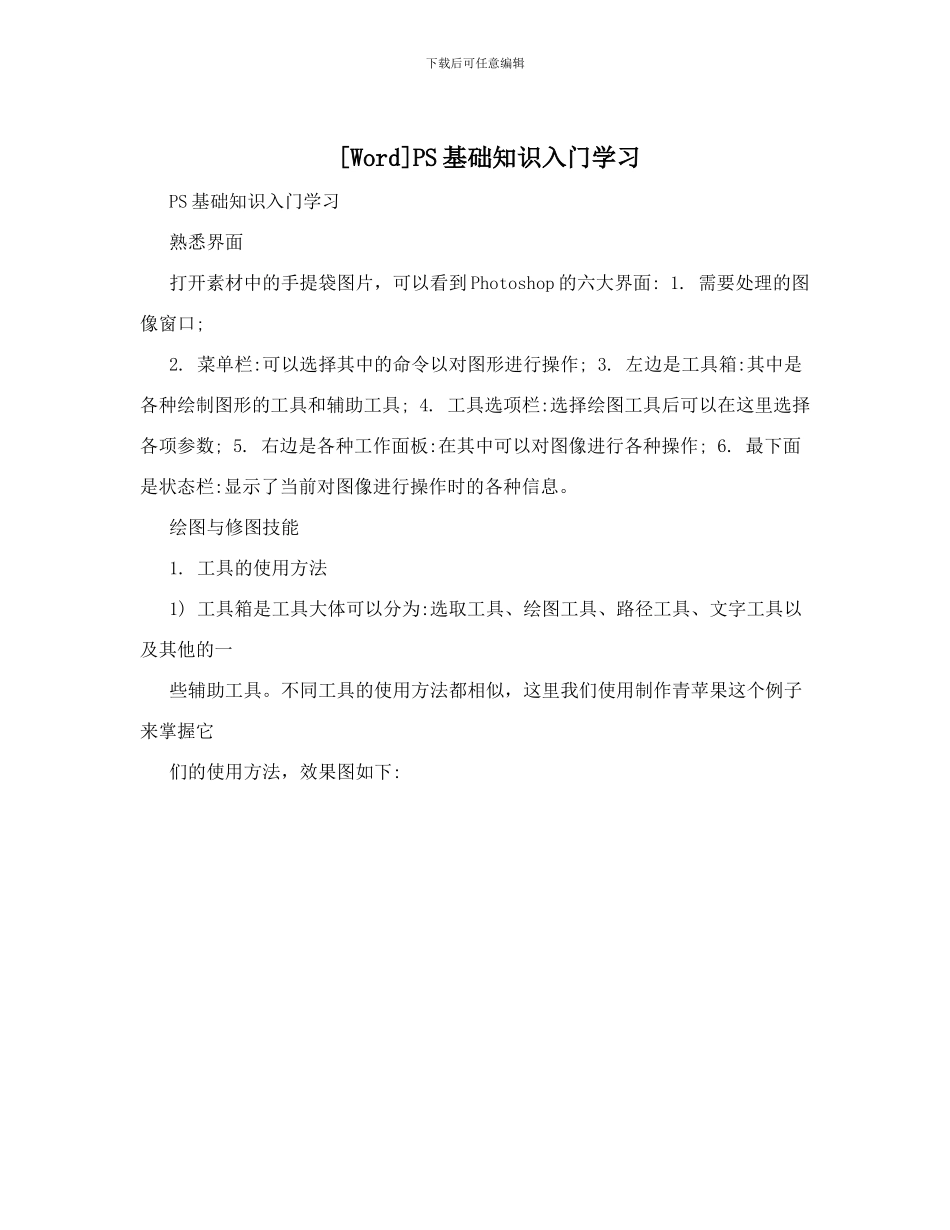
不同工具的使用方法都相似,这里我们使用制作青苹果这个例子来掌握它们的使用方法,效果图如下: 下载后可任意编辑2) 新建一个大小 600×450 像素、名为“青苹果”的图像文件
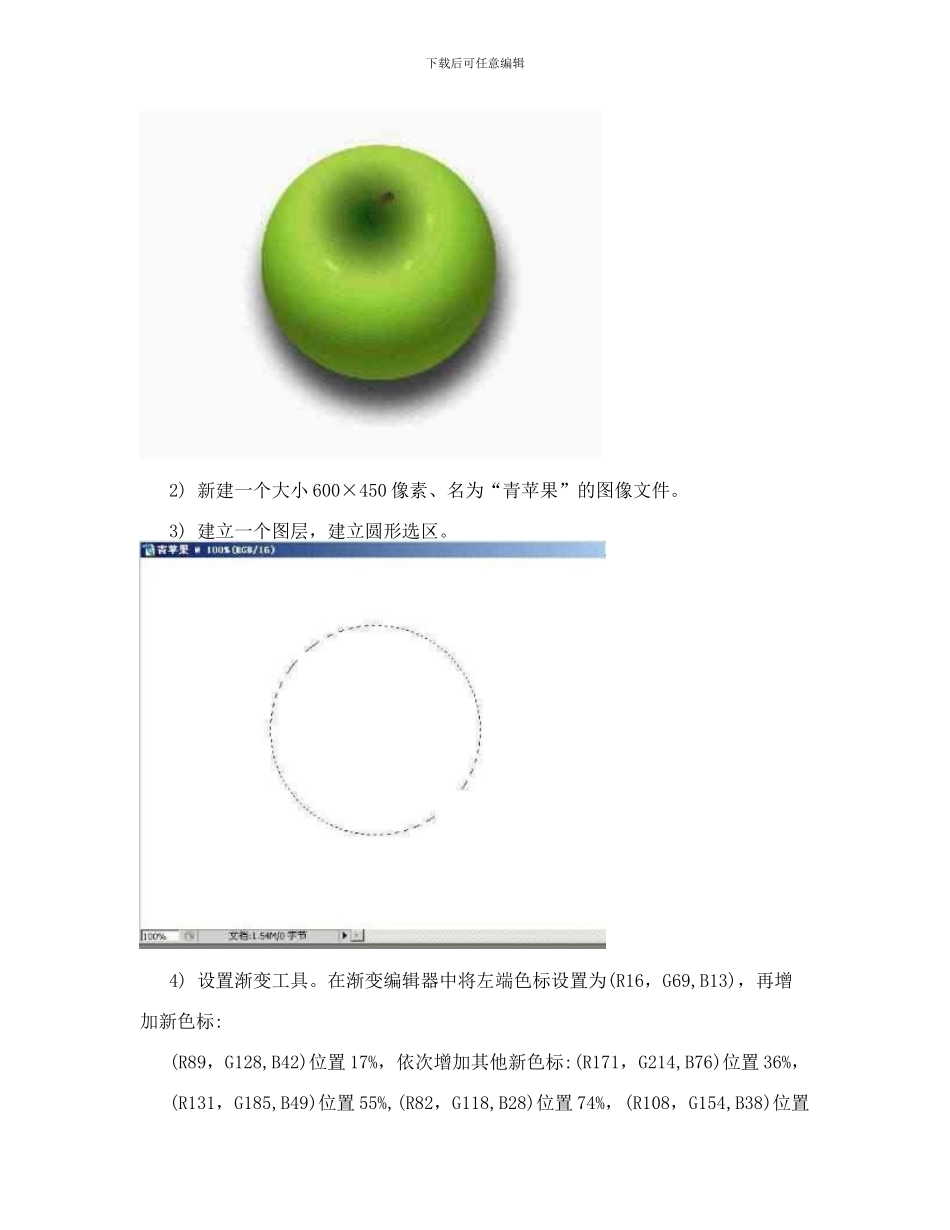
3) 建立一个图层,建立圆形选区
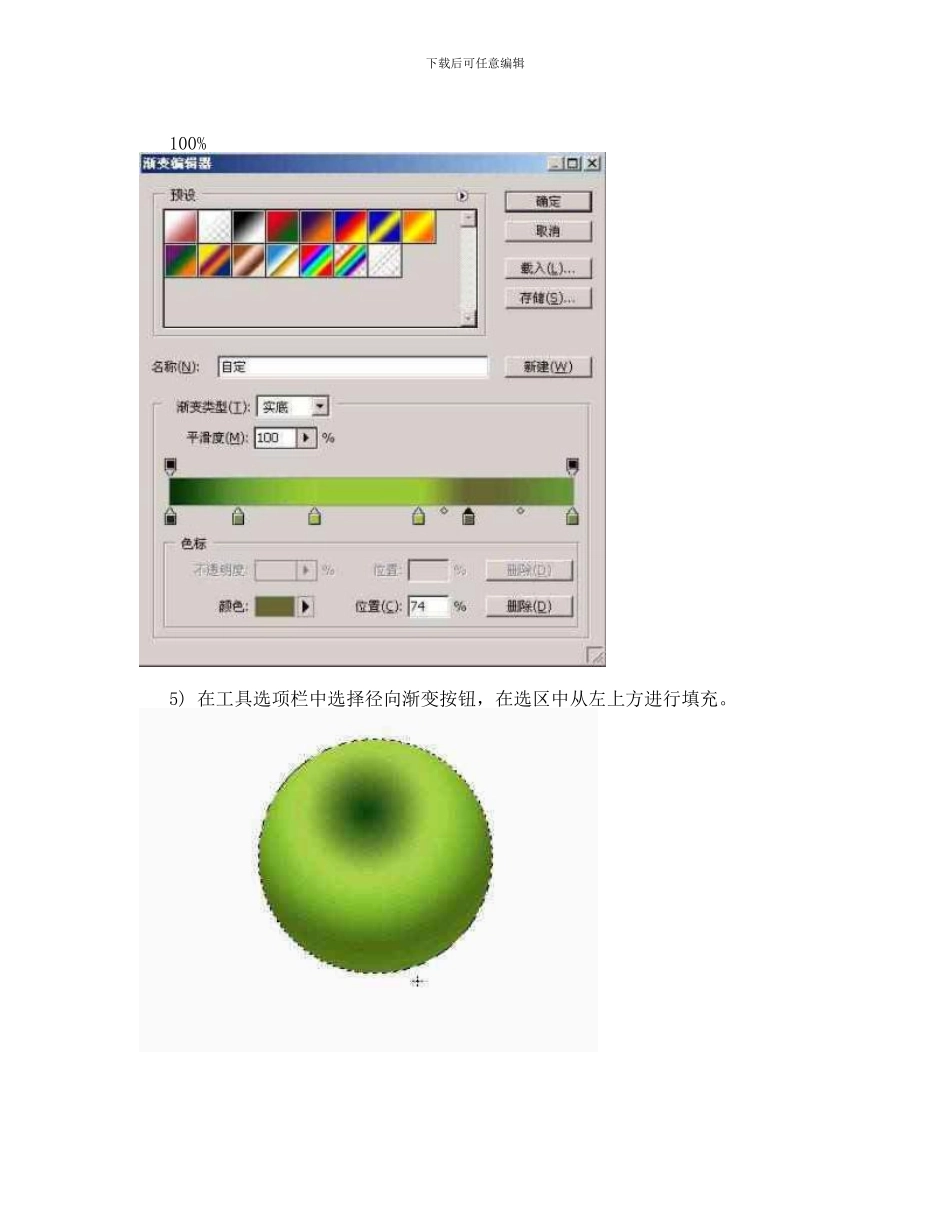
4) 设置渐变工具
在渐变编辑器中将左端色标设置为(R16,G69,B13),再增加新色标:(R89,G128,B42)位置 17%,依次增加其他新色标:(R171,G214,B76)位置 36%,(R131,G185,B49)位置 55%,(R82,G118,B28)位置 74%,(R108,G154,B38)位置下载后可任意编辑100% 5) 在工具选项栏中选择径向渐变按钮,在选区中从左上方进行填充
下载后可任意编辑6) 选择画笔工具,在工具选项栏的右上方选择切换画笔调板按钮
在弹出的画笔工具选项中选中“动态形状”、“喷枪”和“其他动态”,把“其他动态”设置如下图: 7) 工具栏中设置前景色为深棕色后用画笔工具画出苹果柄
下载后可任意编辑8) 用减淡工具绘制苹果的高光
在工具选项栏中选择一种画笔,设置范围为“高光”,曝光度为“16%”,在苹果上绘制出高光部分,取消选择