1 Mu ltisim 10 简明教程 一1、启动操作,启动 Mu ltisim10 以后,出现以下界面,如图 1 所示
图 1 2、Mu ltisim 10 打开后的界面如图 2 所示: 主要有菜单栏,工具栏,缩放栏,设计栏,仿真栏,工程栏,元件栏,仪器栏,电路图编辑窗口等部分组成
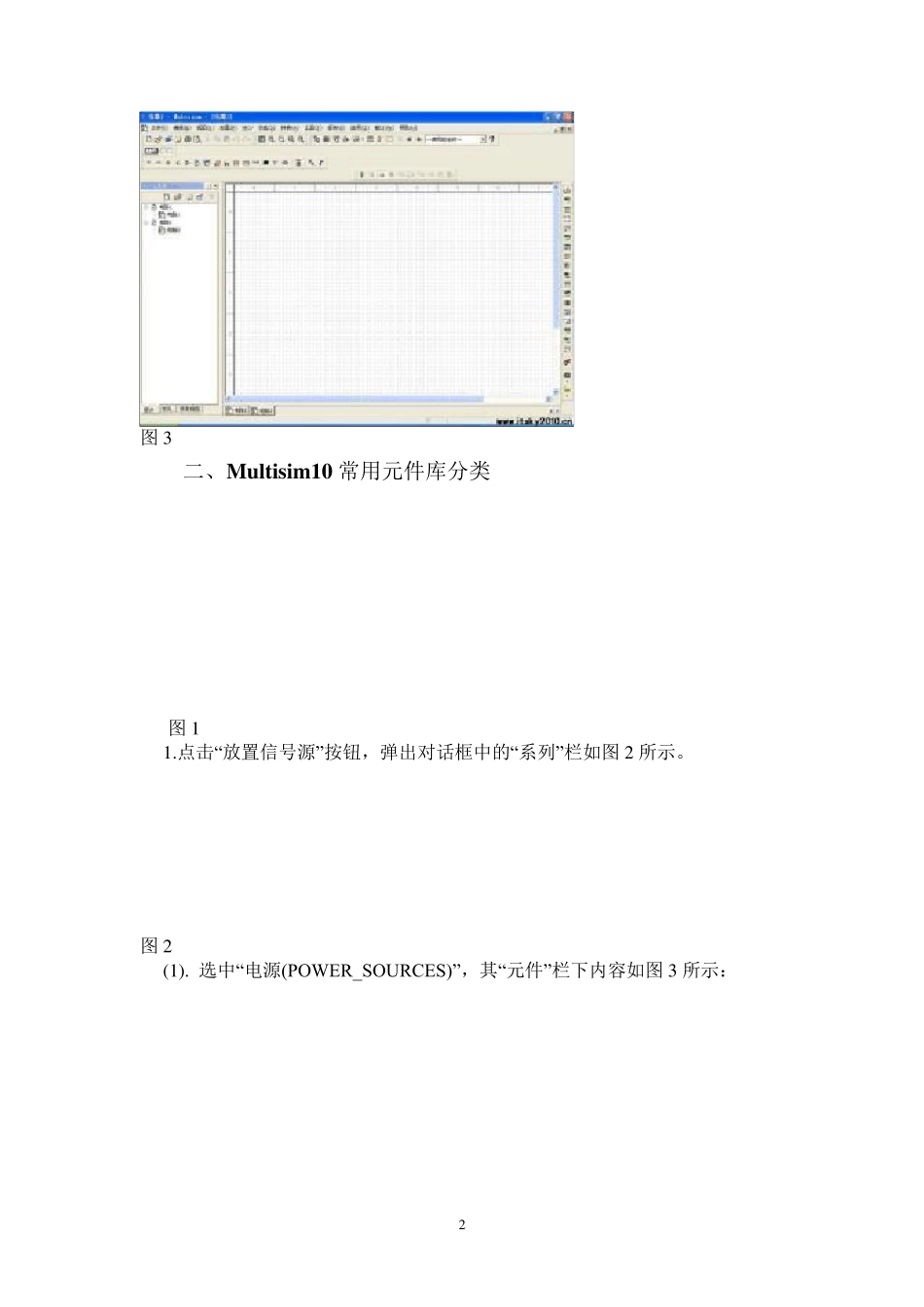
图 2 3、选择文件/新建/原理图,即弹出图 3 所示的主设计窗口
2 图3 二、Mu ltisim10 常用元件库分类 图1 1
点击“放置信号源”按钮,弹出对话框中的“系列”栏如图2 所示
图2 (1 )
选中“电源(POWER_SOURCES)”,其“元件”栏下内容如图3 所示: 3 图3 (2 )
选中“信号电压源(SIGNAL_VOLTAGE_SOURCES)”,其“元件”栏下内容如图4 所示: 图4 (3 )
选中“信号电流源(SIGNAL_CURRENT_SOURCES)”,其“元件”栏下内容如图5 所示: 图5 (4 )
选中“控制函数块(CONTROL_FUNCTION_BLOCKS)”,其“元件”栏下内容如图6 所示: 4 图6 (5 )
选中“电压控源(CONTROLLED_VOLTAGE_SOURCES)”,其“元件”栏下内容如图7 所示: 图7 (6 )
选中“电流控源(CONTROLLED_CURRENT_SOURCES)”,其“元件”栏下内容如图8 所示: 图8 2
点击“放置模拟元件”按钮,弹出对话框中“系列”栏如图9 所示
图9 (1 )
选中“模拟虚拟元件(ANALOG_VIRTUAL)”,其“元件”栏中仅有虚拟比较器、三端虚拟运放和五端虚拟运放3 个品种可供调用
选中“运算放大器(OPAMP)”
其“元件”栏中包括了国外许多公司提供的多达 4 2 4 3 种各种规格运放可供调用
选中“诺顿运算放大