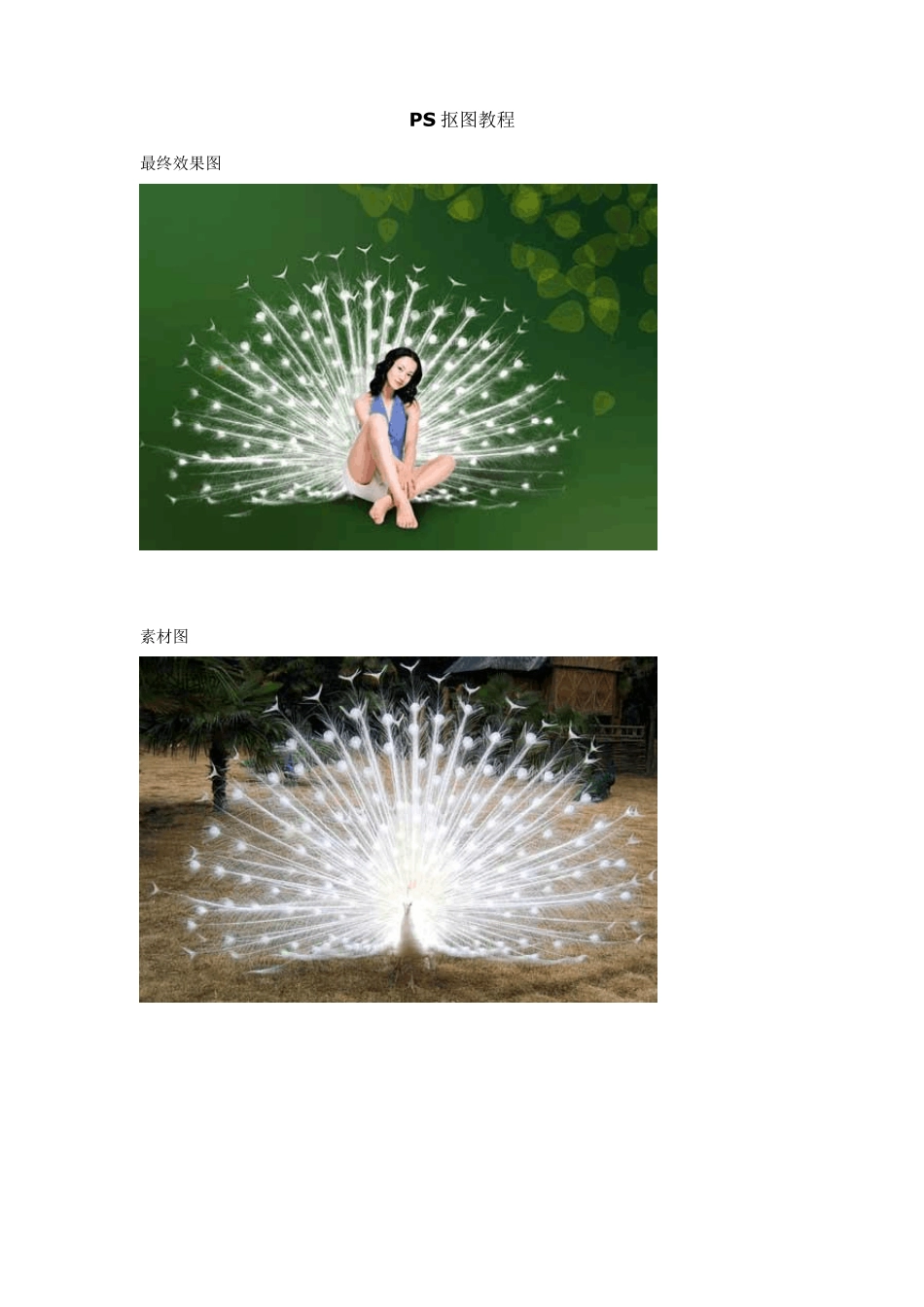
PS 抠图教程 最终效果图 素材图 1 、为了保证最终图像的清晰,我们需要把图像放大,在完成抠图之后再把图像缩小回原始大小
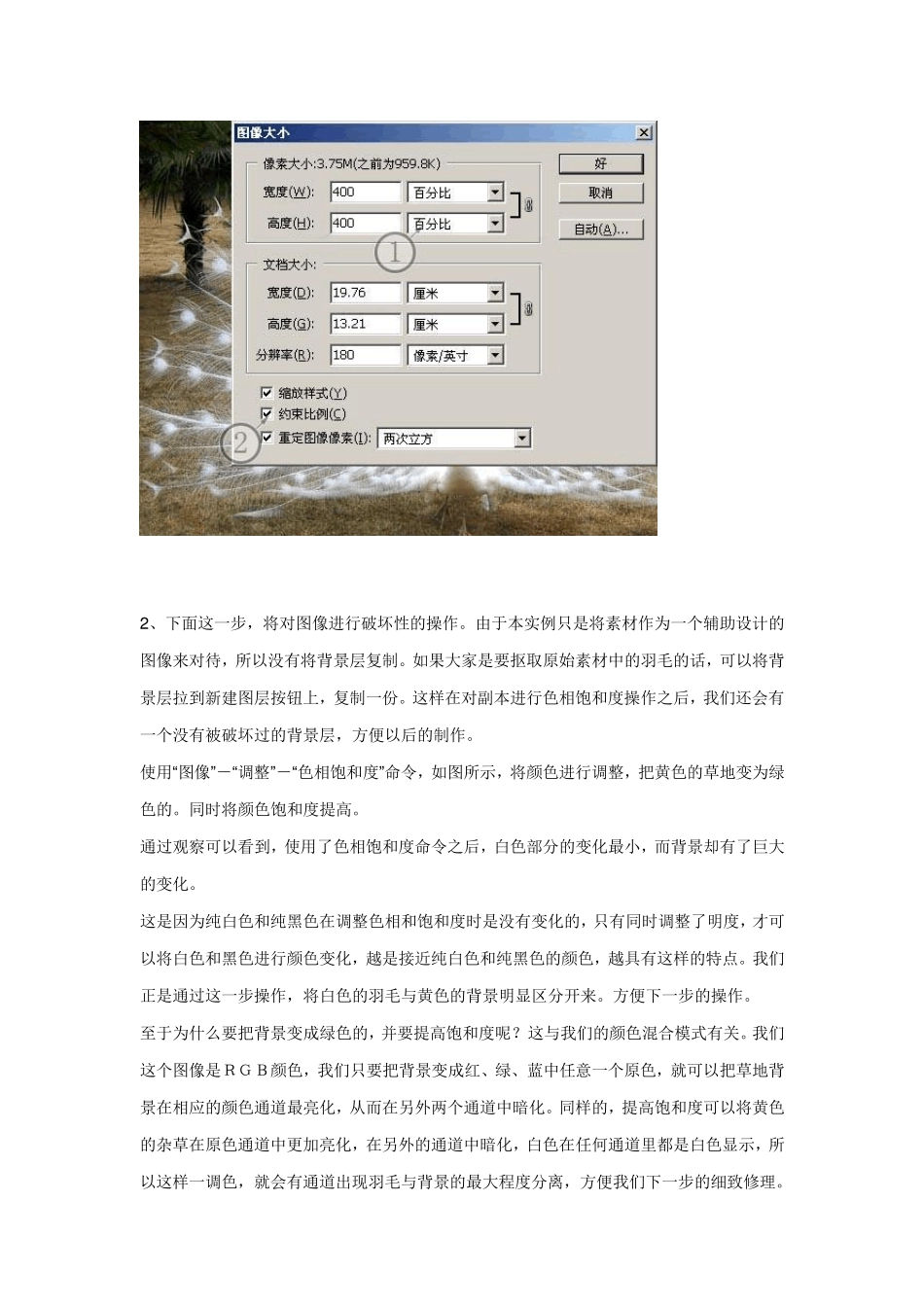
注意这里的“放大”不是用放大镜工具放大观看,而是将图像整体用“图像”-“图像大小”命令放大,如图所示,将单位改为百分比,勾选“约束比例”,把图像宽高都设置为原来的400%,单击好,图像被放大
2 、下面这一步,将对图像进行破坏性的操作
由于本实例只是将素材作为一个辅助设计的图像来对待,所以没有将背景层复制
如果大家是要抠取原始素材中的羽毛的话,可以将背景层拉到新建图层按钮上,复制一份
这样在对副本进行色相饱和度操作之后,我们还会有一个没有被破坏过的背景层,方便以后的制作
使用“图像”-“调整”-“色相饱和度”命令,如图所示,将颜色进行调整,把黄色的草地变为绿色的
同时将颜色饱和度提高
通过观察可以看到,使用了色相饱和度命令之后,白色部分的变化最小,而背景却有了巨大的变化
这是因为纯白色和纯黑色在调整色相和饱和度时是没有变化的,只有同时调整了明度,才可以将白色和黑色进行颜色变化,越是接近纯白色和纯黑色的颜色,越具有这样的特点
我们正是通过这一步操作,将白色的羽毛与黄色的背景明显区分开来
方便下一步的操作
至于为什么要把背景变成绿色的,并要提高饱和度呢
这与我们的颜色混合模式有关
我们这个图像是RGB颜色,我们只要把背景变成红、绿、蓝中任意一个原色,就可以把草地背景在相应的颜色通道最亮化,从而在另外两个通道中暗化
同样的,提高饱和度可以将黄色的杂草在原色通道中更加亮化,在另外的通道中暗化,白色在任何通道里都是白色显示,所以这样一调色,就会有通道出现羽毛与背景的最大程度分离,方便我们下一步的细致修理
右图的调整只是针对此图,在做别的实例时,可以根据情况自己确定数值
关键是要理解前面所说的原理
3 、经过这样的调整之后,如标签1所示,在蓝色通道中