安装数控仿真系统 03 宇龙数控仿真系统——XP——SETUP
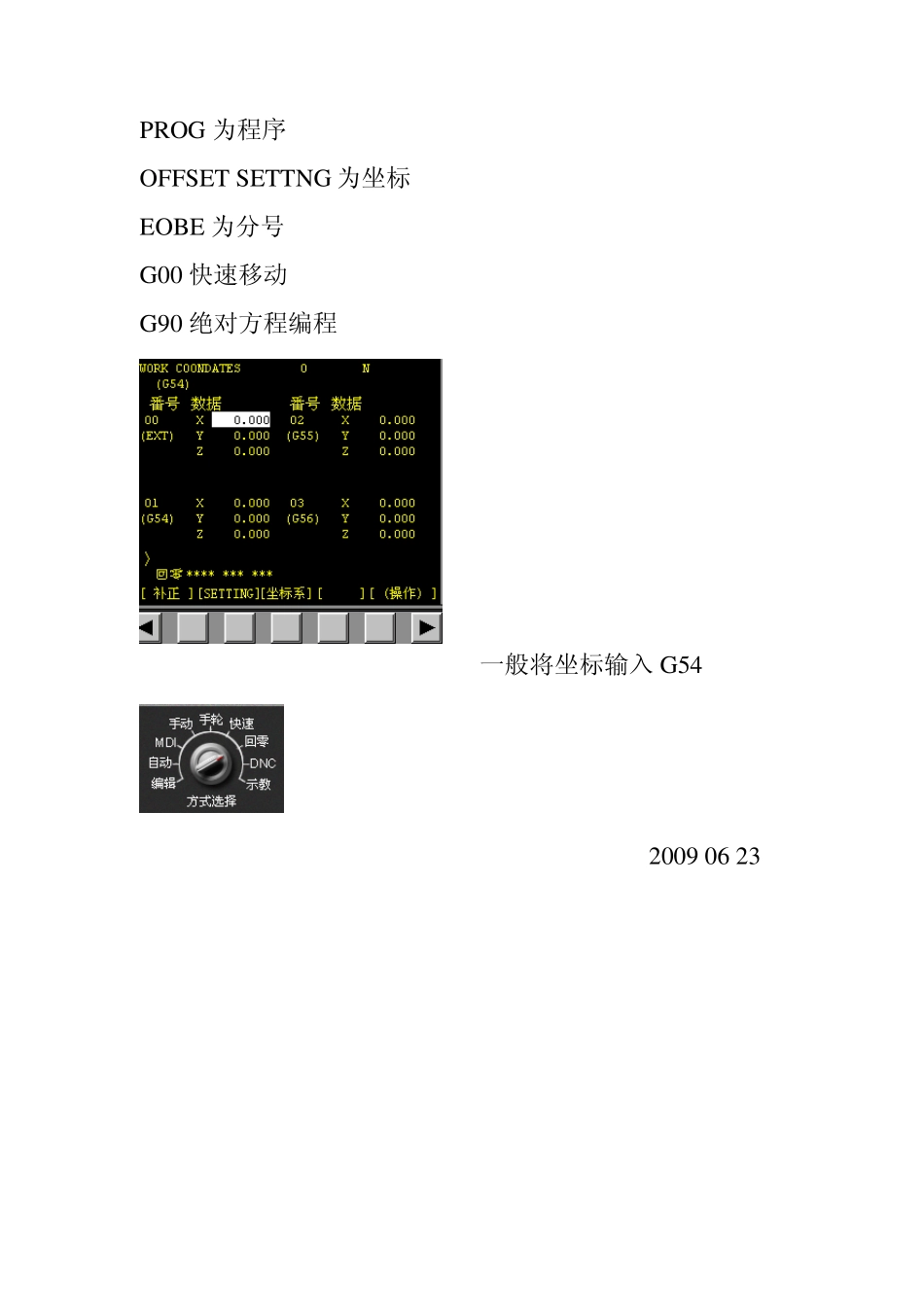
EXE——下一步(连续几个,其中要选择教师机)——确定 打开仿真系统 程序——数控加工仿真系统——加密管理系统——确定 程序——数控加工仿真系统——数控加工仿真系统——快速登陆 1 选择机床 FANUC——FANUC 0I——南通机床——确定——右键单击机床——选项——关掉显示机床罩子 打开左键平移右键旋转 2 定义毛坯 输入数据——确定 3 选择夹具 选择零件中——毛坯 选择加具中——工艺板(一般用在大活)或平口钳(一般用在小活)——确定 4 选择零件 选毛坯——安装零件(一般长边与 X 轴平行) 5 选择铣刀 选择刀类型 直径——添加到主轴——确认 6 电源开——急停——机床复位——方式选择归零(先 Z轴后 X Y 轴)——此时位置为绝对坐标 7 找相对坐标(即零件的中心):方式选择不归零——主轴启动——先快速 再手轮——先找一边让刀与其刚刚接触(坐标归零:操作 起源 轴 EXEC) 再找另一边(将坐标值除 2 得到的坐标再归零:点一下 Y 0
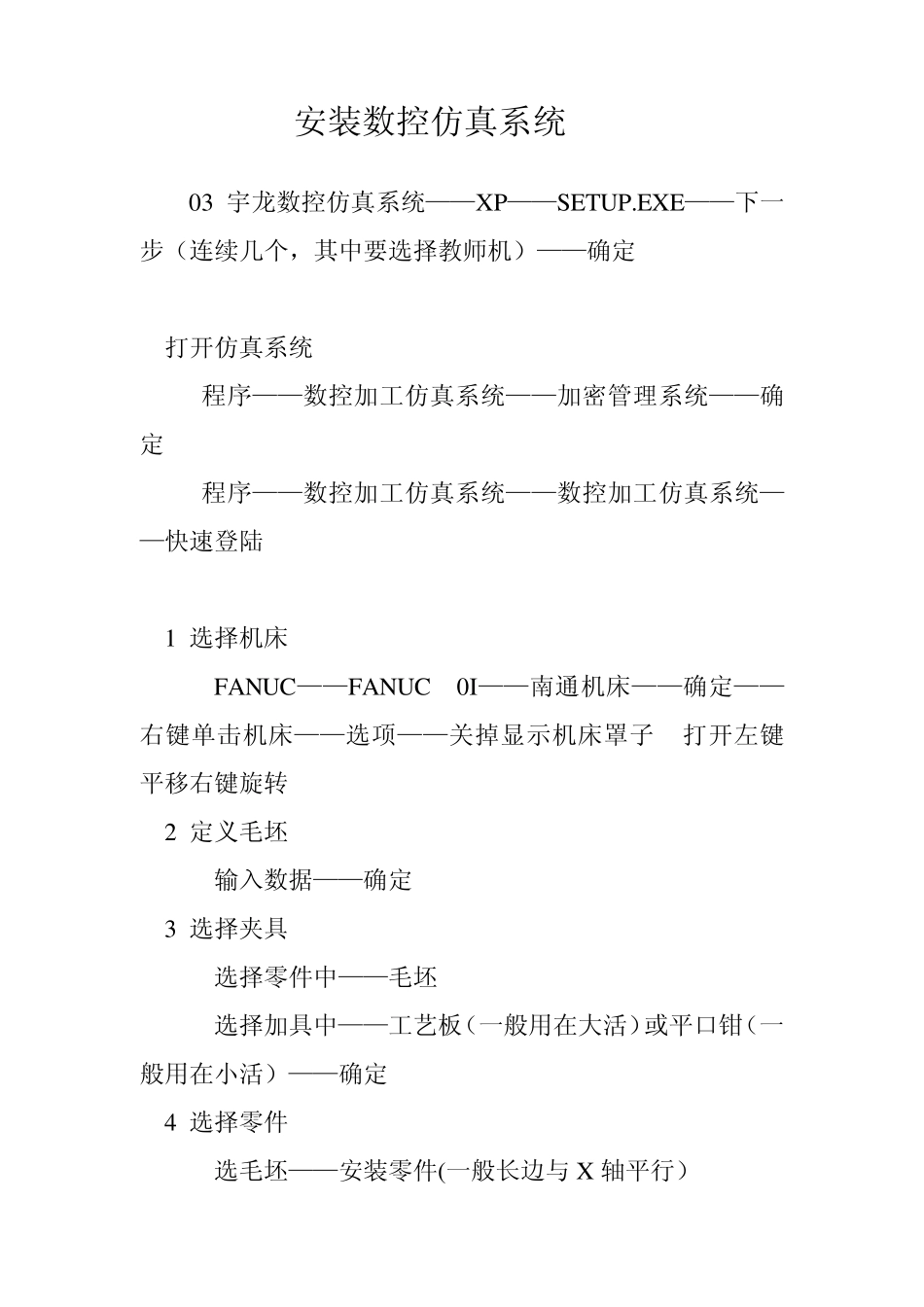
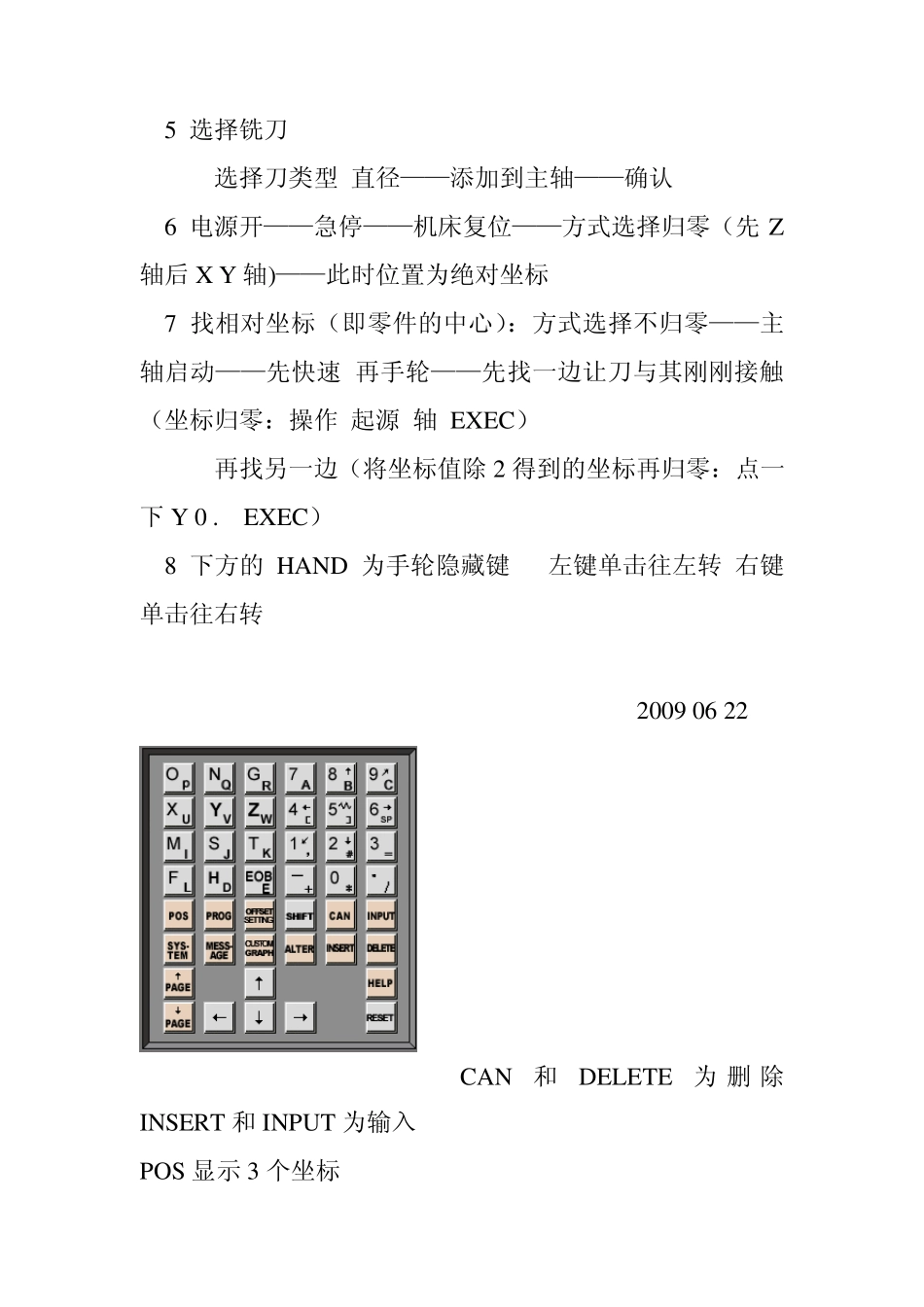
EXEC) 8 下方的 HAND 为手轮隐藏键 左键单击往左转 右键单击往右转 2009 06 22 CAN和DELETE为 删 除 INSERT 和 INPUT 为输入 POS 显示 3 个坐标 PROG 为程序 OFFSET SETTNG 为坐标 EOBE 为分号 G00 快速移动 G90 绝对方程编程 一般将坐标输入 G54 2009 06 23 CAM 设置中:第一个为平面铣 二 型腔铣 三 多轴铣 四 点钻 五 深孔钻 六 车铣 七 线铣 编程步骤(在编程序前先复制一个图) 打孔 1 在一物体上打好孔——WCS 方向——CSYS窗口——选自动判断第 6 个对象的 CSYS——点一下物体——确定(目的将坐标放在物体中间 也可放在一边或底面中间) 2 起始