上篇讲解了如何在Qt Creator 中添加资源文件,并且为菜单添加了图标
这次我们先对那个界面进行一些完善,然后讲解一些布局管理器的知识
首先对菜单进行完善
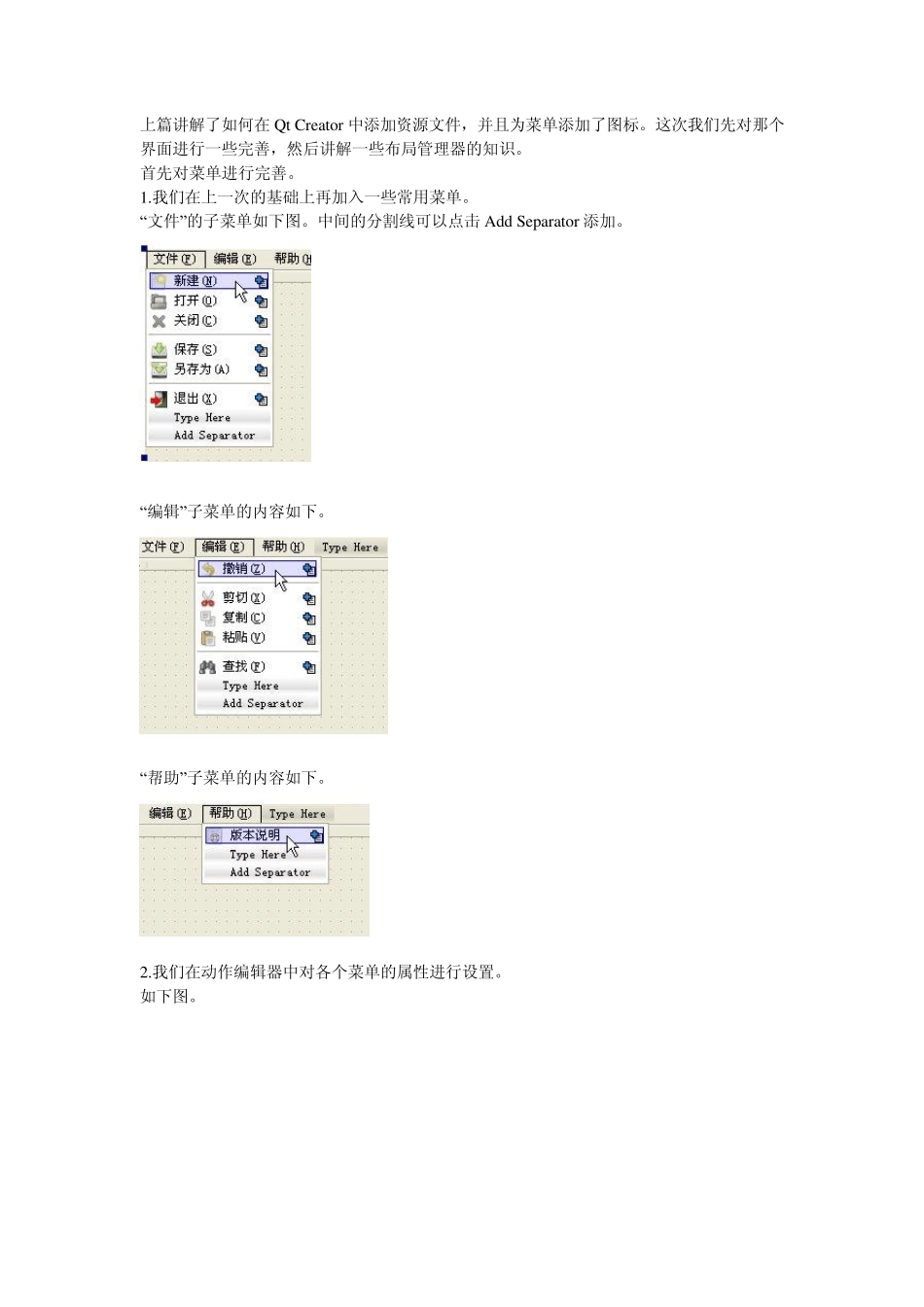
我们在上一次的基础上再加入一些常用菜单
“文件”的子菜单如下图
中间的分割线可以点击 Add Separator 添加
“编辑”子菜单的内容如下
“帮助”子菜单的内容如下
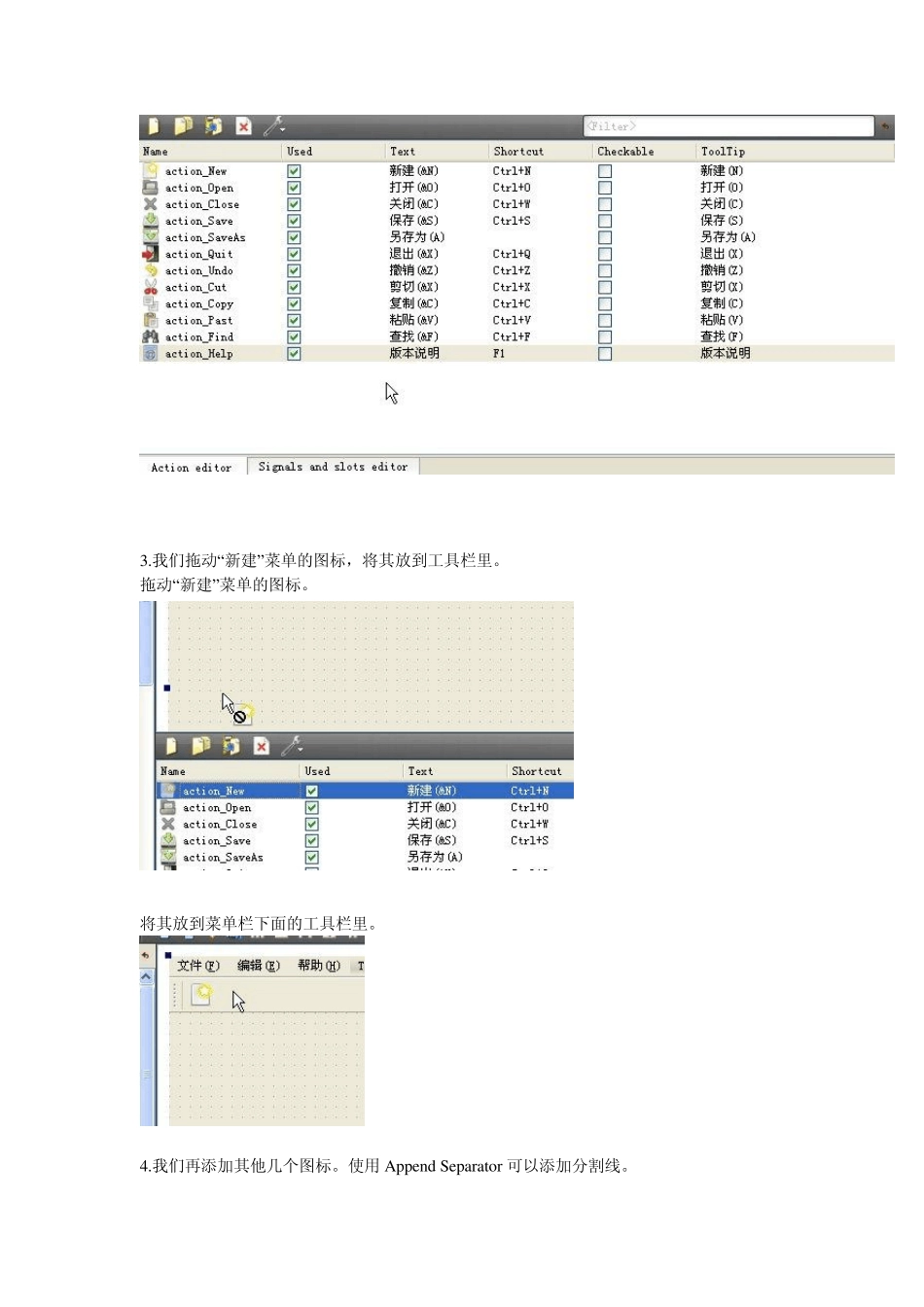
我们在动作编辑器中对各个菜单的属性进行设置
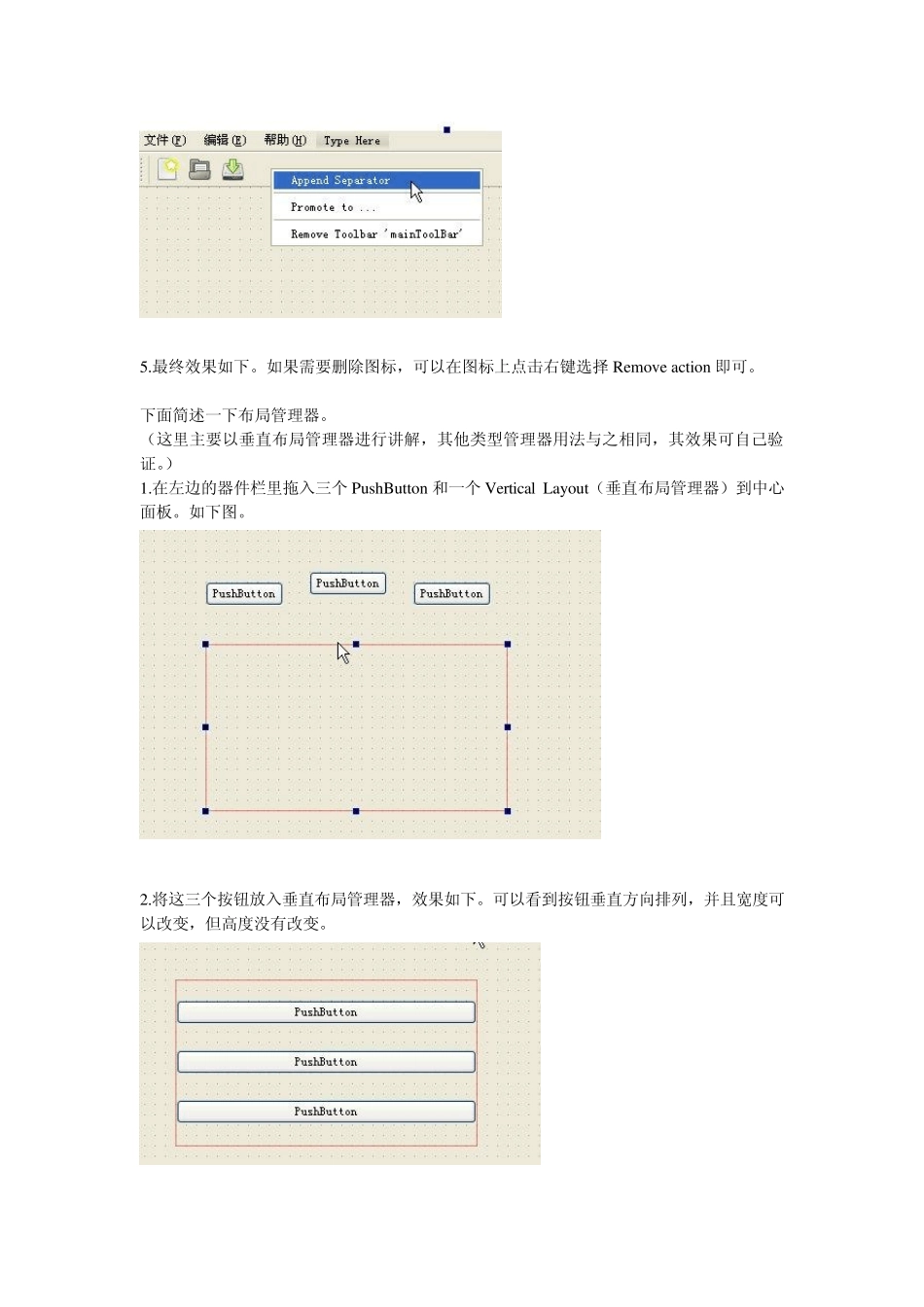
我们拖动“新建”菜单的图标,将其放到工具栏里
拖动“新建”菜单的图标
将其放到菜单栏下面的工具栏里
我们再添加其他几个图标
使用 Append Separator 可以添加分割线
最终效果如下
如果需要删除图标,可以在图标上点击右键选择 Remov e action 即可
下面简述一下布局管理器
(这里主要以垂直布局管理器进行讲解,其他类型管理器用法与之相同,其效果可自己验证
在左边的器件栏里拖入三个 Pu shBu tton 和一个 Vertical Lay ou t(垂直布局管理器)到中心面板
将这三个按钮放入垂直布局管理器,效果如下
可以看到按钮垂直方向排列,并且宽度可以改变,但高度没有改变
我们将布局管理器整体选中,按下上面工具栏的Break Lay ou t 按钮,便可取消布局管理器
(我们当然也可以先将按钮移出,再按下Delete 键将布局管理器删除
下面我们改用分裂器部件(QSplitter)
先将三个按钮同时选中,再按下上面工具栏的Lay Ou t Vertically in Splitter(垂直分裂器)
可以看到按钮的大小可以随之改动
这也就是分裂器和布局管理器的分别
其实布局管理器不但能控制器件的布局,还有个很重要的用途是,它能使器件的大小随着窗口大小的改变而改变