抖音-剪映剪辑软件入门使用教程短视频剪辑入门目录1
常见的短视频剪辑软件2
了解剪映3
使用剪映4
剪映-自由模式操作流程5
自由模式操作练习6
剪映-剪同款操作流程7
剪同款模式操作练习1
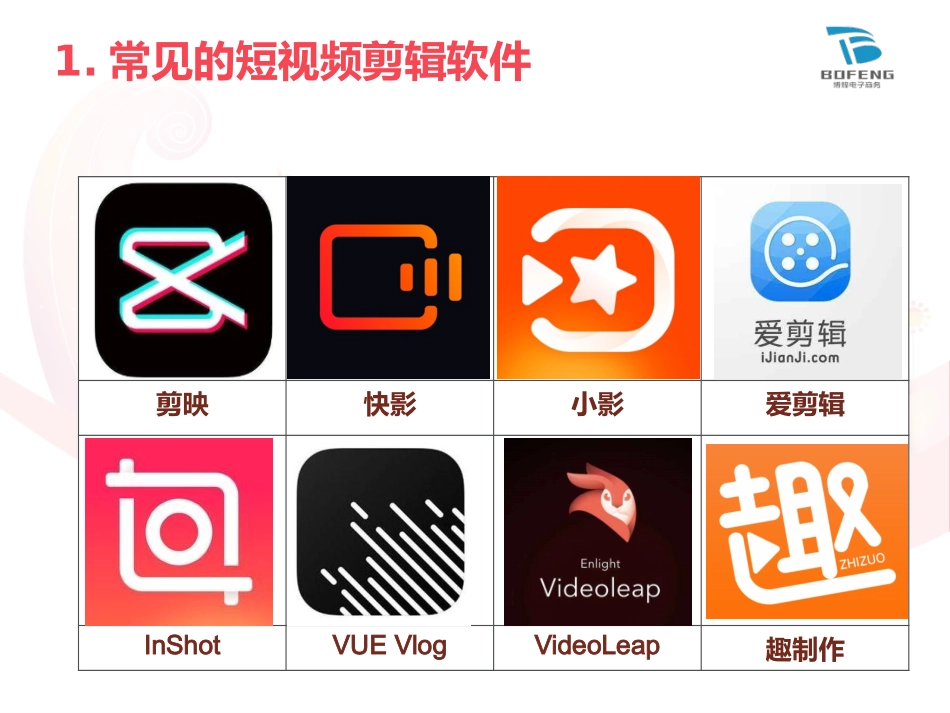
常见的短视频剪辑软件剪映快影小影爱剪辑InShotVUEVlogVideoLeap趣制作了解剪映剪映是抖音官方推出的手机视频编辑工具,可用于手机短视频的剪辑发布
怎么使用剪映剪映界面新添加一个作品草稿区(剪辑/模板)编辑、重命名、复制、删除批量删除底部导航(剪辑、剪同款、消息、我的)剪辑视频的模式-自由模式剪辑模式【自由模式】创作自由,可添加图片、视频、文字、音乐、特效等
创作受干预较少剪辑视频的模式-剪同款模板模式剪同款【模板模式】在模板库选择适合的模板,进行视频、文字、图片的替换
创作受模板影响较大
剪辑-自由模式剪辑操作入口1
点击开始创作2
从草稿箱任选一个继续编辑剪辑操作界面一、顶端功能区1、×关闭(返回上一级,会自动保存草稿)2、全屏预览3、导出(生成mp4视频)二、中部功能区1
视频预览区2
时间线编辑三、底部功能区(多级菜单)剪辑操作界面中间剪辑区1
视频画面区域2
进度时长/总时长播放/暂停按钮撤销/反撤销按钮操作技巧1
单指按钮视频进度条可拖动至任意画面
双指可操作放大缩小画面
双指可操作旋转画面剪辑操作界面时间线区介绍:1
小喇叭(打开/关闭原声)3
中间竖线(当前时间线)4
”+”素材添加按钮操作技巧:1
长按视频片段可调整视频位置2
双指操作可拉长时间线距离便于精细操作控制
剪辑操作界面多级菜单介绍:一级菜单剪辑、音频、文本、贴纸、画中画、特效、滤镜、比例、背景、调节二级菜单点击一级菜单按钮,进入二级菜单,点击”