下载后可任意编辑1、2、3、公司信息化平台:外网:http://222
42/i6p
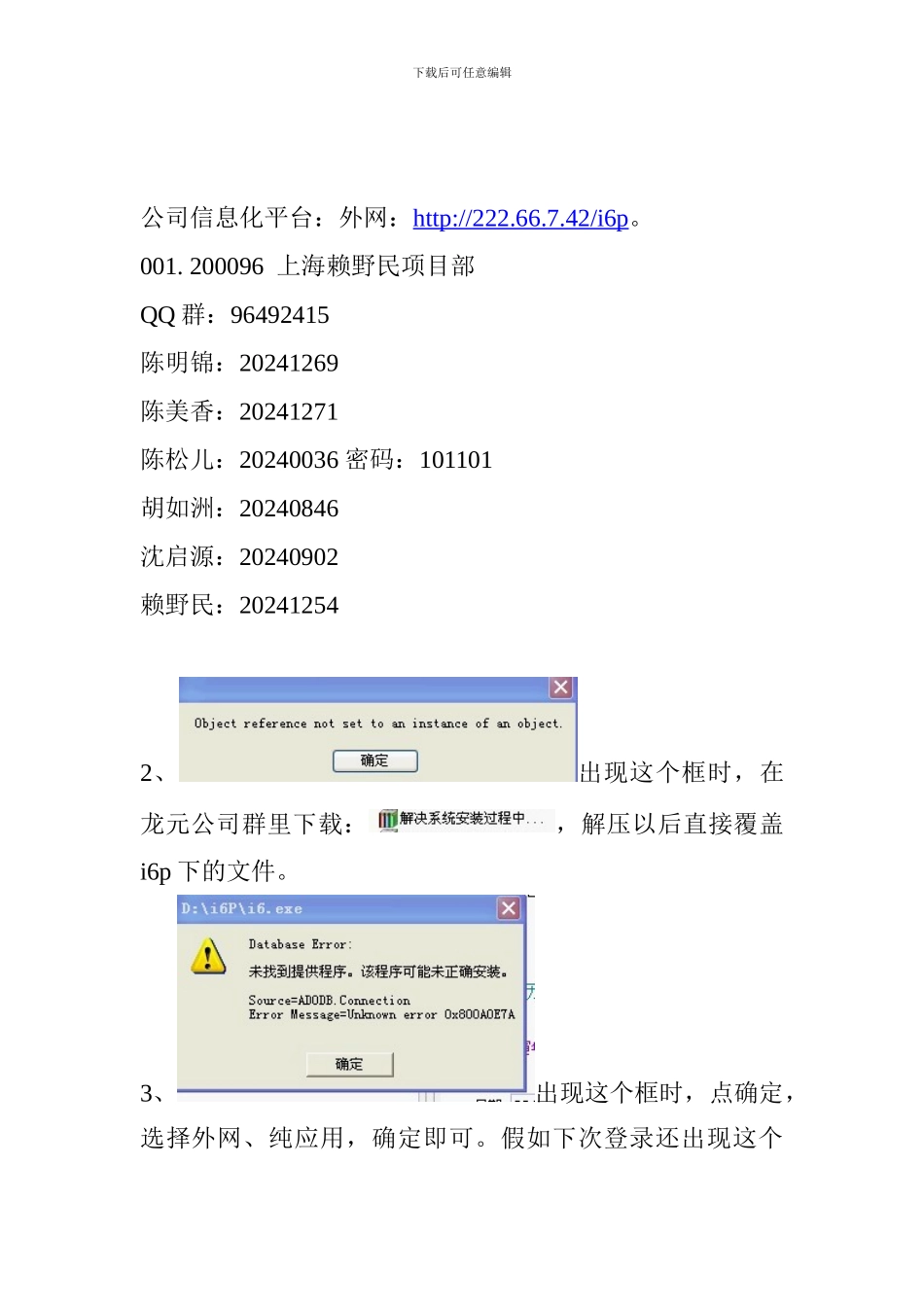
200096 上海赖野民项目部QQ 群:96492415陈明锦:20241269陈美香:20241271陈松儿:20240036 密码:101101胡如洲:20240846沈启源:20240902赖野民:202412542、出现这个框时,在龙元公司群里下载:,解压以后直接覆盖i6p 下的文件
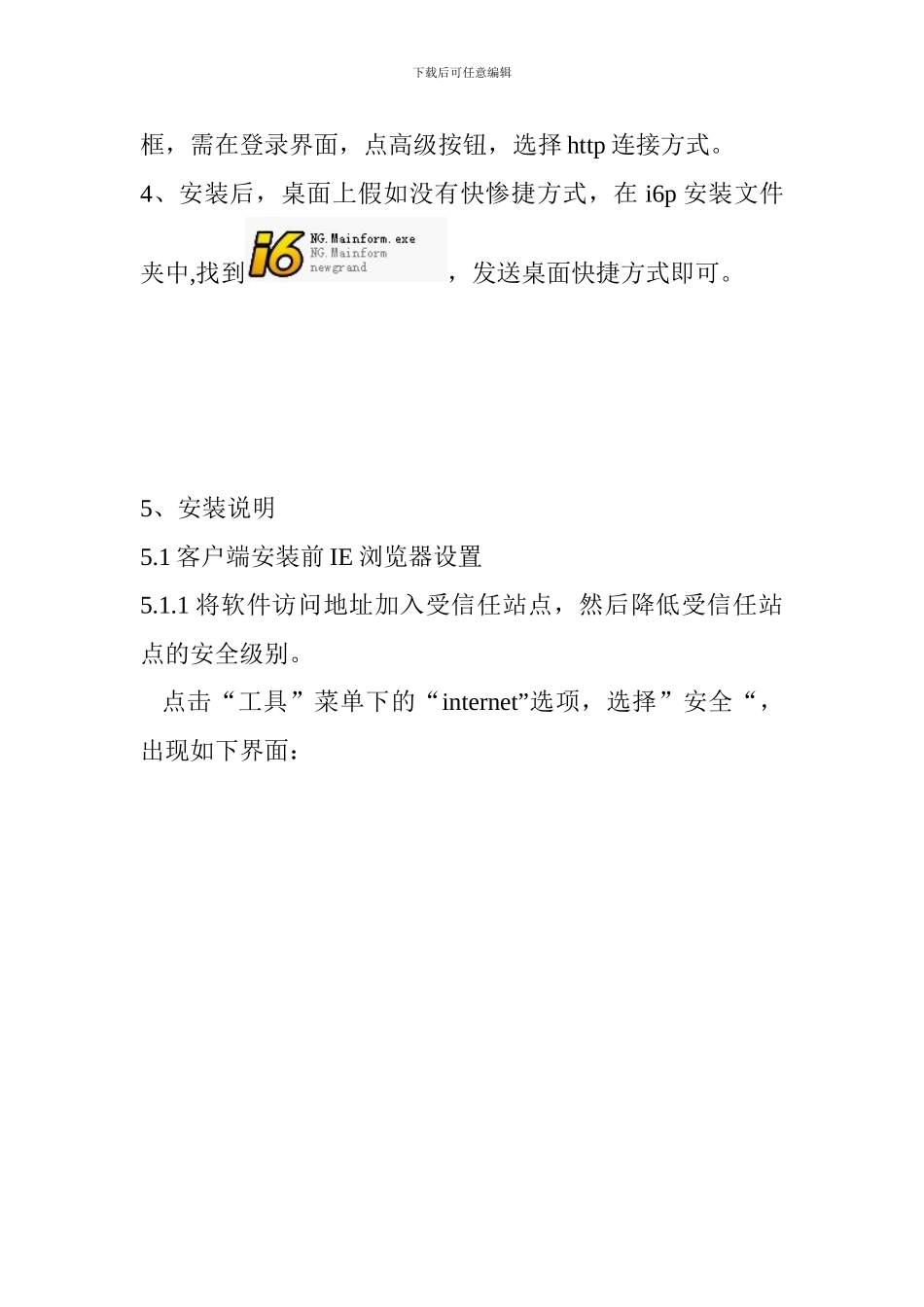
3、出现这个框时,点确定,选择外网、纯应用,确定即可
假如下次登录还出现这个下载后可任意编辑框,需在登录界面,点高级按钮,选择 http 连接方式
4、安装后,桌面上假如没有快惨捷方式,在 i6p 安装文件夹中,找到,发送桌面快捷方式即可
5、安装说明5
1 客户端安装前 IE 浏览器设置5
1 将软件访问地址加入受信任站点,然后降低受信任站点的安全级别
点击“工具”菜单下的“internet”选项,选择”安全“,出现如下界面:下载后可任意编辑点击“受信任站点”,然后点击“站点”,出现可信任站点页面,将受信任站点添加
下载后可任意编辑注意,一般要去掉“对该区域中的所有站点要求服务器验证(https)”的“√”,否则无法添加
然后再选中“受信任站点”点击“自定义级别”,出现如下界面:下载后可任意编辑将前面几项关于“Activex 控件”的,全部选择“启用”;完成后,点“确定”
接着,选中“intranet”,再点“自定义级别”,重复上面的操作
完成后,再重新输入系统的链接地址,正常的话应该开始客户端的下载
2 假如出现系统界面自动关闭,则应该进行的操作有: 首先,检查是否安装了如 gooel 工具栏或者雅虎助手之类的软件,假如安装了 goole 的工具条,需要将其卸载;其他的浏览器工具软件,如雅虎助手,则需要检查是否启用了“窗口拦截”功能,假如启用,则应将其关闭