第 1 页 共 16 页 系统的技术、操作和维护手册 一、 安防监控系统 1 、开机 注意 1、请确认接入的电压与硬盘录像机的要求相匹配,并保证硬盘录像机接地端接地良好
2、在开机前,请确保有显示器或监视器与设备的HDMI/VGA/VIDEO OUT 相连接
若前面板电源[开关键]指示灯不亮,请插上电源,打开后面板电源开关,设备开始启动
若前面板电源[开关键]指示灯呈红色,请轻按前面板电源[开关键],设备开始启动
设备启动后,电源[开关键]指示灯呈蓝色
2 、关机 方法1 进入设备关机界面(主菜单 → 设备关机),选择[关机]
在提示窗口选择 [是]即可完成关机操作
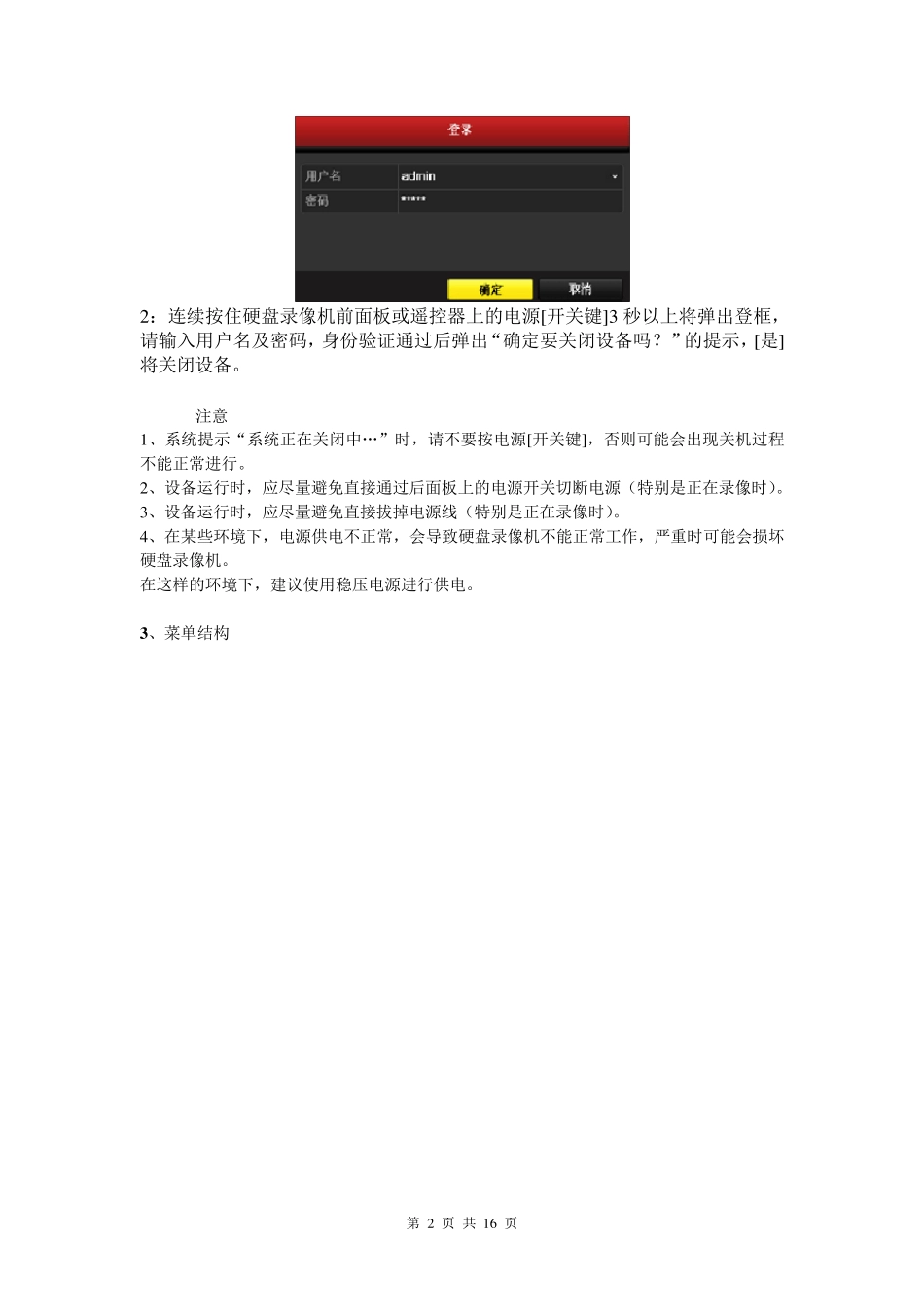
方法2 第 2 页 共 16 页 2:连续按住硬盘录像机前面板或遥控器上的电源[开关键]3 秒以上将弹出登框,请输入用户名及密码,身份验证通过后弹出“确定要关闭设备吗
”的提示,[是] 将关闭设备
注意 1、系统提示“系统正在关闭中…”时,请不要按电源[开关键],否则可能会出现关机过程不能正常进行
2、设备运行时,应尽量避免直接通过后面板上的电源开关切断电源(特别是正在录像时)
3、设备运行时,应尽量避免直接拔掉电源线(特别是正在录像时)
4、在某些环境下,电源供电不正常,会导致硬盘录像机不能正常工作,严重时可能会损坏硬盘录像机
在这样的环境下,建议使用稳压电源进行供电
3 、菜单结构 第 3 页 共 16 页 4 、通道配置 在对IP 通道进行接入和配置以前,请确认IP 设备已经连接到网络中
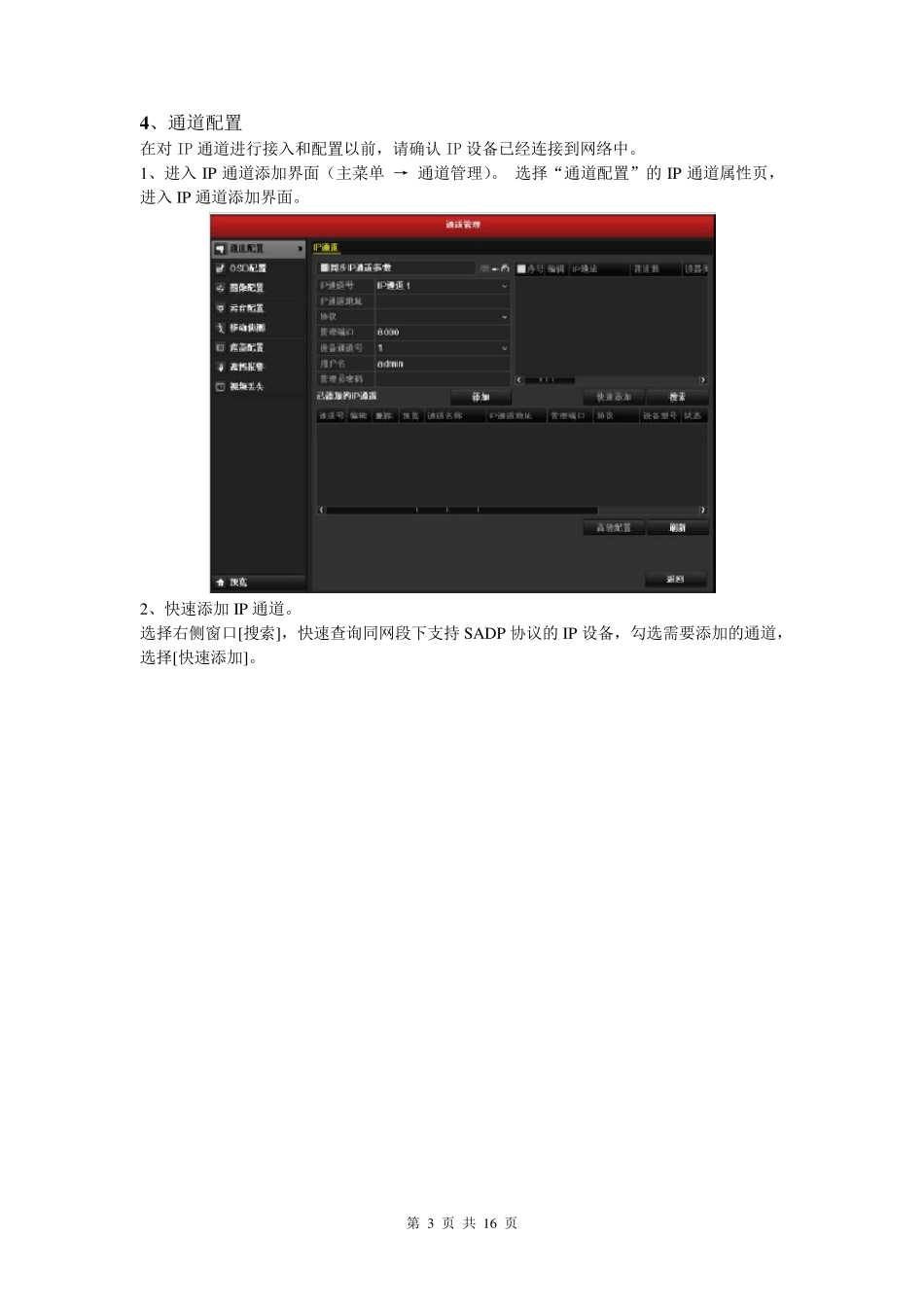
1、进入IP 通道添加界面(主菜单 → 通道管理)
选择“通道配置”的 IP 通道属性页,进入IP 通道添加界面
2、快速添加IP 通道
选择右侧窗口[搜索],快速查询同网段下支持 SADP 协议的 IP 设备,勾选需要添加的通道,选择[快速添加]
第 4 页 共 16 页 3、添加其他