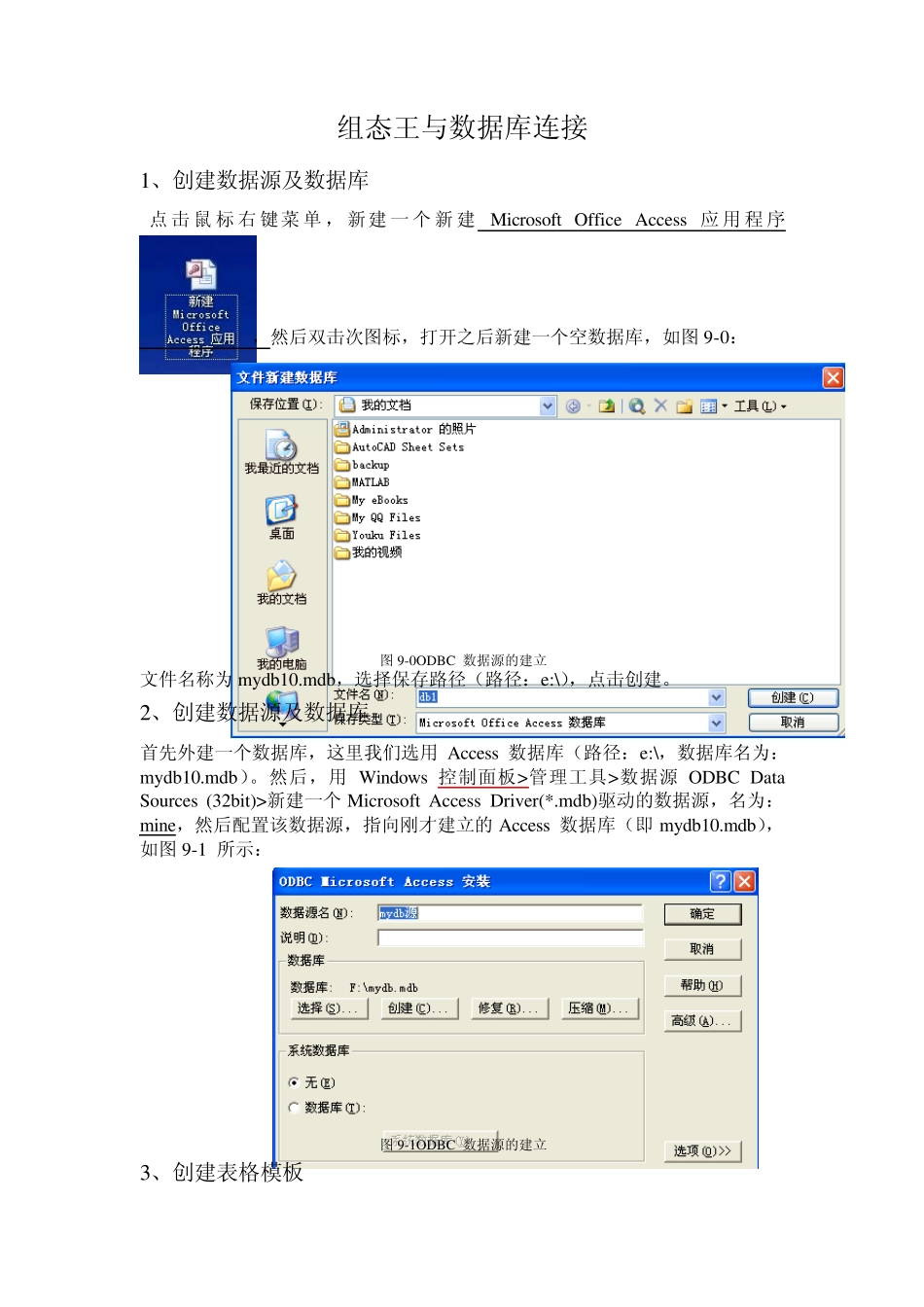
组态王与数据库连接 1、创建数据源及数据库 点 击 鼠 标 右 键菜 单 , 新建 一 个 新 建 Microsoft Office Access 应 用 程 序,然后双击次图标,打开之后新建一个空数据库,如图 9-0: 图 9-0ODBC 数据源的建立 文件名称为 mydb10
mdb,选择保存路径(路径:e:\),点击创建
2、创建数据源及数据库 首先外建一个数据库,这里我们选用 Access 数据库(路径:e:\,数据库名为:mydb10
然后,用 Windows 控制面板>管理工具>数据源 ODBC Data Sources (32bit)>新建一个 Microsoft Access Driver(*
mdb)驱动的数据源,名为:mine,然后配置该数据源,指向刚才建立的 Access 数据库(即 mydb10
mdb),如图 9-1 所示: 图 9-1ODBC 数据源的建立 3、创建表格模板 A、在工程浏览器窗口左侧“工程目录显示区”中选择“SQL 访问管理器”中的“表格模板”选项,在右侧“目录内容显示区”中双击“新建”图标弹出创建表格模板对话框,在对话框中建立三个字段,如图9-2 所示: 图 9-2 创建表格模板对话框 B、单击“确认”按钮完成表格模板的创建
建立表格模板的目的是定义数据库格式,在后面用到SQLCreatTable()函数时以此格式在Access 数据库中自动建立表格
4、创建记录体 A、在工程浏览器窗口左侧“工程目录显示区”中选择“SQL 访问管理器”中的“记录体”选项,在右侧“目录内容显示区”中双击“新建”图标弹出创建记录体对话框,对话框 设置如图 9-3 所示: 图 9-3 创建记录体对话框 记录体中定义了 Access 数据库表格字段与组态王变量之间的对应关系,对应关系如下 Access 数据库表格字段 组态王中变量 工艺名