伴奏消除人声步骤一 :初步消除人声
在多轨视图下将歌曲导入到Adobe Audition 3
0 ,双击音块进入编辑模式,如歌曲《Poison》,在单轨编辑视图模式下,选择 “效果 ”- “立体声声像 ”-“ 声道重混缩 ”,然后在右边的预设参数选择“声音消除 ( Vocal Cut)”一项
0 版的设置
(“效果-振幅-通道混合器,然后在右边的预设参数选择“声音消除 ”这个是 1
5 版的)步骤二 :重复编辑修复乐器声
完成步骤一,听下音乐会觉得人声消除的同时,有点失真
就是乐器也有不同程度的消除
点击多轨视图,将文件重新插入到第二轨,并且编辑音块2
选择 “效果 ”-“滤波器 ”- “图示均衡器 ”
步骤三 :调整增益范围
在“图示均衡器 ”里增益范围中,正负45dB,中间的 10 格增益控制基本上就是人声的频率范围
将人声覆盖的频段衰减到最小,一边调节一边监听,直到人声基本没有即可
简单地说,就是让其尽量靠近 0 格
步骤四 :合并两音轨
完成步骤三以后,返回到多轨模式,在第三音轨上点击右键,选“混录到轨道 ”-“全部音频块 ”即可
这时候再听混缩的音频,效果比单完成步骤一要好得多
声音润色器 EQ 4
1 均衡器选择谈到 EQ ,很多朋友肯定首先想到的是Ultrafunkfx 里的 Equalixer R3
或者 WavesQ10
但我却钟爱 COOL 自带的均衡器,因为调EQ,频段越多才能调得越精细
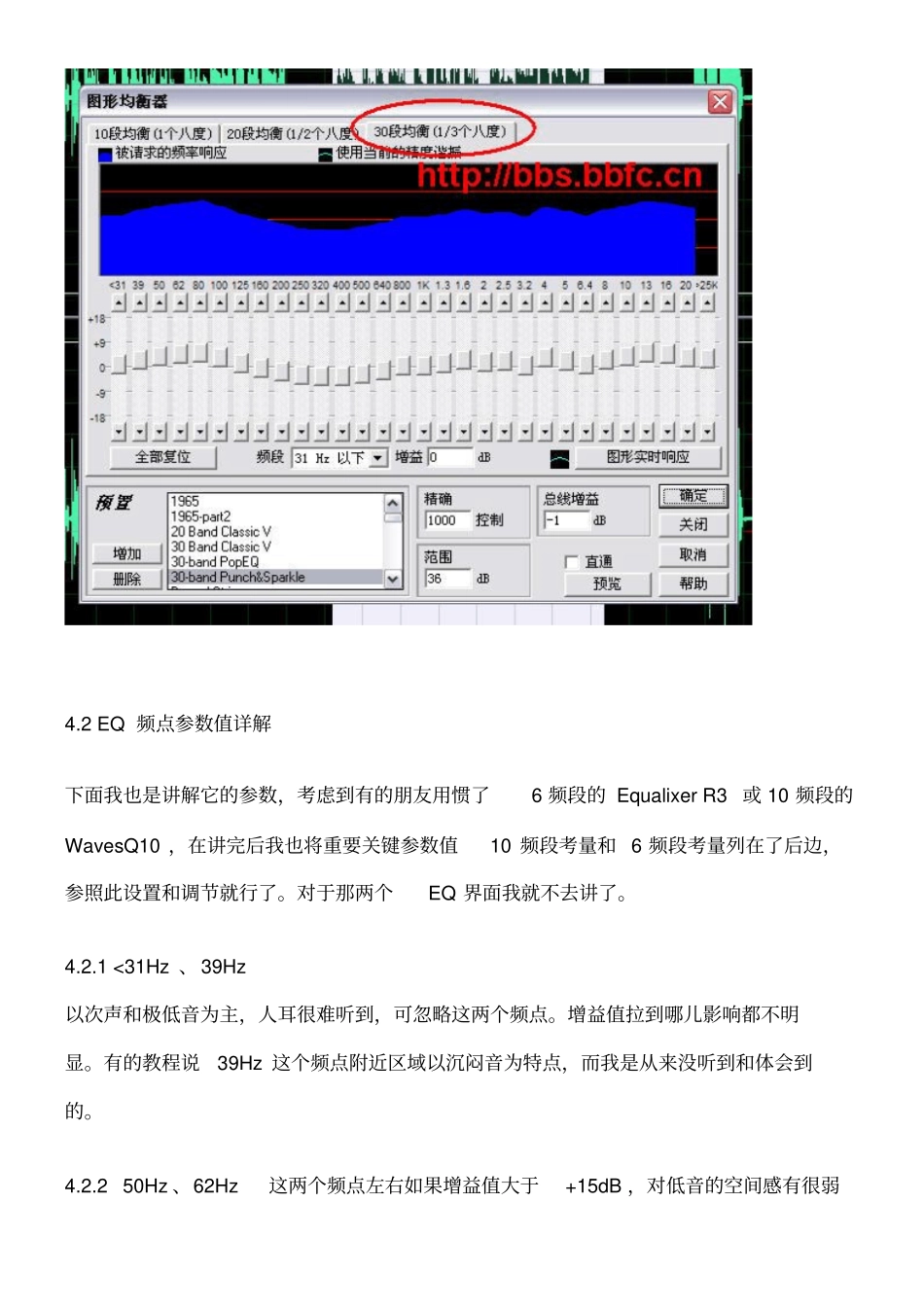
点“效果 -滤波器 -图形均衡器 ”,就会有一个 30 频段的 EQ ,一定要调到 30 频段才行哦
如下图EQ4
2 EQ 频点参数值详解下面我也是讲解它的参数,考虑到有的朋友用惯了6 频段的 Equalixer R3 或 10 频段的WavesQ10 ,在讲完后我也将重要关键参数值10 频段考量和 6 频段考量列在了后边,参照此设置和调节就行了