1 (一 ) 制作大量信函 由于现在我们已经预先制作好了“信函(主文档)”和“信函和信封(数据源)”案例文件,所以接下来的操作,实际上就是邮件合并的第三个过程——“把数据源合并到主文档中”
在实际处理自己的工作时,主文档和数据源当然都会改变,到时参照提供的案例文件制作即可
启动Word2007,打开主文档“信函(主文档)”案例文件,接下来的任务就把数据源中的“客户姓名”和“服务帐号”两个字段合并到主文档中
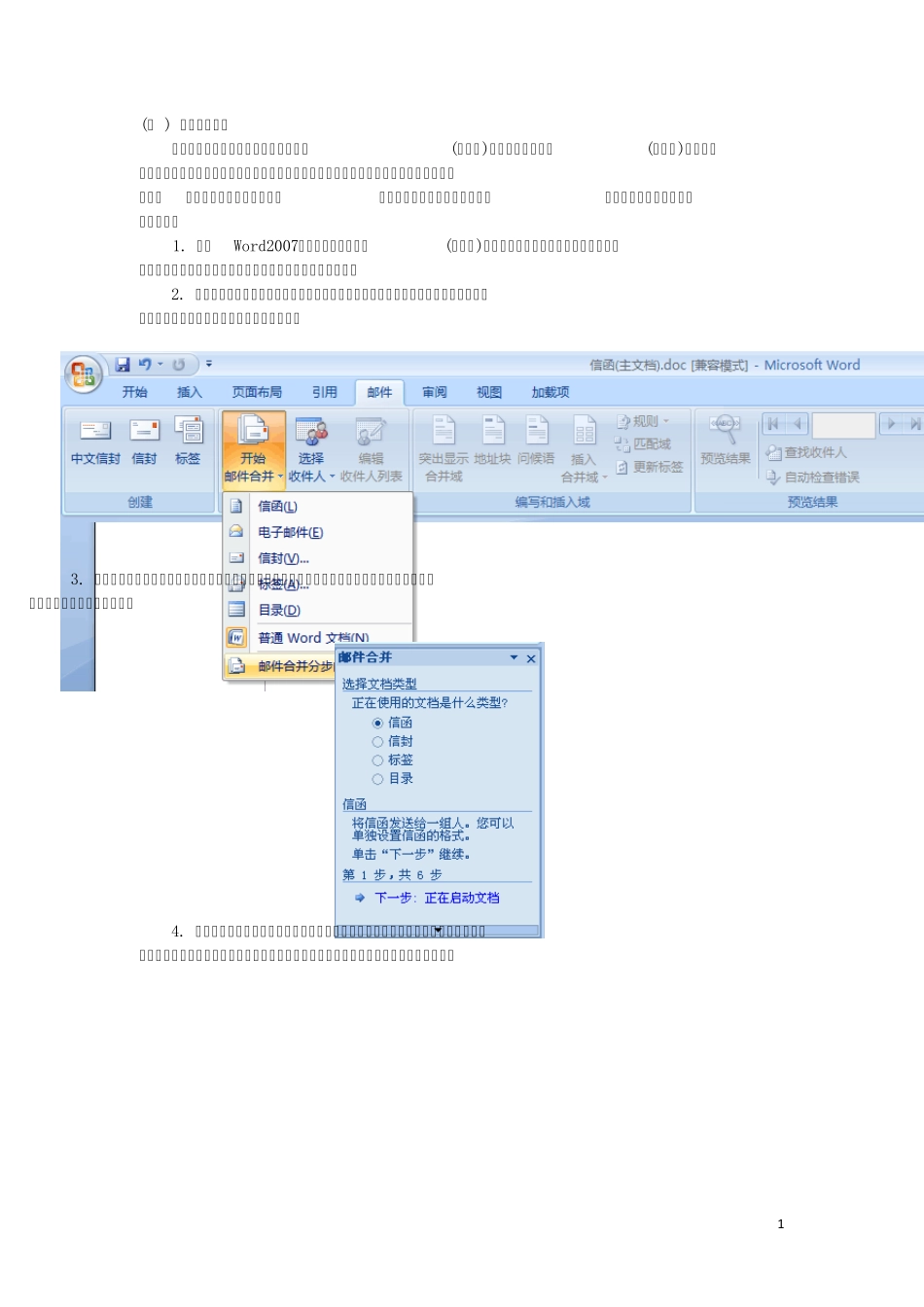
点击“邮件”工具栏中的“开始邮件合并”→“邮件合并分步向导”,如下图所示,可在窗口的右侧出现“邮件合并任务空格”
接下来,可以在邮件合并任务窗格中看到“邮件合并向导”的第一步:选择文档类型,这里我们采用默认的选择:“信函”
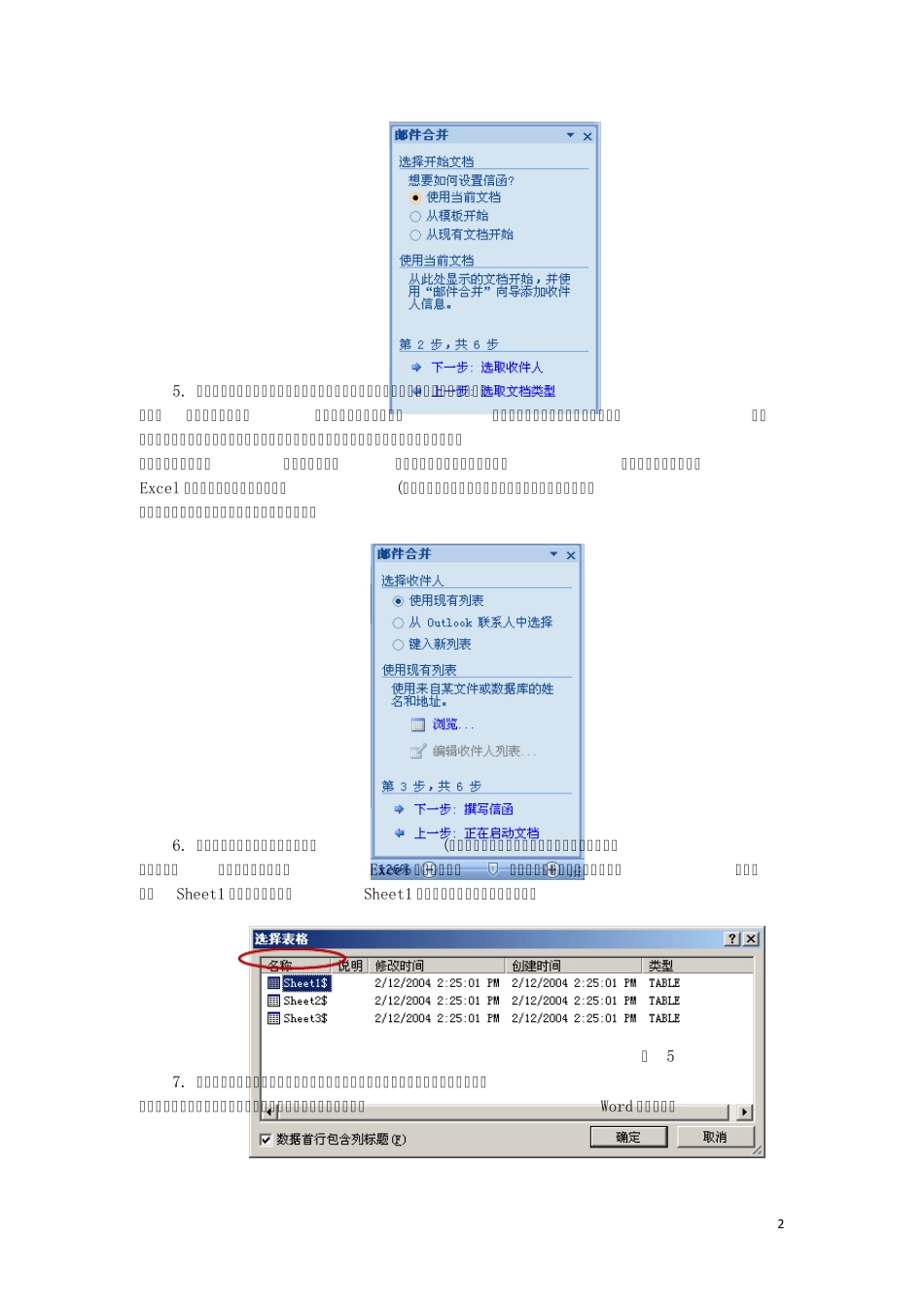
单击任务窗格下方的下一步:正在启动文档链接,进入“邮件合并向导”第二步:选择开始文档
由于我们当前的文档就是主文档,故采用默认选择:“使用当前文档”
单击任务窗格下方的下一步:选取收件人,进入“邮件合并向导”第三步:选择收件人
从这里可以看到,如果你还没创建数据源,则可以选择“键入新列表”单选框,然后单击“键入新列表”下方的“创建”链接,在弹出的“新建地址列表”对话框中进行创建
但是前面已经说过,为了提高效率,还是在之前就把数据源创建好
由于我们已经准备好了Excel 格式的数据源,“信函和信封(数据源)”案例文件,于是我们单击“使用现有列表”区的“浏览”链接,打开“选取数据源”对话框
通过该对话框定位到“信函和信封(数据源)”案例文件的存放位置,选中它后单击“打开”
由于该数据源是一个Excel 格式的文件,接着弹出“选择表格”对话框,数据存放在Sheet1 工作表中,于是在Sheet1 被选中的情况下单击“确定”按钮 图 5 7
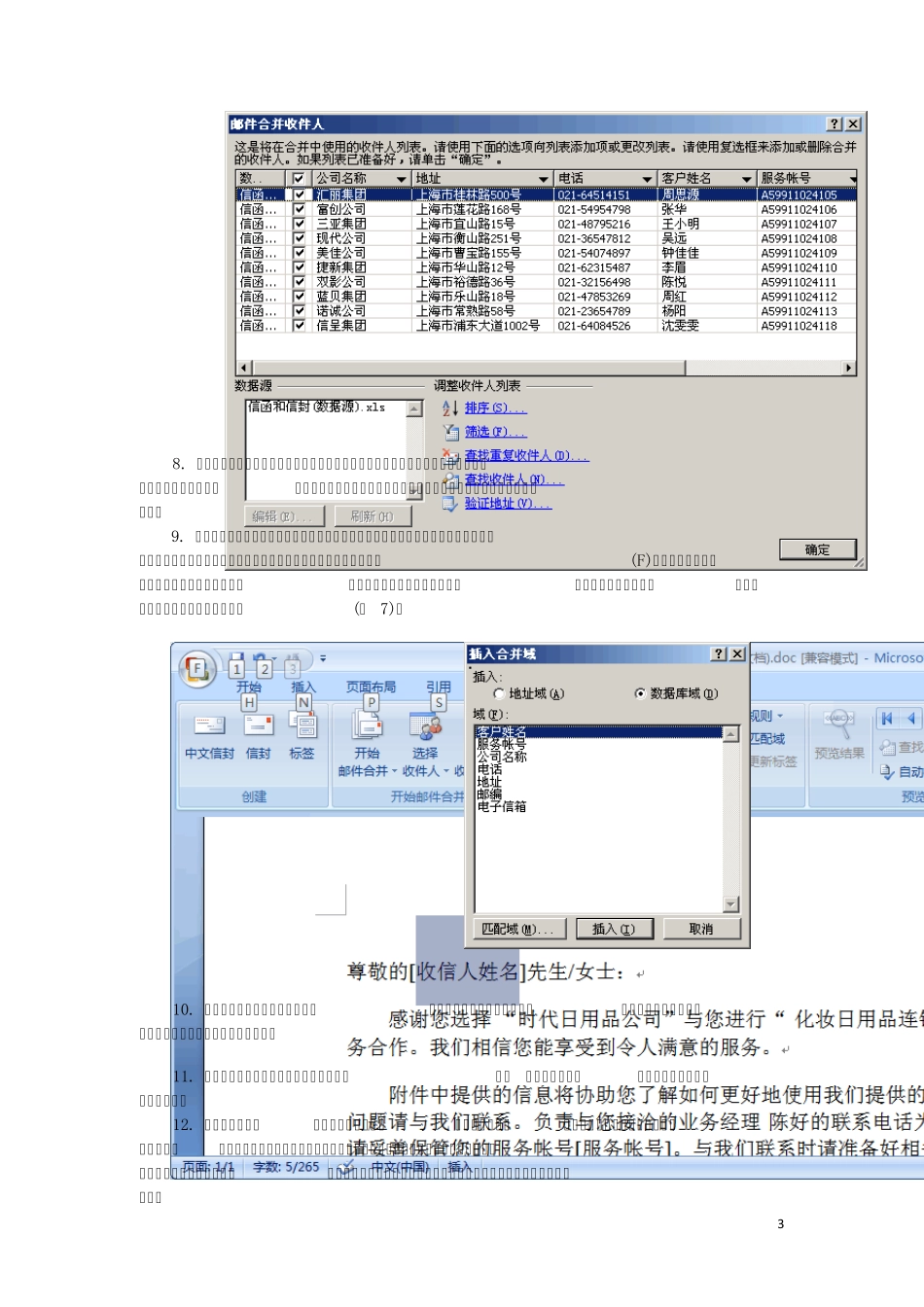
接着弹出“邮件合并收件人”对话框,可以在这里选择哪些记录要合并到主