第2 章 Materials Stu dio 建模 2
1 界面常用操作 2
1 Materials Stu dio 的启动 从Windows“启动”菜单中选择“程序”Accelrys Materials Studio 4
0| Materials Studio
如果在桌面上有 Materials Studio 图标,也可以通过双击图标来启动Materials Studio
在启动 Materials Studio 时,首先会出现一个所谓的欢迎界面(Welcome to Materials Studio),必须创建一个新的项目或从对话框中载入一个已经存在的项目
注意:如果是第一次打开 Materials Studio,会看到一个叫做 Materials Studio文件关联的对话框,如果出现这种情况,按照提示点击 OK 按钮即可
2 创建项目 在欢迎界面对话框上选择创建一个新的项目,然后点击 OK
然后会出现新建项目对话框,选择要存储文件的位置并且键入“tiejifeijinghejin”作为文件名,然后点击 OK
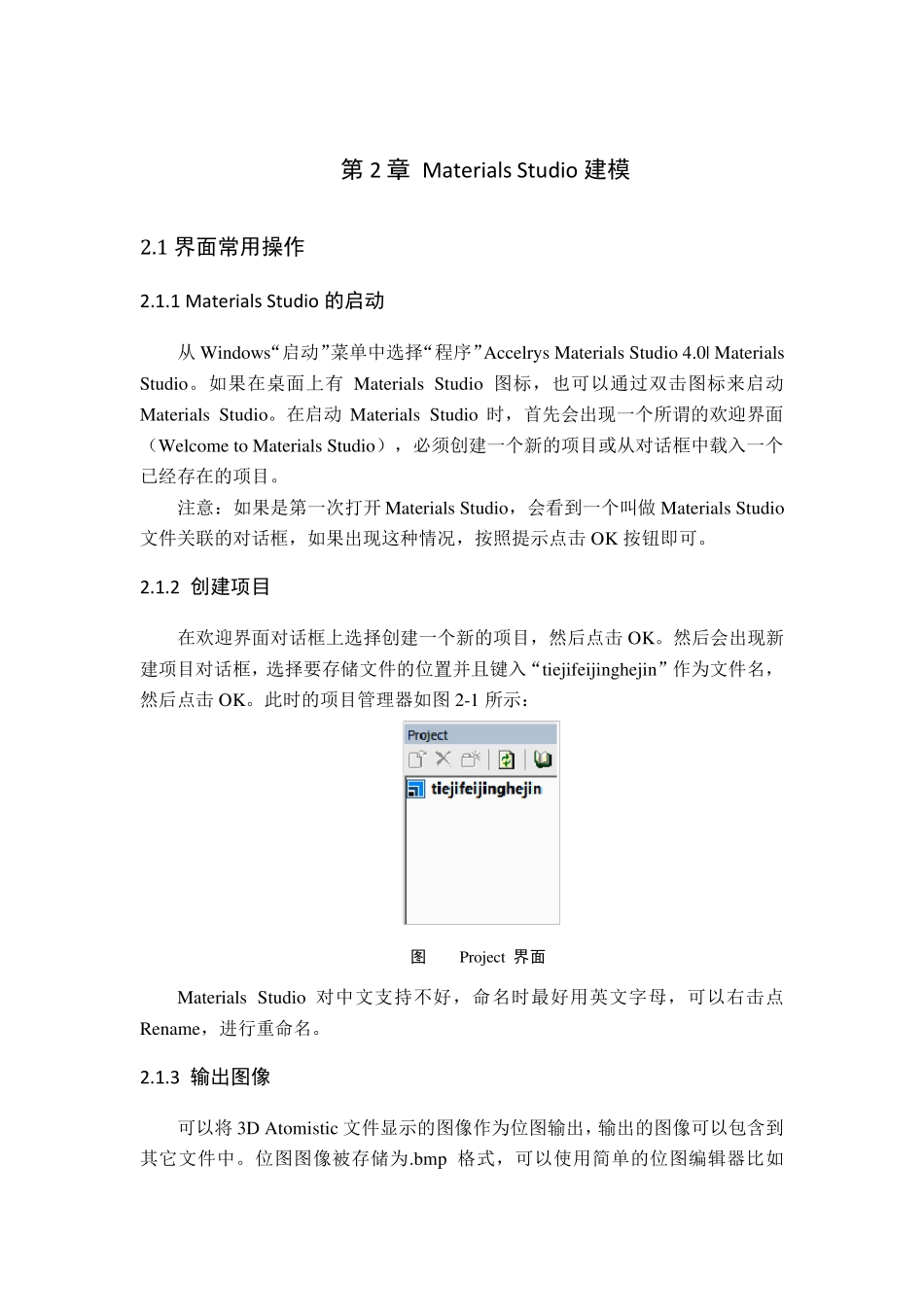
此时的项目管理器如图 2-1 所示: 图 2-1 Project 界面 Materials Studio 对中文支持不好,命名时最好用英文字母,可以右击点Rename,进行重命名
3 输出图像 可以将 3D Atomistic 文件显示的图像作为位图输出,输出的图像可以包含到其它文件中
位图图像被存储为
bmp 格式,可以使用简单的位图编辑器比如Windows 的画图进行编辑
从菜单栏中选择 File | Export
显示 Export 对话框
点击 Export as type 文本框右侧的选项箭头,从下拉列表中选择 Structure Bitmap (*
一旦选择了位图格式,Options
按钮就被激活了