Window s Server 2012 如何实现多个用户远程桌面登陆
说明:Window s Server 2012 默认情况下,只运行2 个用户远程桌面登陆,这里我们可以通过安装远程桌面会话主机配置来实现2 个以上用户的远程桌面登陆
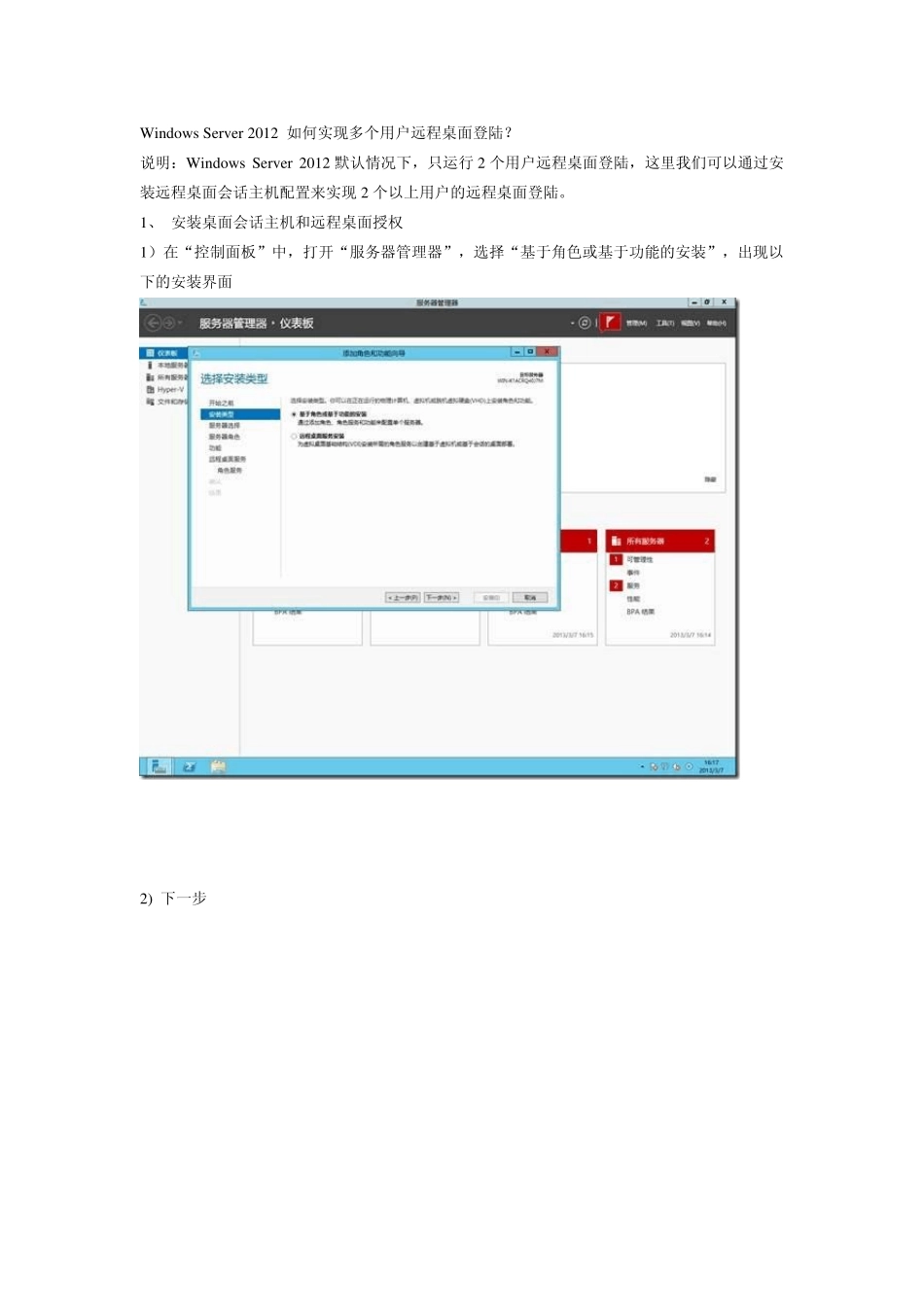
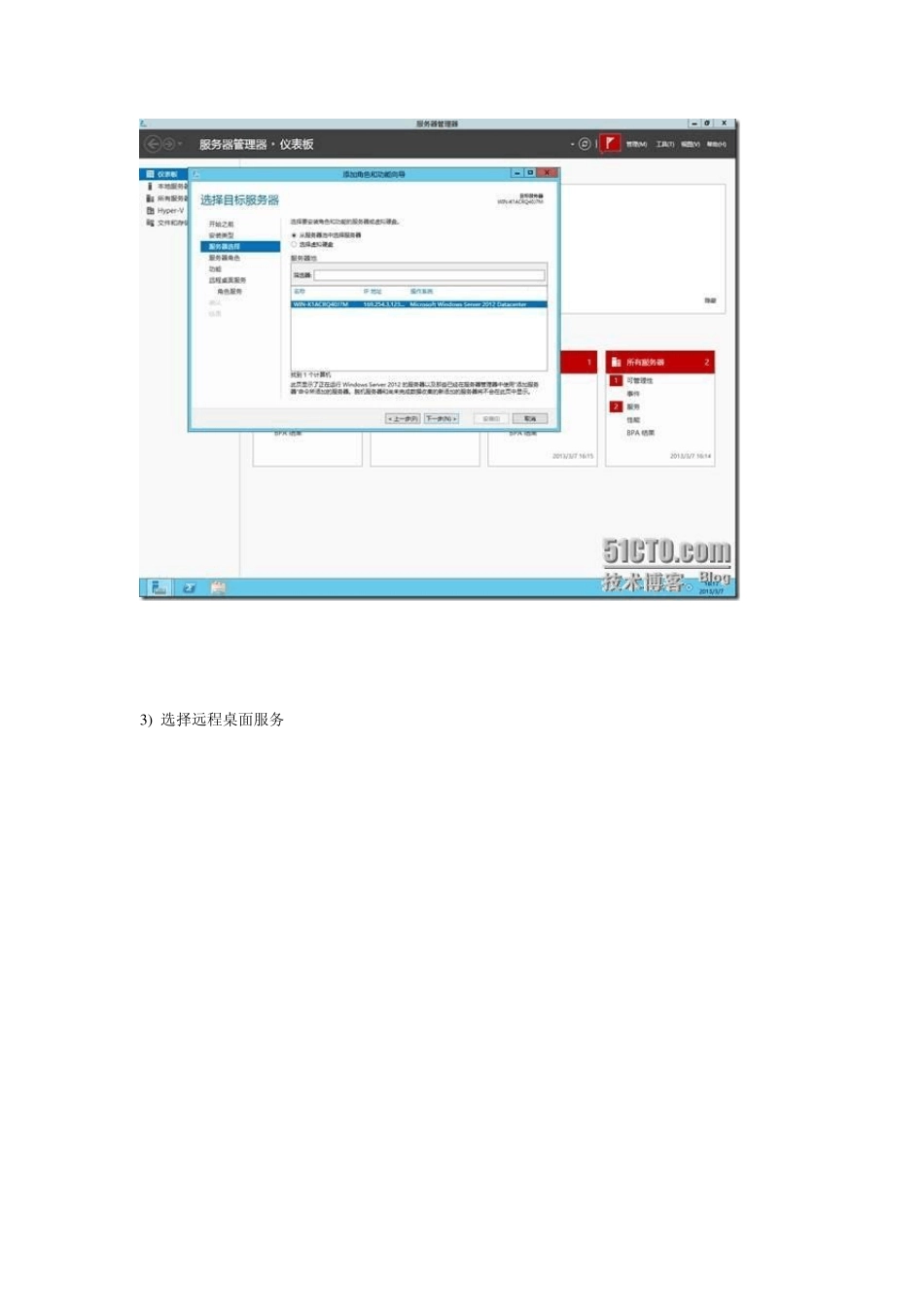
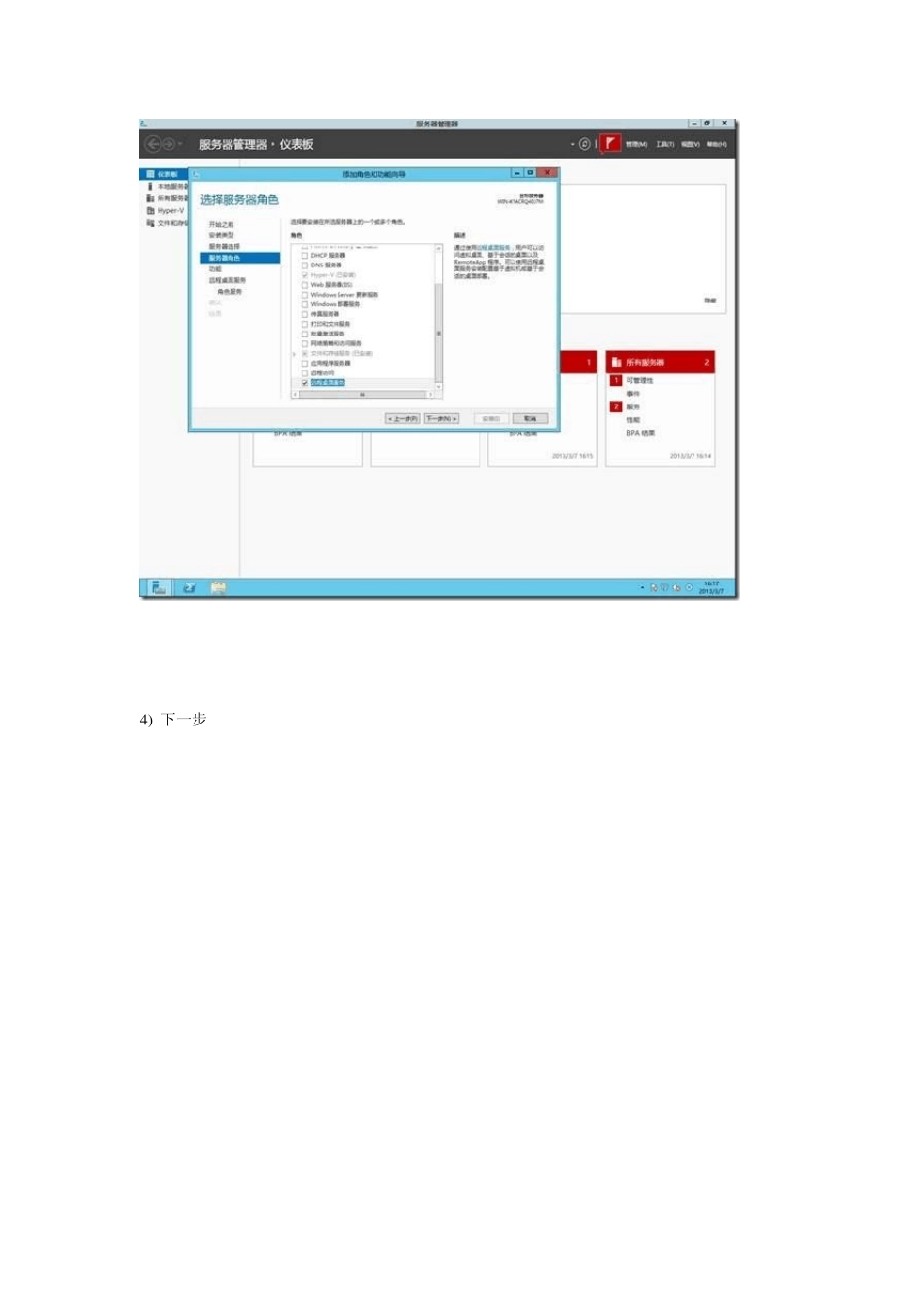
1、 安装桌面会话主机和远程桌面授权 1)在“控制面板”中,打开“服务器管理器”,选择“基于角色或基于功能的安装”,出现以下的安装界面 2) 下一步 3 ) 选择远程桌面服务 4 ) 下一步 5 ) 下一步 6 ) 选择 桌面会话主机和远程桌面授权 7 ) 选择安装 8) 重新启动后设置便会生效
2、 w eb 申请激活码 1) 管理工具---远程桌面服务---远程桌面授权管理器,选择未激活的服务器,选择”属性”,请记 下 对 话 框 中 出 现 的产 品ID, 我 们 要 用 这20位 的ID号 到 网 上 注 册 例 如 :00184-50100-21572-AT706 注意:如果终端服务器授权中没有服务器,请选择连接,然后输入本机服务器IP 地址
必需信息,如图下填写: 2) 打开Internet Ex plorer 浏览器,在地址栏中输入https://activ ate
microsoft
com 这个地址,此时是英文界面
选择 GO 3) 确保已选中"启用许可证服务器"项,再单击"下一步"按钮
4) 在随后要求提供的信息界面中,"产品ID"处输入刚才抄下的那个20 位数字,再填写刚才步骤1 中必需信息,然后再选"下一步"继续
5) 可以得到"已成功处理您的许可证服务器启动申请
你的许可证ID 是:„",又是一个需要抄下的分为七段的35 位数,里面包含有数字也有大写的英文字母;并且还会问你"需要此时获取客户机许可证吗
"选择”是” 许可服务器ID:CCB9Q-Y44D6-BR2HD-9H4VM-YPXMM-KF2KJ-