w in7系统安装详细步骤【一】 技术相关 2009-11-24 11:03:08 阅读4097 评论3字号:大中小 注:1
在安装系统时该系统的盘符不可以有文件在里面如有文件是不可以点下一步继续的需要格式化分区
整个安装过程需要2次重新启动
安装完成后,通过 Window s Update 可以获得几乎所有的硬件驱动,更新后立刻就可以投入使用了
Window s 7 的启动速度非常快 操作起来也比 VISTA要方便的多了
其他功能有待摸索
w indow s7的安装过程与 vista 相差无几 下面让我们来看一下详细安装过程: 下面我以“用安装光盘引导启动安装”为例向大家介绍一下Window s Vista 的安装过程
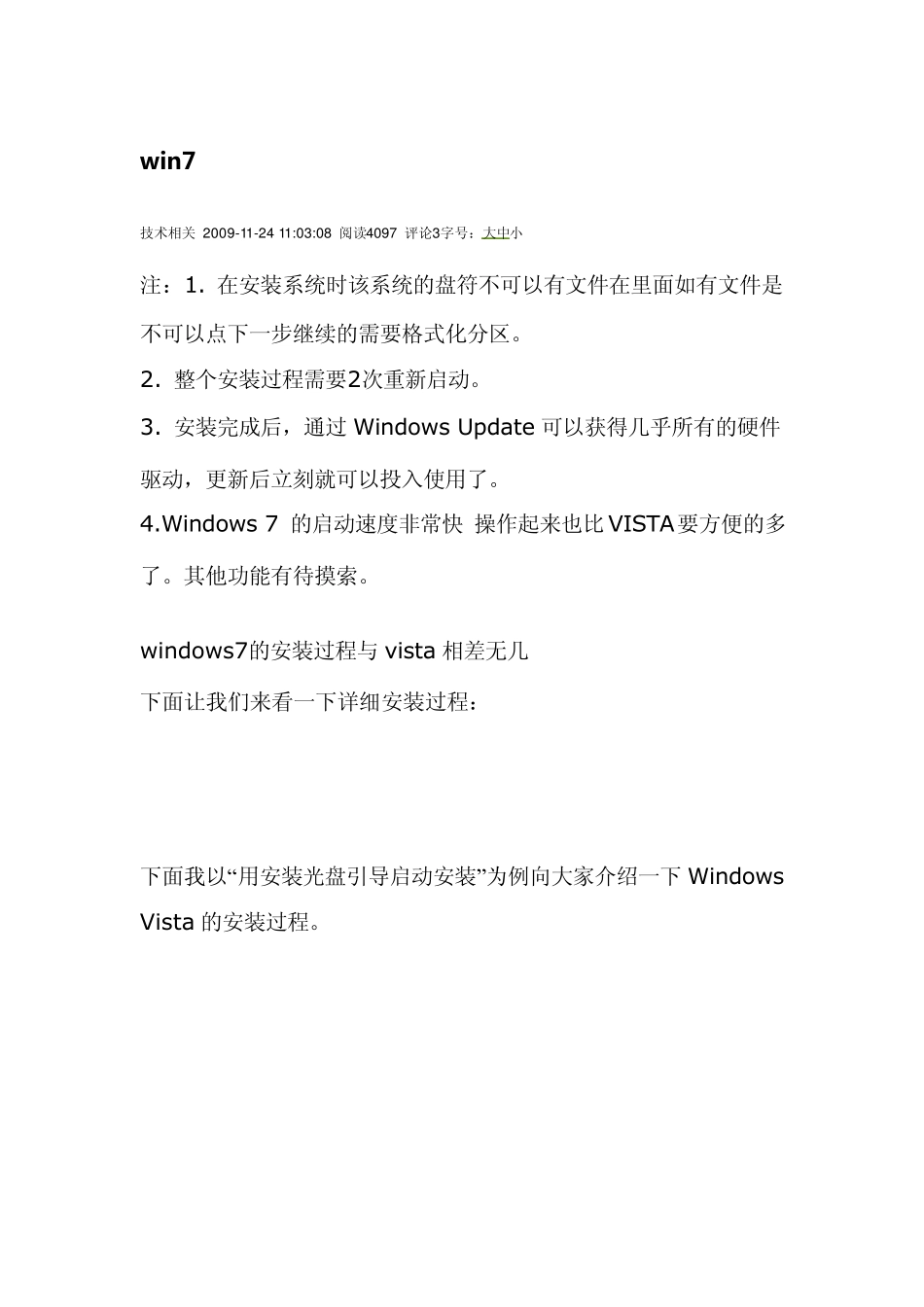
图1:开始安装 2
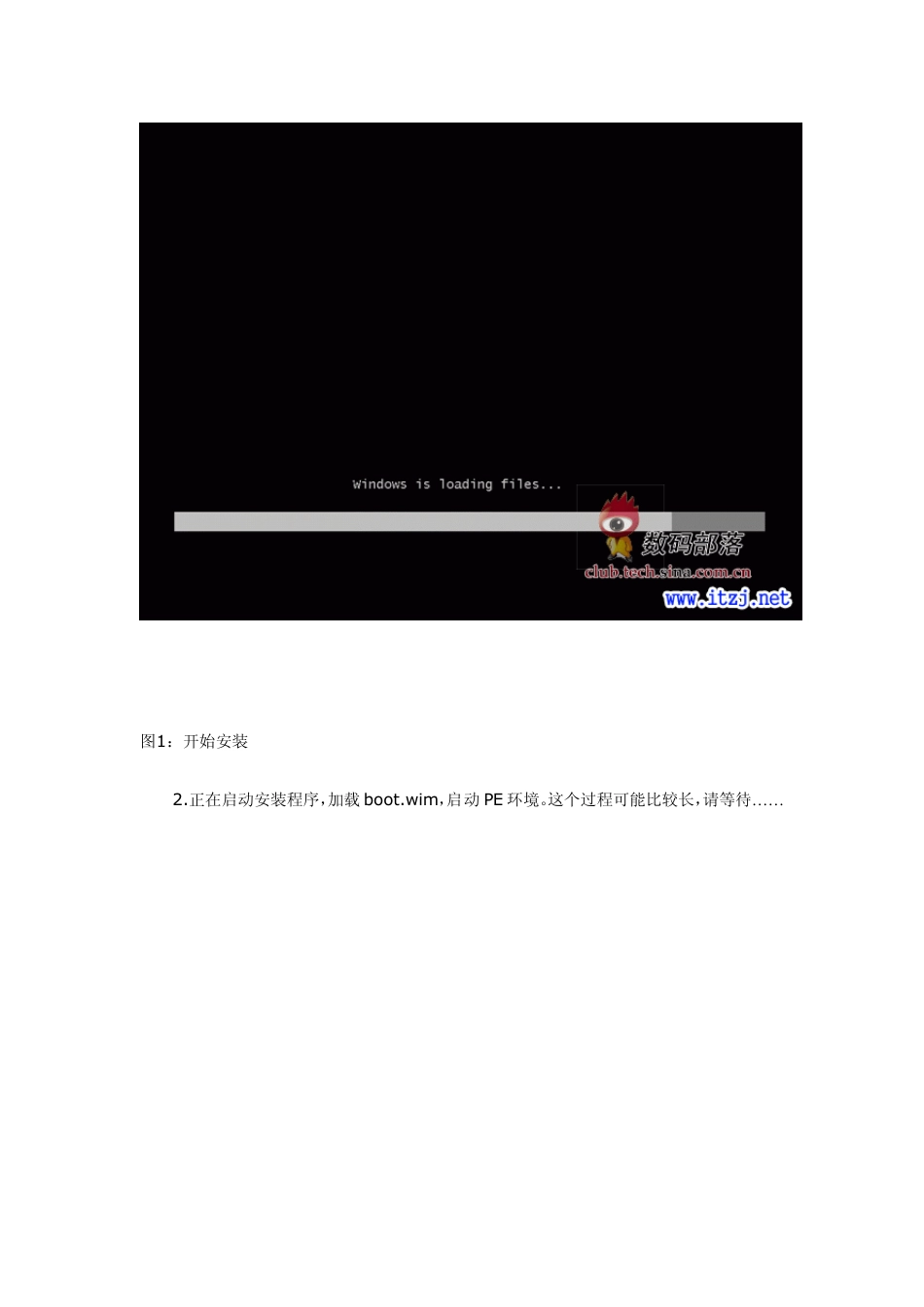
正在启动安装程序,加载boot
w im,启动PE 环境
这个过程可能比较长,请等待…… 图2:启动PE 环境 3
安装程序启动,选择你要安装的语言类型,同时选择适合自己的时间和货币显示种类及键盘和输入方式
图3 :选择国家、语言类型等 图4:点击“现在安装” 5
许可证协议 图5:在许可证协议的方框中打钩 6
两种安装模式,cu stom(全新)安装为推荐使用模式,u pgrade(升级)安装模式则需要在安装前复制一些文件 图6:两种安装模式(推荐cu stom 全新安装) 7
选择安装磁盘
如下一步无法运行,则需要格式化该磁盘分区 图7 : 选择安装磁盘 图8: 提示:如果你安装Window s 7的磁盘中有一些旧版本的Window s 文件,点击确定后将不能使用旧版本 Window s 8
开始安装了 图9:复制Window s 文件 图10:6秒后系统重新启动 图1 1 :重启系统 图12:更新登陆设置 图13:正在设置 图14:正在完成安装 图15:重启后继续安装 图16:正在准备Window s