报警记录 在Wincc 中可以组态事件的报警,组态事件报警基本上可以分为两个步骤
在报警编辑器中设置报警的各种类别,包括上限下限值触发的模拟量报警,还有通过消息变量触发的报警例如:开关量的报警
通过对报警控件的设置实现报警显示
在画面编辑器中插入报警记录控件,报警控件具有很多的功能
包括报警显示,对报警的确认,报警的自动归档,报警的查询等等
首先组态一个模拟量报警,并通过此实例来说明状态变量,确认变量的定义及用法
在下一个实例中说明消息变量的使用
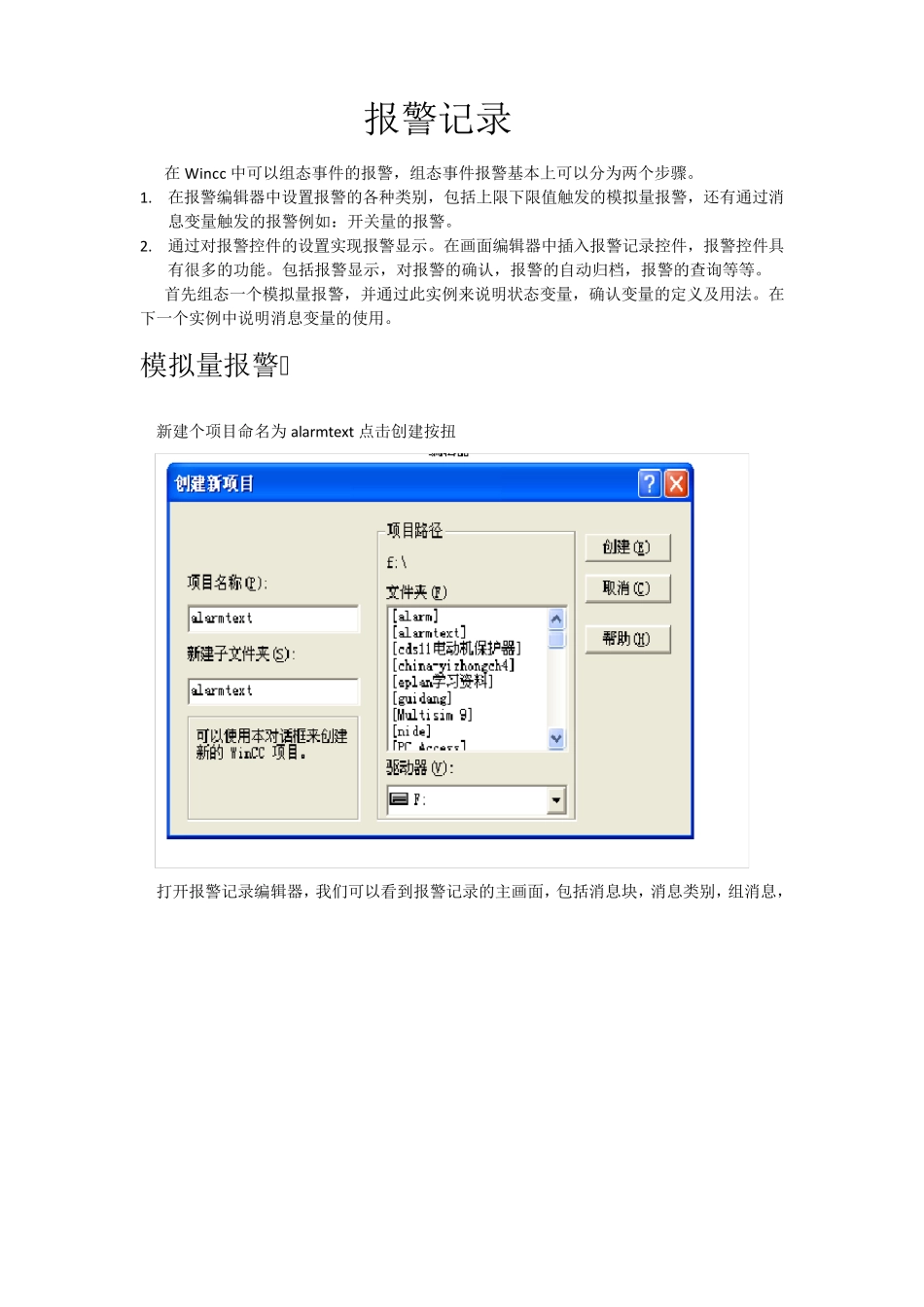
模拟量报警 新建个项目命名为alarmtext 点击创建按扭 打开报警记录编辑器,我们可以看到报警记录的主画面,包括消息块,消息类别,组消息, 和归档组态
首先组态报警
组态报警就是设置报警消息的一些内容,包括时间,日期
报警地点,报警消息,产生报警的当前值以及报警的类别
报警消息的时间,日期对应消息块中的系统块
报警地点,报警消息对应消息块的用户文本块
当前值对应过程值块
故障报警对应消息类别
所以我们开始建立组态
一.添加系统快
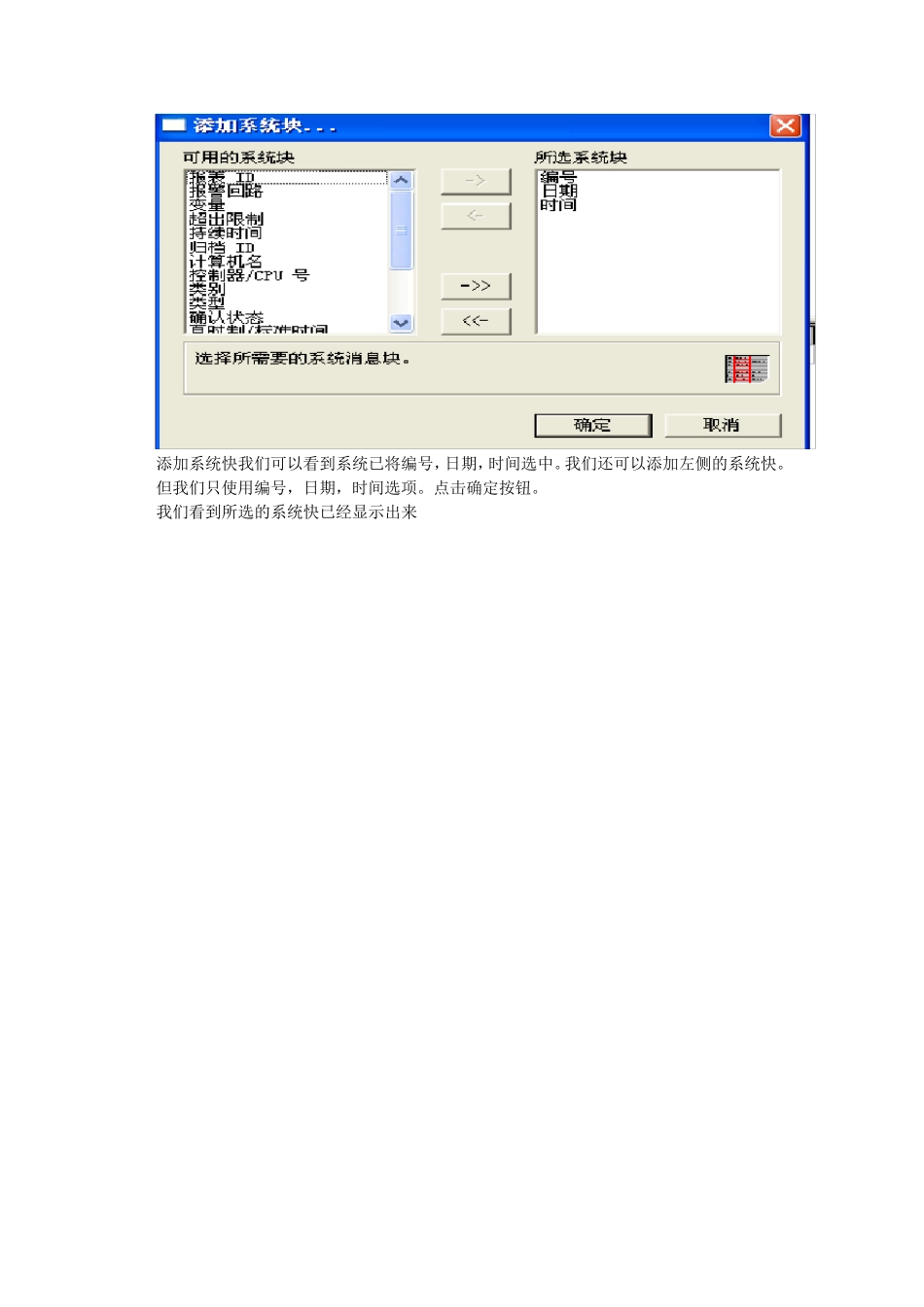
在消息块的系统快点击右击添加/删除 添加系统快我们可以看到系统已将编号,日期,时间选中
我们还可以添加左侧的系统快
但我们只使用编号,日期,时间选项
点击确定按钮
我们看到所选的系统快已经显示出来 二.添加用户文本块
用户文本块采用同样的方法添加所需的块
我们采取默认选择的错误点和消息文本
点击确定订按钮
为了能使报警信息显示更多内容修改消息文本和错误点的字符长度改为 30
双击消息文本,错误点修改
三.添加过程值块 将过程值块中的过程值 1,过程值 2,过程值 3 添加到右侧如图
点击确定按钮
我们可以成功的添加过程值 1
四.在消息类别中设置报警消息的颜色
设置报警的进入,离开,已确认的文本颜色,与背景颜色
我们设置的颜色如图