WIN7 远程桌面连接方法
远程控制教程
XP 远程桌面连接教程
如何设置远程桌面连接
远程桌面连接设置
W IN7 远程桌面连接方法
首先,我们要在被连接的计算机上进行设置
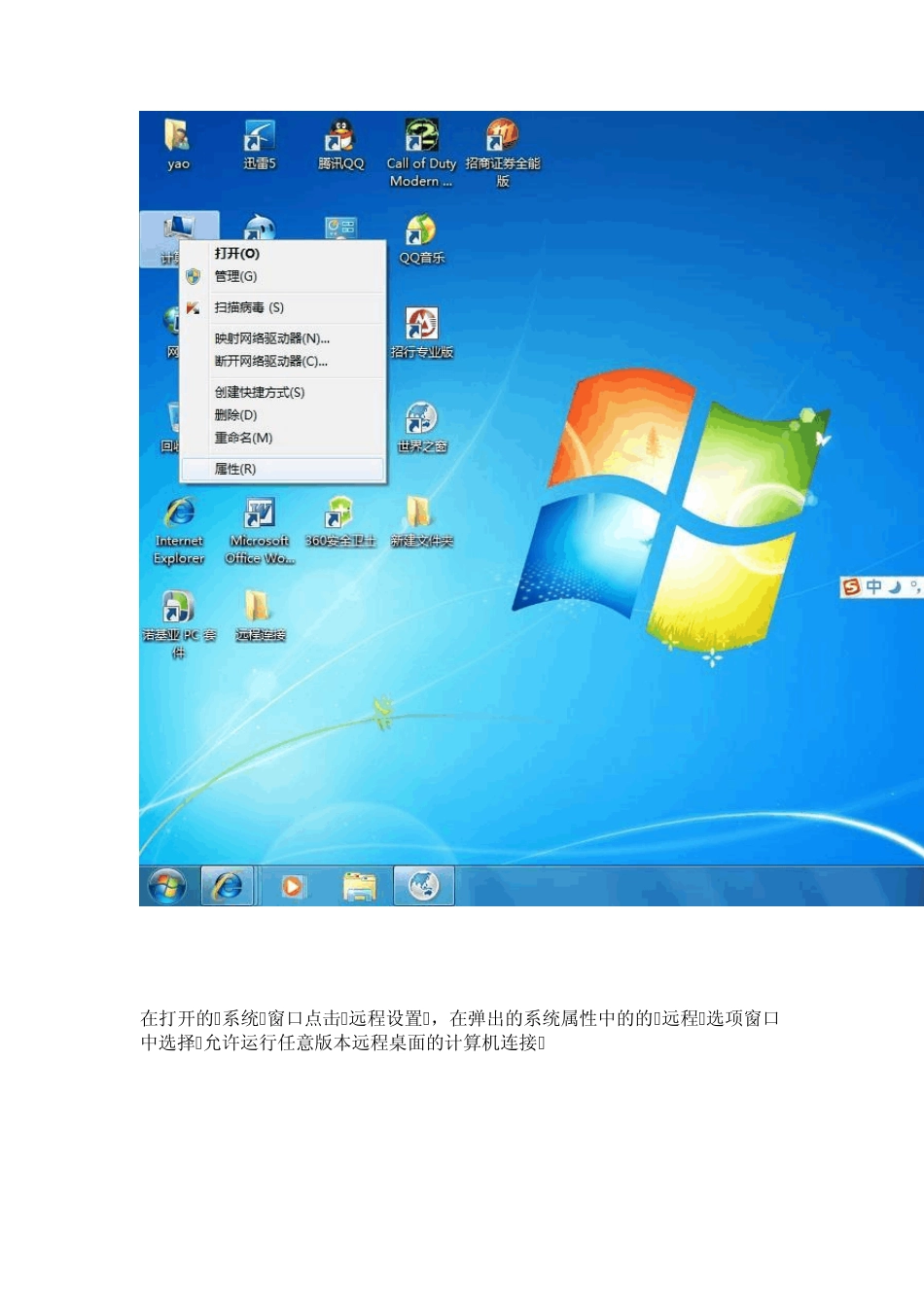
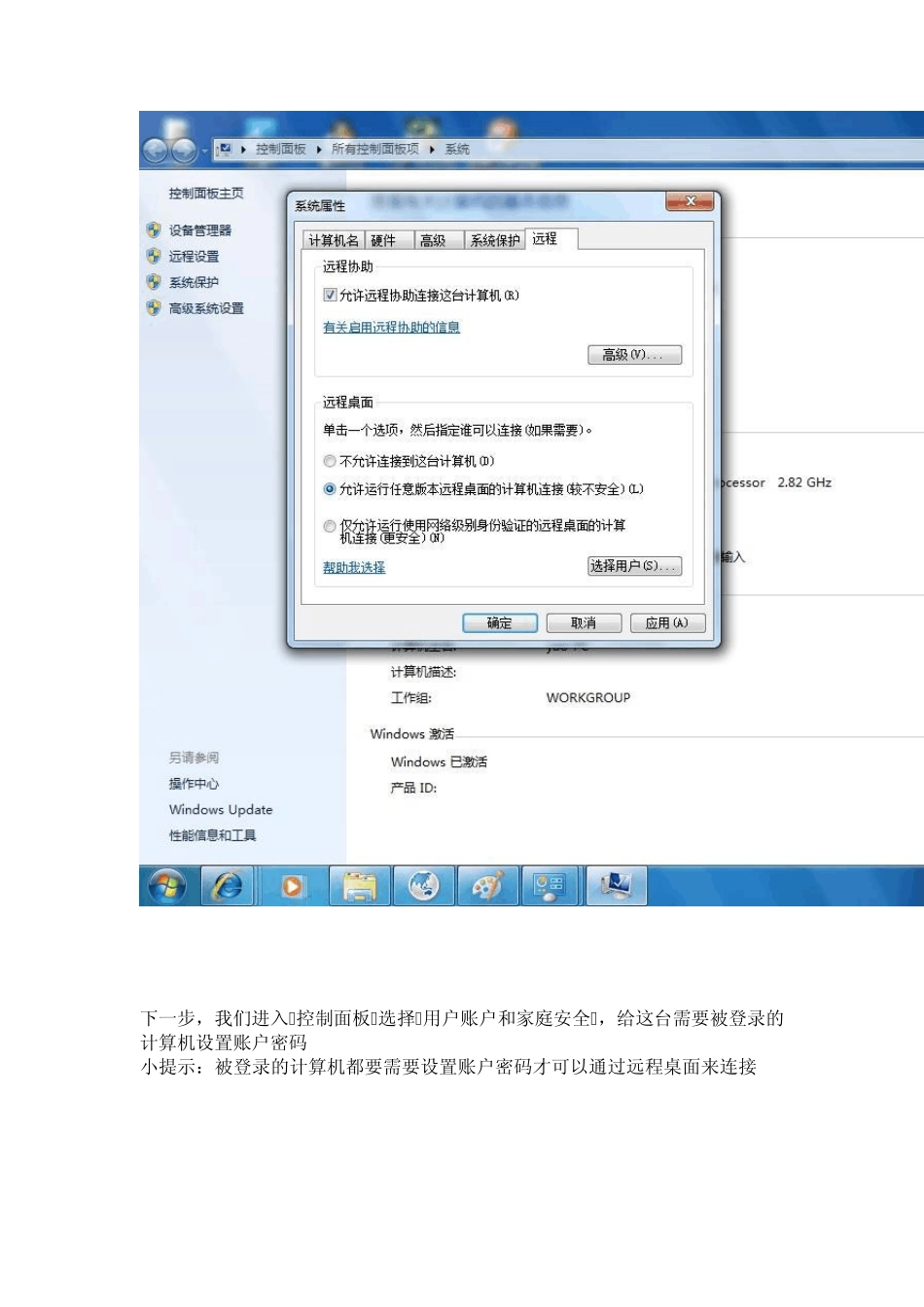
使用鼠标右键单击―计算机‖图标,选择―属性‖ 在打开的―系统‖窗口点击―远程设置‖,在弹出的系统属性中的的―远程‖选项窗口中选择―允许运行任意版本远程桌面的计算机连接‖ 下一步,我们进入―控制面板‖选择―用户账户和家庭安全‖,给这台需要被登录的计算机设置账户密码 小提示:被登录的计算机都要需要设置账户密码才可以通过远程桌面来连接 点击” 用户账户“ 这个选项 进入‖用户账户―选项后,点击‖为您的账户创建密码―选项 在提示框中输入您想要使用的密码后,点击‖创建密码―按钮
当前面几步设置好之后,回到另外一台计算机上,点击左下角的开始图标,在搜索框中输入命令‖MSTSC―,回车 在弹出的对话框中输入需要连接的计算机的IP 地址,然后点击―连接‖ 点击连接后,又会弹出一个窗口,这时输入刚才设定好的账户密码,点击―确定‖ 确定后,你的计算机显示器上就出现了另外一台计算机的桌面,远程桌面连接成功了
XP 远程桌面控制教程
说起远程控制,其实很多朋友都已经使用过QQ 的远程协助,也有很多人试过PCAnyWhere、RealVNC 等强大的远程控制软件了
然而,很多朋友却忽略了 Windows XP 本身就附带的一个功能―远程桌面连接‖,其实它的功能、性能等一点都不弱,而且觉得它比很多第三方的远程控制工具好用得多,四个理由——安全、简单、随处都有、传输性能好
但貌似很多网龄挺长的人都未曾接触过它
我觉得这是微软附送给我们的一个非常非常不错的―礼物‖
用好它绝对让整天多处奔跑的朋友轻松下来的
教程年代有点久远,希望大家不要介意…… 另外,对于高手们,这里除了简单的使用图文教程之外,文章末尾还有一些―远