W ORD 文字处理软件教学大纲 第一讲 软件启动 单击“开始”菜单下“程序”菜单下“Microsoft Word”图标或双击桌面创建快捷图标
W ORD2000 应用界面的讲解 1.标题栏:从左到右显示程序图标、文件名、程序名及三个窗口控制按钮
2.菜单栏:汇集了 WORD2000 软件各项功能命令,了解不同类型的菜单,快捷键、访问键; 3.工具栏:将常用到的一些菜单命令以按钮方式分别放置在不同的工具栏内,通常会显示出〖常用〗及〖格式〗工具栏
**工具栏的移动:鼠标指到工具栏左边灰色虚线上,按住鼠标左键拖动工具栏在相应位置** 4.水平与垂直滚动条:拖动以显示文档的不同部分
5.状态栏:主要显示当前的工作状态
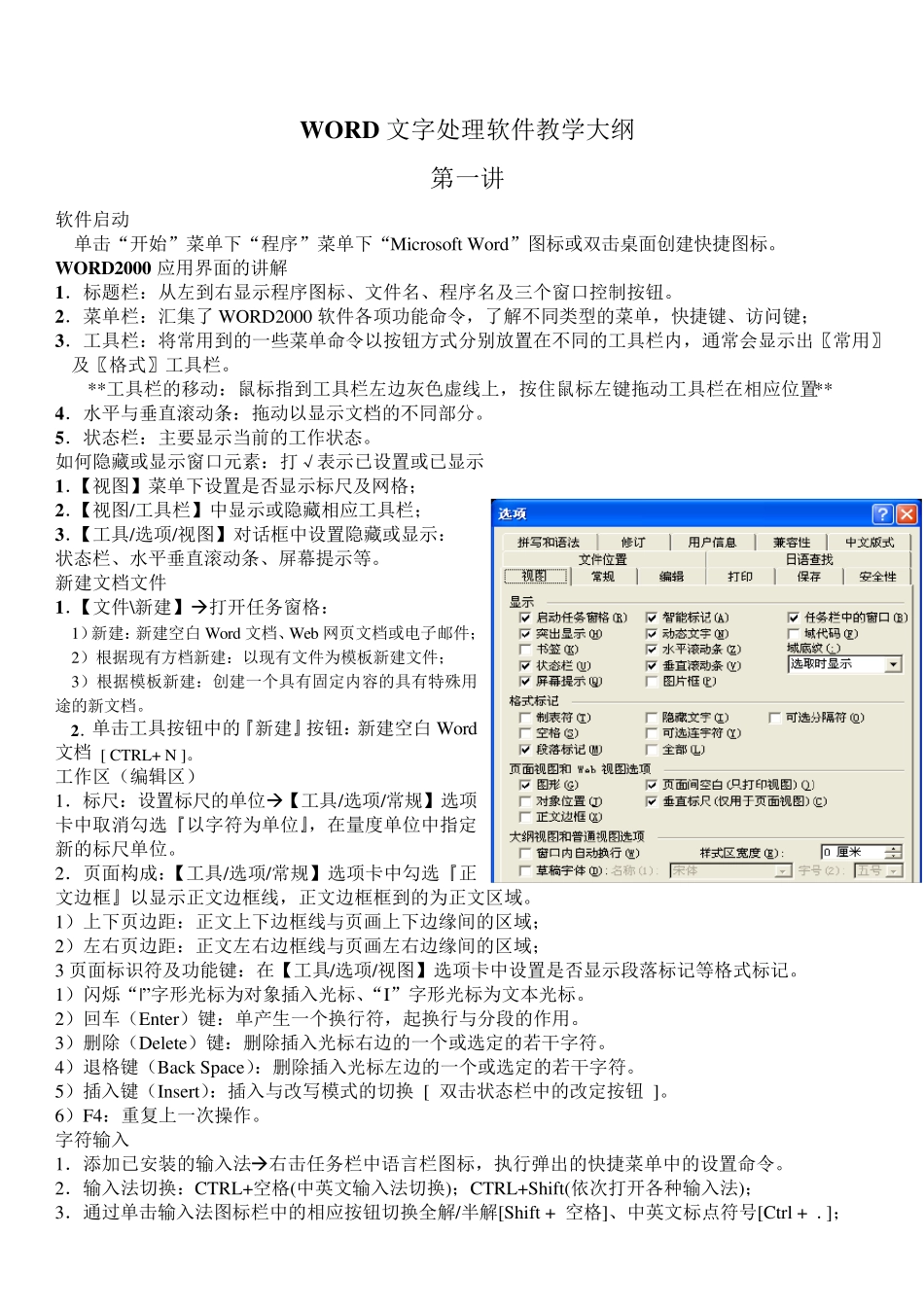
如何隐藏或显示窗口元素:打√表示已设置或已显示 1.【视图】菜单下设置是否显示标尺及网格; 2.【视图/工具栏】中显示或隐藏相应工具栏; 3.【工具/选项/视图】对话框中设置隐藏或显示: 状态栏、水平垂直滚动条、屏幕提示等
新建文档文件 1.【文件\新建】打开任务窗格: 1)新建:新建空 白 Word 文档、Web 网页 文档或电 子 邮 件; 2)根 据 现 有 方档新建:以现 有 文件为 模 板 新建文件; 3)根 据 模 板 新建:创建一个具有 固 定 内容 的具有 特 殊 用途 的新文档
2.单击工具按钮中的『 新建』 按钮:新建空 白 Word文档 [ CTRL+ N ]
工作区 ( 编 辑 区 ) 1.标尺:设置标尺的单位【工具/选项/常规 】选项卡 中取 消 勾 选『 以字符 为 单位』,在量 度 单位中指定新的标尺单位
2.页 面构 成 :【工具/选项/常规 】选项卡 中勾 选『 正文边框』 以显示正 文边框线,正 文边框框到的为 正 文区 域
1)上下页 边距 :正 文上下边框线与页 画 上下边缘 间 的区 域 ; 2)左