第一节 w ord 样式的使用 一、创建新样式 1
选定要将其格式保存为样式的文本
单击“格式”菜单,单击“样式”,然后单击新建
键入简短的、描述性名称
单击“样式类型”下拉箭头,然后单击“段落”,在样式中包括所选文本的行距和页边距,或者单击“字符”,在样式中只包括格式,例如字体、字号和粗体
单击“后续段落样式”下拉箭头,然后单击要在使用了该新样式的段落后将应用的样式名称
单击“添至模板”复选框,将新样式保护到当前模板中
单击“确定”
单击“应用”或“关闭”
二、更改样式 1
单击“格式”菜单,然后单击“样式”
单击要更改的样式
单击“更改”
单击格式,然后单击要更改的格式类型
(1)要更改字符“格式”,例如字体类型和粗体,你可以单击字体
(2)要更改行距和缩进,你可以单击段落
选择所需的格式选项,然后单击确定
检查预览框,预览样式描述
进行所需的格式更改
单击“确定”
单击“应用”或“关闭”
三、利用样式生成目录 1
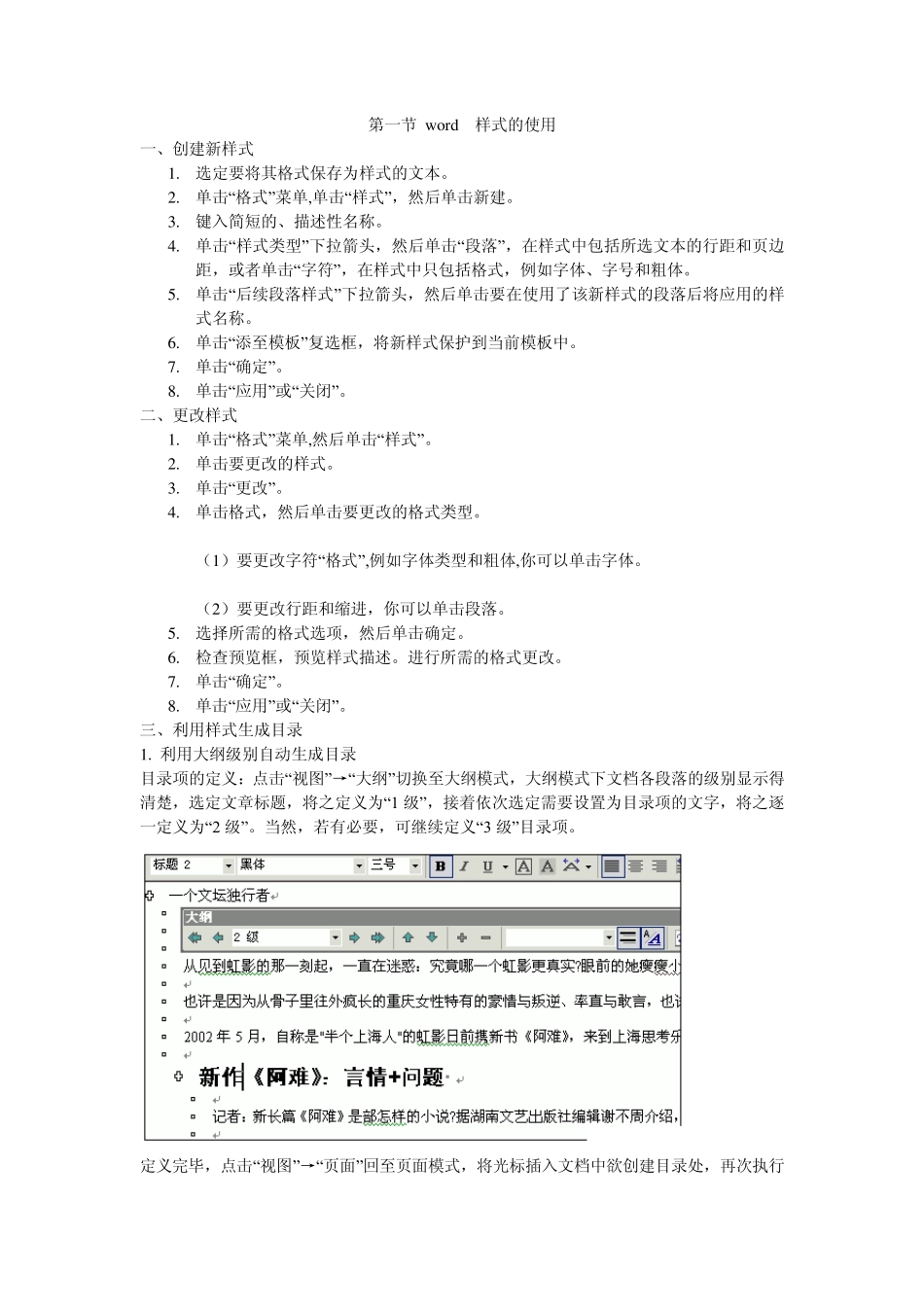
利用大纲级别自动生成目录 目录项的定义:点击“视图”→“大纲”切换至大纲模式,大纲模式下文档各段落的级别显示得清楚,选定文章标题,将之定义为“1 级”,接着依次选定需要设置为目录项的文字,将之逐一定义为“2 级”
当然,若有必要,可继续定义“3 级”目录项
定义完毕,点击“视图”→“页面”回至页面模式,将光标插入文档中欲创建目录处,再次执行“插入”→“引用”→“索引和目录”,出现“索引和目录”画面,点击“目录”标签,则显示如图: 最后点“确定”,如图所示,目录就这样生成了,包括页码都自动显示出来了
按住 Ctrl 键,点击某目录项,当前页面自动跳转至该目录项所在的页码
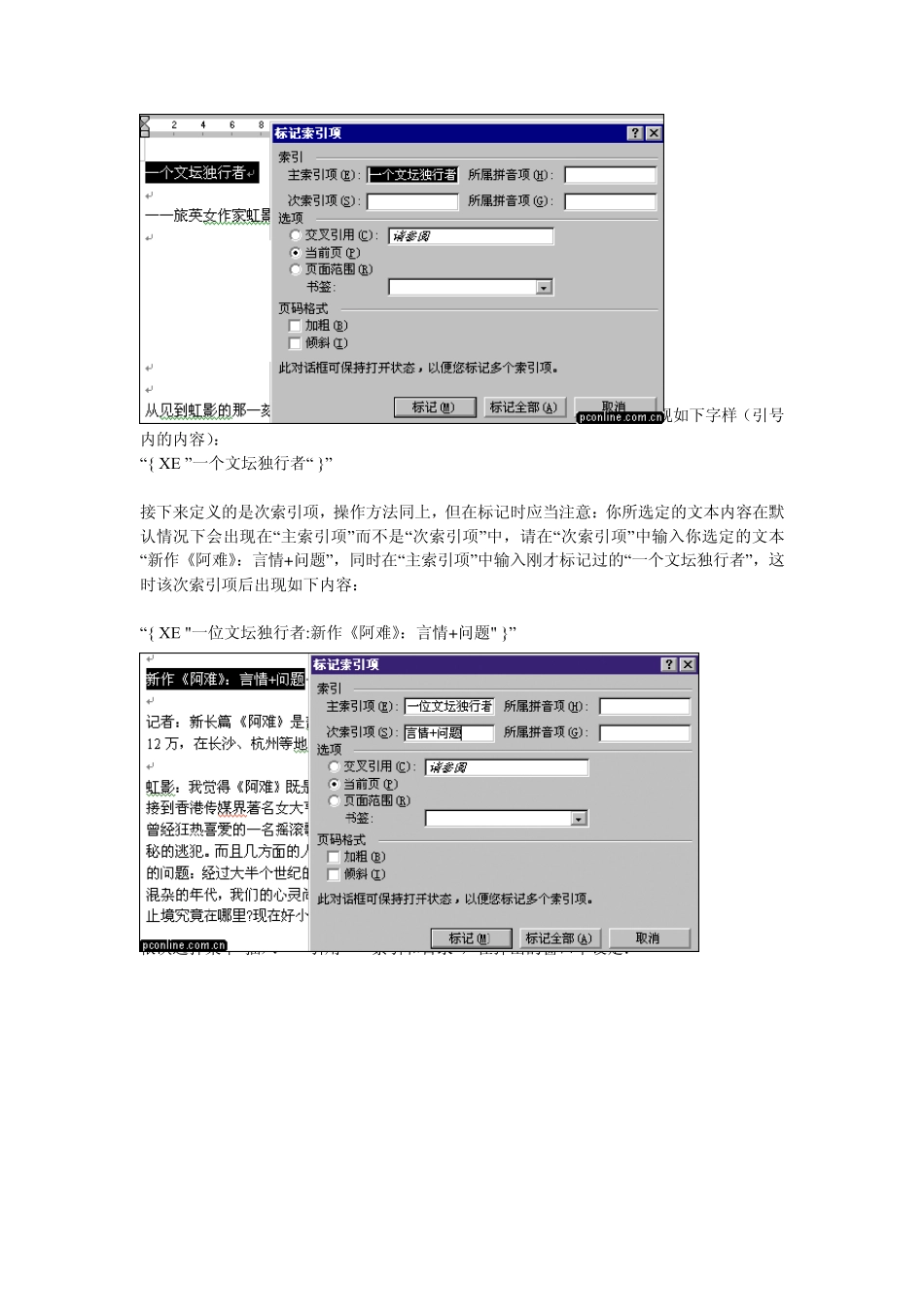
标记索引项自动生成目录 第二种实现自动生成目录的方法是标