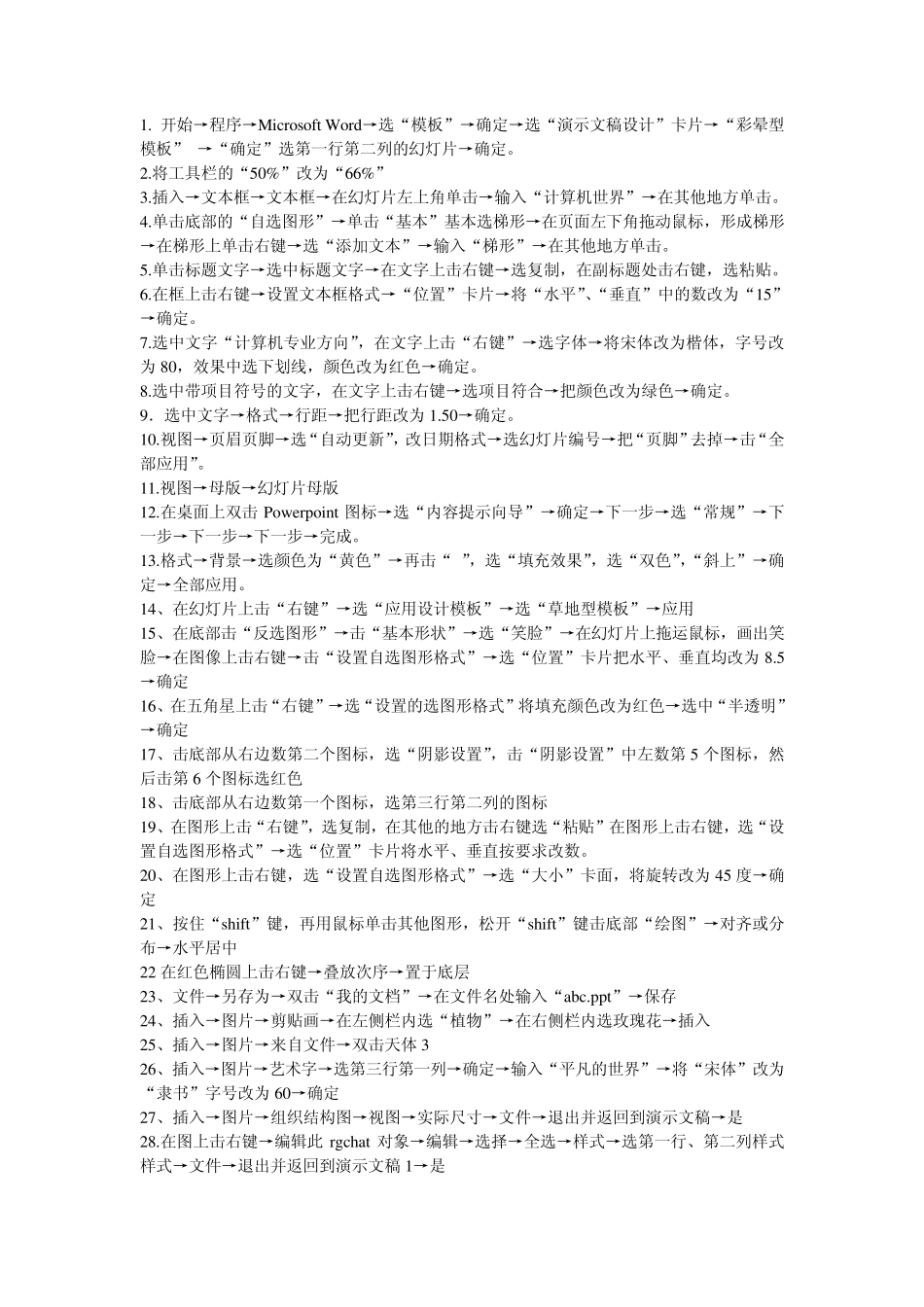
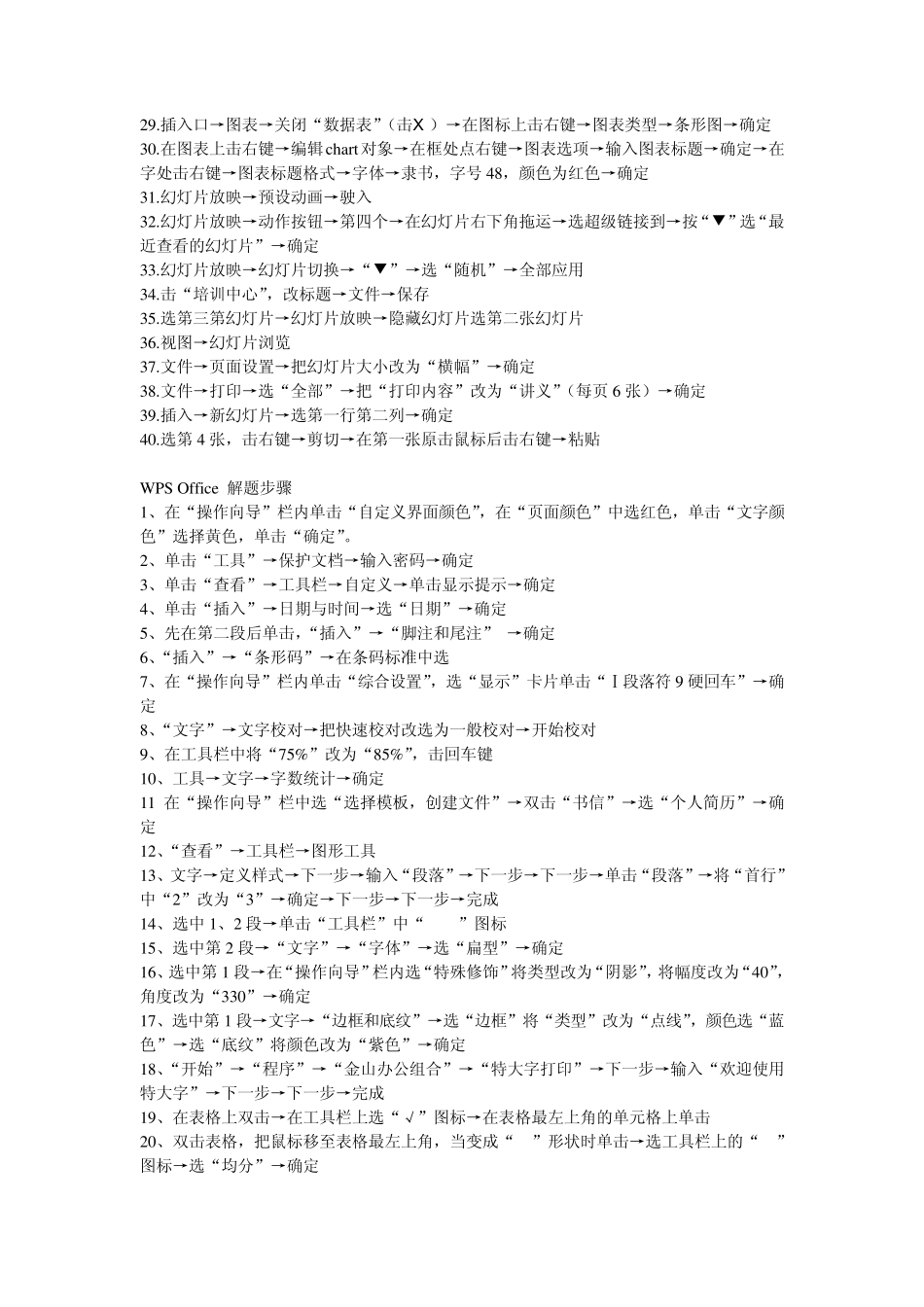
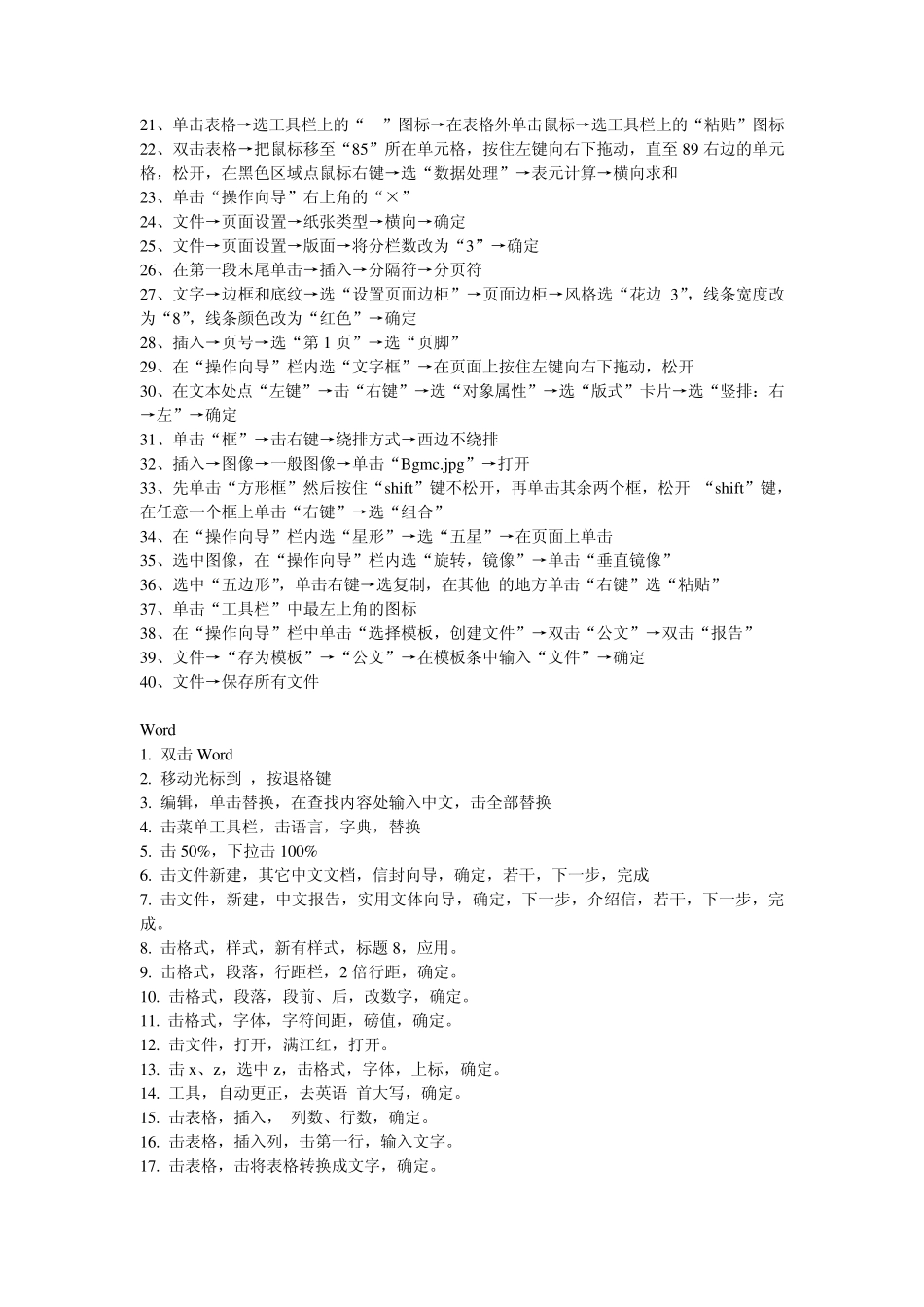
开始→程序→Microsoft Word→选“模板”→确定→选“演示文稿设计”卡片→“彩晕型模板” →“确定”选第一行第二列的幻灯片→确定
将工具栏的“50%”改为“66%” 3
插入→文本框→文本框→在幻灯片左上角单击→输入“计算机世界”→在其他地方单击
单击底部的“自选图形”→单击“基本”基本选梯形→在页面左下角拖动鼠标,形成梯形→在梯形上单击右键→选“添加文本”→输入“梯形”→在其他地方单击
单击标题文字→选中标题文字→在文字上击右键→选复制,在副标题处击右键,选粘贴
在框上击右键→设置文本框格式→“位置”卡片→将“水平”、“垂直”中的数改为“15”→确定
选中文字“计算机专业方向”,在文字上击“右键”→选字体→将宋体改为楷体,字号改为 80,效果中选下划线,颜色改为红色→确定
选中带项目符号的文字,在文字上击右键→选项目符合→把颜色改为绿色→确定
9.选中文字→格式→行距→把行距改为 1
视图→页眉页脚→选“自动更新”,改日期格式→选幻灯片编号→把“页脚”去掉→击“全部应用”
视图→母版→幻灯片母版 12
在桌面上双击 Pow erpoint 图标→选“内容提示向导”→确定→下一步→选“常规”→下一步→下一步→下一步→完成
格式→背景→选颜色为“黄色”→再击“ ”,选“填充效果”,选“双色”,“斜上”→确定→全部应用
14、在幻灯片上击“右键”→选“应用设计模板”→选“草地型模板”→应用 15、在底部击“反选图形”→击“基本形状”→选“笑脸”→在幻灯片上拖运鼠标,画出笑脸→在图像上击右键→击“设置自选图形格式”→选“位置”卡片把水平、垂直均改为 8
5→确定 16、在五角星上击“右键”→选“设置的选图形格式”将填充颜色改为红色→选中“半透明”→确定 17、击底部从右边数第二个图标,选“