OA办公系统的使用说明各部门:公司OA办公系统现处于试运行阶段,为了方便各位的使用,现将OA使用的一些注意事项说明如下:一、使用环境1、电脑和手机均可使用,但是目前手机上只支持“协同审批”和“新闻公告”2个功能;2、浏览器:支持IE10+或者chrome44及以下版本;(网络部负责安装)3、苹果手机:APPstore“云之家”,安卓手机:应用商店“云之家”;(有问题来网络部解决)二、安装说明2
1网页登录登录地址:http://192
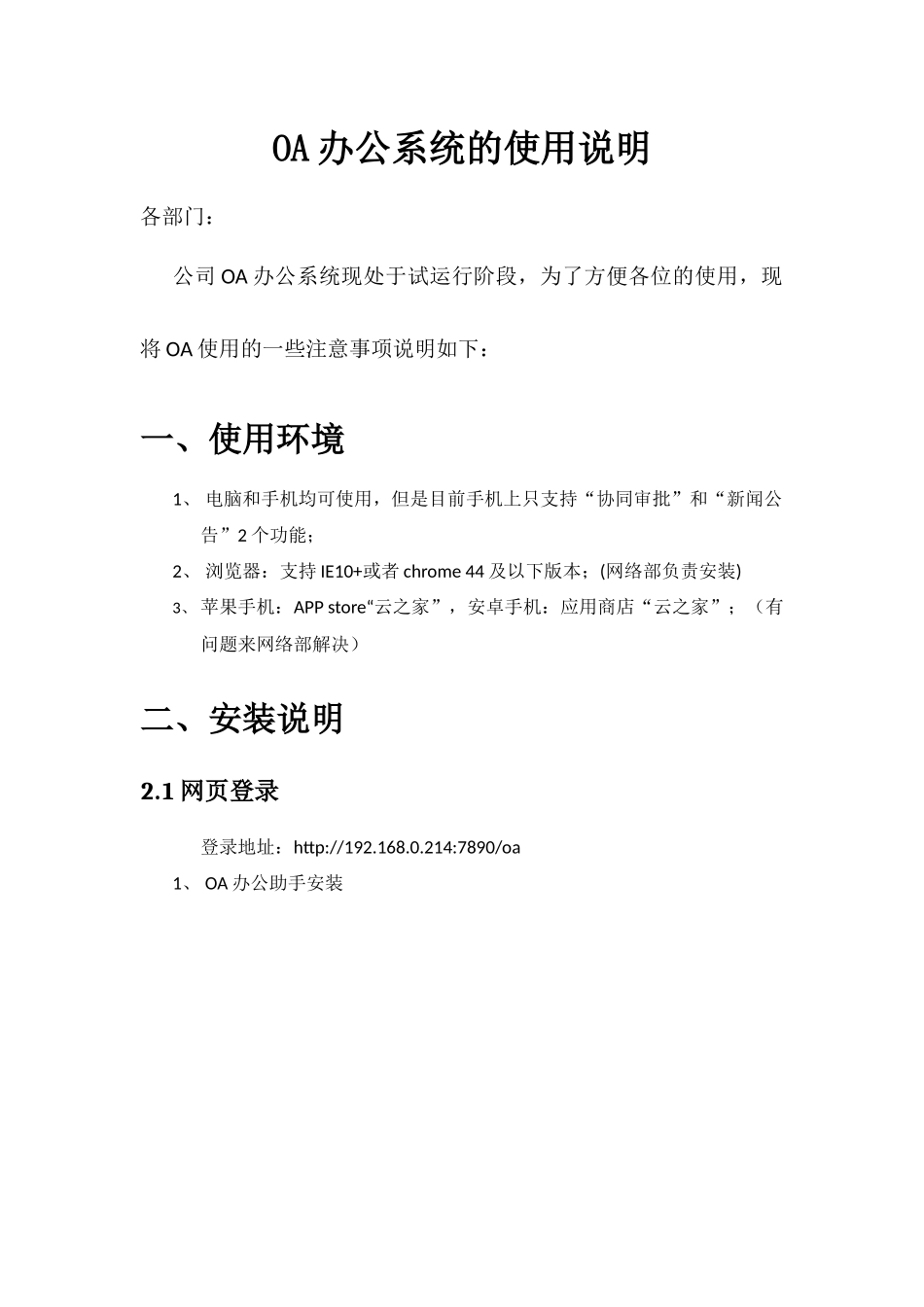
214:7890/oa1、OA办公助手安装1)点击登录界面“客户端环境要求说明”(如图2-1红色箭头处)
图2-12)进入客户端环境要求说明页面,下载并安装助手
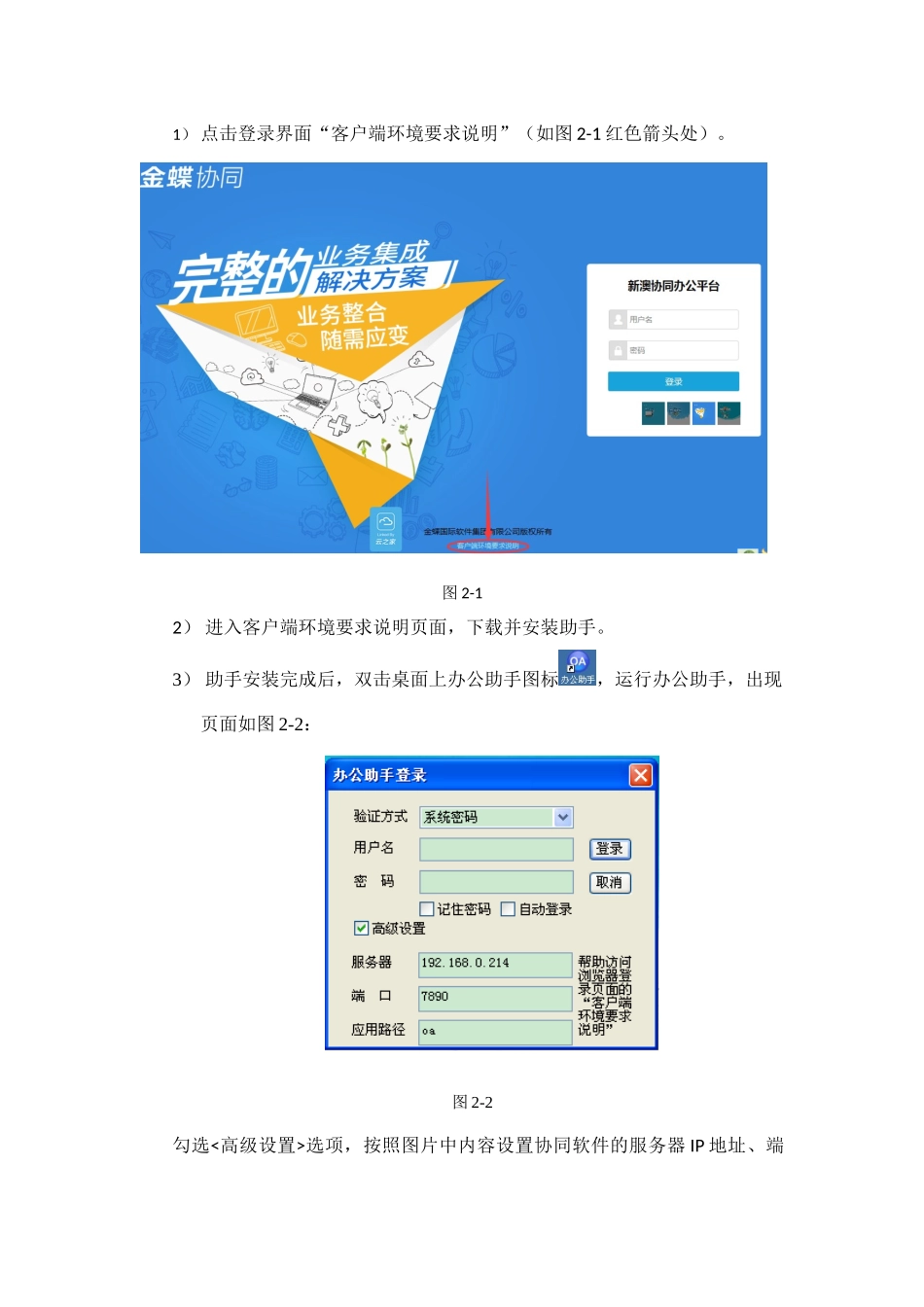
3)助手安装完成后,双击桌面上办公助手图标,运行办公助手,出现页面如图2-2:图2-2勾选选项,按照图片中内容设置协同软件的服务器IP地址、端口号、应用路径,设置完毕后,输入用户名(使用者姓名)、密码(原始密码000000),即可成功登录办公助手
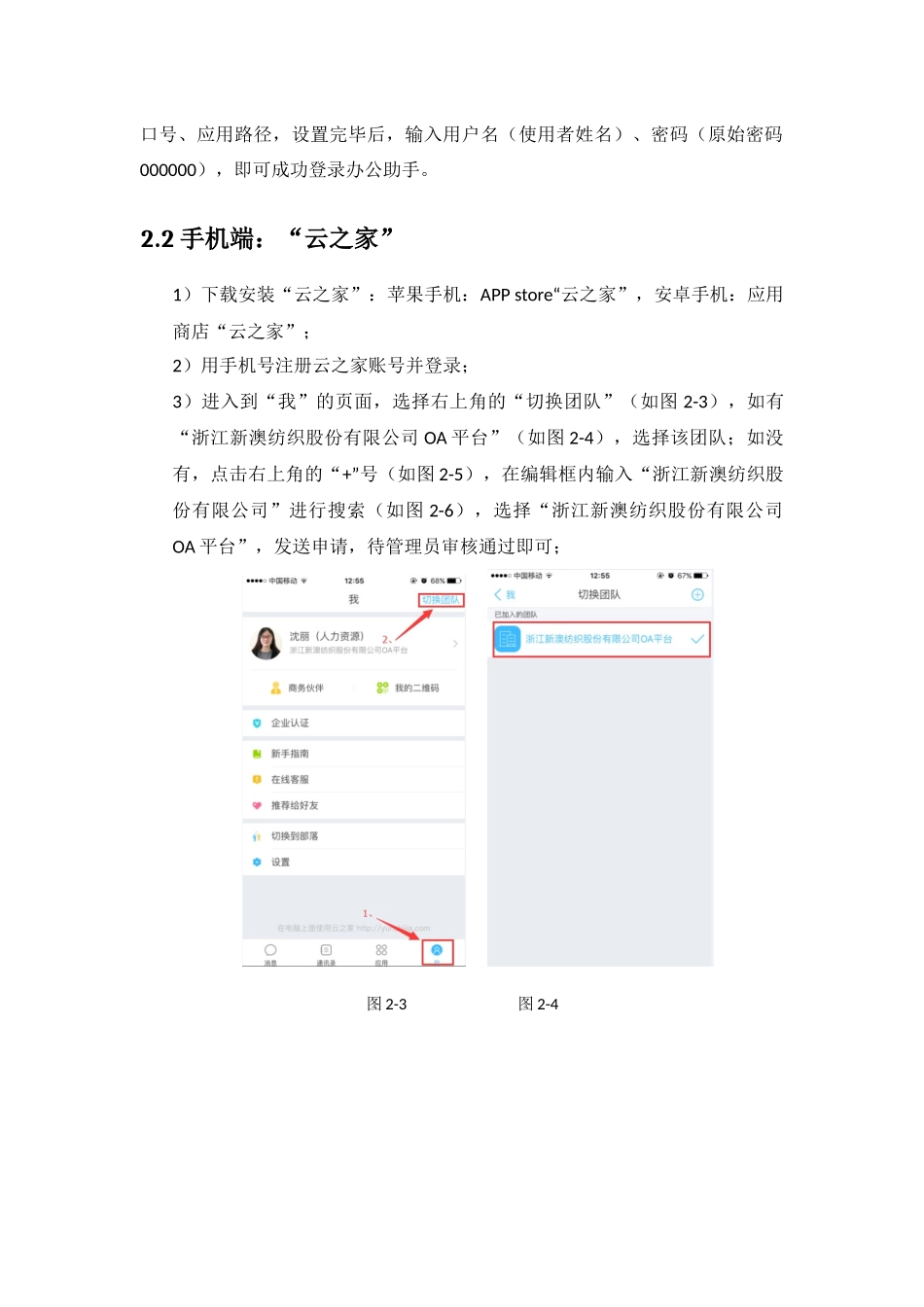
2手机端:“云之家”1)下载安装“云之家”:苹果手机:APPstore“云之家”,安卓手机:应用商店“云之家”;2)用手机号注册云之家账号并登录;3)进入到“我”的页面,选择右上角的“切换团队”(如图2-3),如有“浙江新澳纺织股份有限公司OA平台”(如图2-4),选择该团队;如没有,点击右上角的“+”号(如图2-5),在编辑框内输入“浙江新澳纺织股份有限公司”进行搜索(如图2-6),选择“浙江新澳纺织股份有限公司OA平台”,发送申请,待管理员审核通过即可;图2-3图2-4图2-5图2-64)登录云之家后到“应用”页面,如图2-7,点击图2-7中右上角的公文包(红色圈圈中的按钮),进入“应用中心”的“分类栏目”如图2-8,点击“协作”,找到“协同审批”并“添加”,回到“应用”页面,会发现页面上多了一个“协同审批”的应用(如图