下载后可任意编辑电脑性能调优方案介绍12024 年 5 月 29 日下载后可任意编辑 最近常看到同事因电脑运行状况不理想而重装电脑,花费功夫不说,过段时间可能又要这么折腾一回,感觉很浪费精力和折磨人
为尽可能的解决这个问题,根据我的使用体验,特提供如下电脑性能调优方案给大家,信任按我这样操作后,保证大家的电脑运行性能会有质的提高哦
在我看来,系统运行状况不理想,除了 CPU 的性能不够理想外,其它就是系统盘可用空间不够多、电脑同时运行过多程序等问题所致
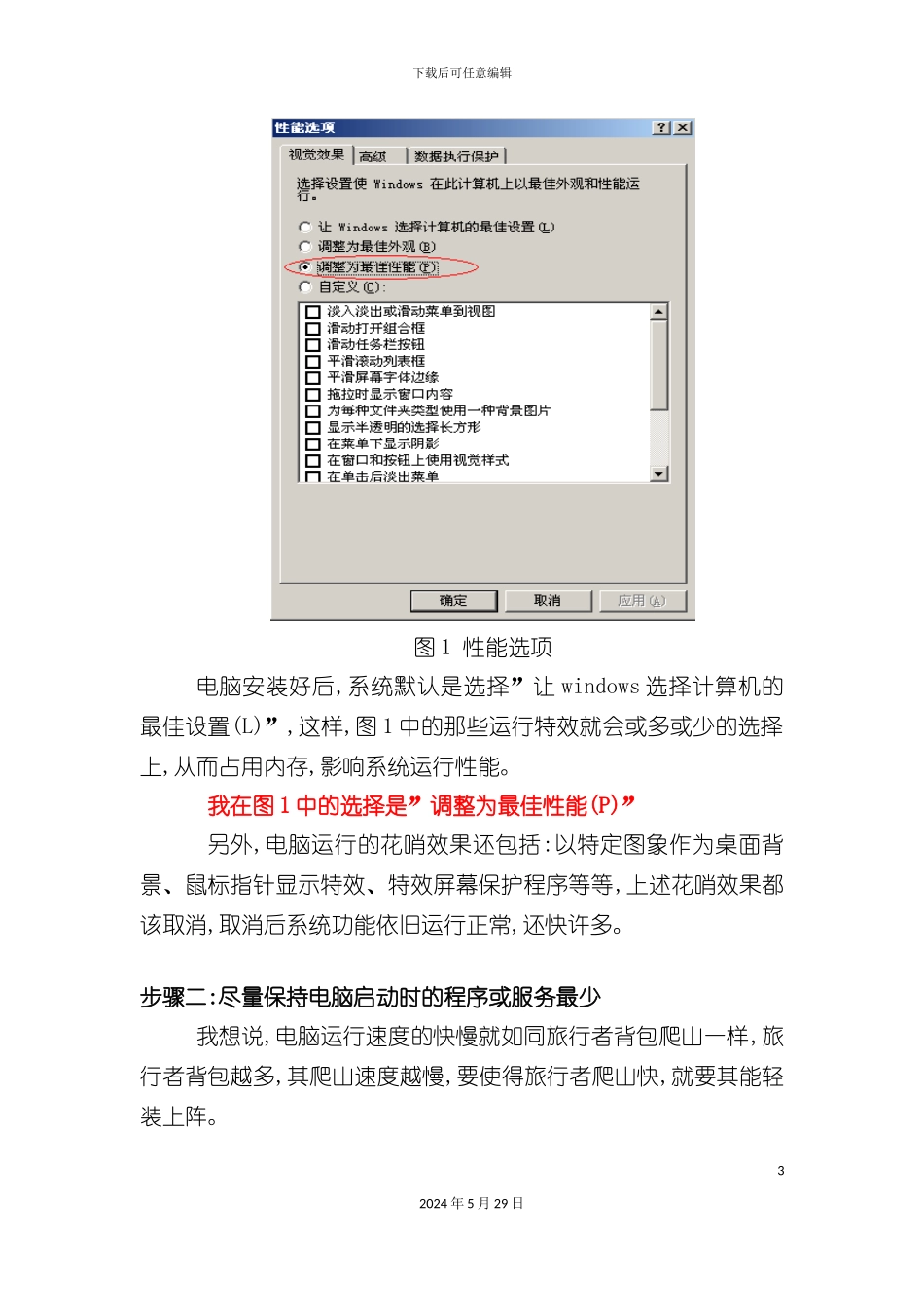
而公司配置的电脑 CPU 还不错,可调整的空间不大,这方面可做的文章很少,因此我的这套优化方案主要在提升系统盘的可用空间、减少不必要的内存消耗上做了些文章,包括以下方面:步骤一:去掉电脑运行的花哨效果电脑运行时的花哨效果包括但不限于图一所示的内容(经过右键点选”我的电脑”,选择”属性”,在”系统属性”页面选择”高级”条目栏,在”性能”内容框中选择”设置”进入):22024 年 5 月 29 日下载后可任意编辑图 1 性能选项电脑安装好后,系统默认是选择”让 windows 选择计算机的最佳设置(L)”,这样,图 1 中的那些运行特效就会或多或少的选择上,从而占用内存,影响系统运行性能
我在图 1 中的选择是”调整为最佳性能(P)”另外,电脑运行的花哨效果还包括:以特定图象作为桌面背景、鼠标指针显示特效、特效屏幕保护程序等等,上述花哨效果都该取消,取消后系统功能依旧运行正常,还快许多
步骤二:尽量保持电脑启动时的程序或服务最少我想说,电脑运行速度的快慢就如同旅行者背包爬山一样,旅行者背包越多,其爬山速度越慢,要使得旅行者爬山快,就要其能轻装上阵
32024 年 5 月 29 日下载后可任意编辑电脑启动后,总会随机启动些附带的程序和功能,这些随机启动的程序可经过依次点选”开始””程序””启动”来查看到部分内容,我的策略是将