广 联 达 图 形 算 量 GCL2013构 件套清单定额做法图 文教程详解 当您对GCL2013 软件的整体操作流程不熟悉或不清楚时,您可以看看这个简单操作流程
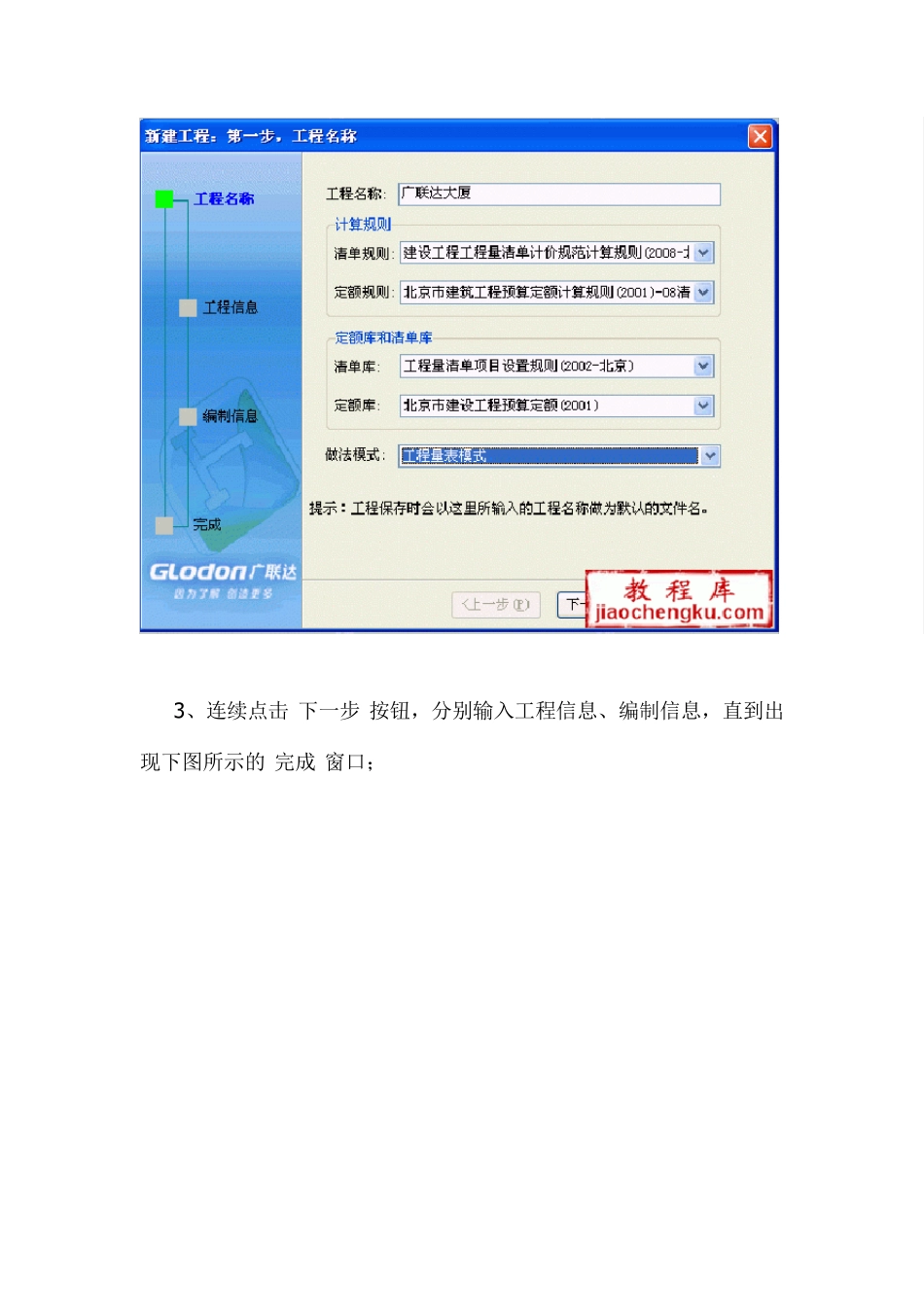
操作步骤 【第一步】:启动软件; 通过鼠标左键单击w indow s 菜单:“开始”->“所有程序”->“广联达建设工程造价管理整体解决方案”->“广联达土建算量软件 GCL2013”; 【第二步】:新建工程; 1、鼠标左键单击“新建向导”按钮,弹出新建工程向导窗口; 2、输入工程名称,例如,在这里,工程名称输入“广联达大厦”,如果同时选择清单规则和定额规则,即为清单标底模式或清单投标模式;若只选择清单规则,则为清单招标模式;若只选择定额规则,即为定额模式这里我们以定额模式为例,定额计算规则选择为“北京市建筑工程预算定额计算规则(2001)”,定额库为“北京市建设工程预算定额 (2001)”然后单击“下一步”按钮;注:您可以根据您所在的地区,选择相应的计算规则及定额库
3 、连续点击“下一步”按钮,分别输入工程信息、编制信息,直到出现下图所示的“完成”窗口; 4、点击“完成”按钮便可完成工程的建立,显示下面的界面
【第三步】:工程设置; 1、在左侧导航栏中选择“工程设置”下的“楼层信息”页签; 2、单击“插入楼层”按钮,进行楼层的插入,; 3、根据图纸输入各层层高及首层底标高,这里,首层底标高默认为 0
【第四步】:建立轴网; 1、在左侧导航栏中点击“绘图输入”页签,鼠标左键点击选择“轴网”构件类型; 2、双击轴网,点击构件列表框工具栏按钮“新建”->“新建正交轴网”,教程库; 3、默认为“下开间”数据定义界面,在常用值的列表中选择“3000”作为下开间的轴距,并 单击“添加”按钮,在左侧的列表中会显示您所添加的轴距; 4、选择“左进深”,在常用值的列表中选择“3000”,并单击“添加”按钮 ,依次添加三