对于CAD图导入不全的原因及解决方法做了个整理,供大家参考
后续会继续补充完善
导入CAD图常见问题及解决方法 一、 CAD图导入软件后,有部分图元丢失 将CAD图导入GCL2008软件后,发现有部分图元丢失没有导入到软件中,可能有以下几种情况: 1
没有导入图元已被锁定或冻结
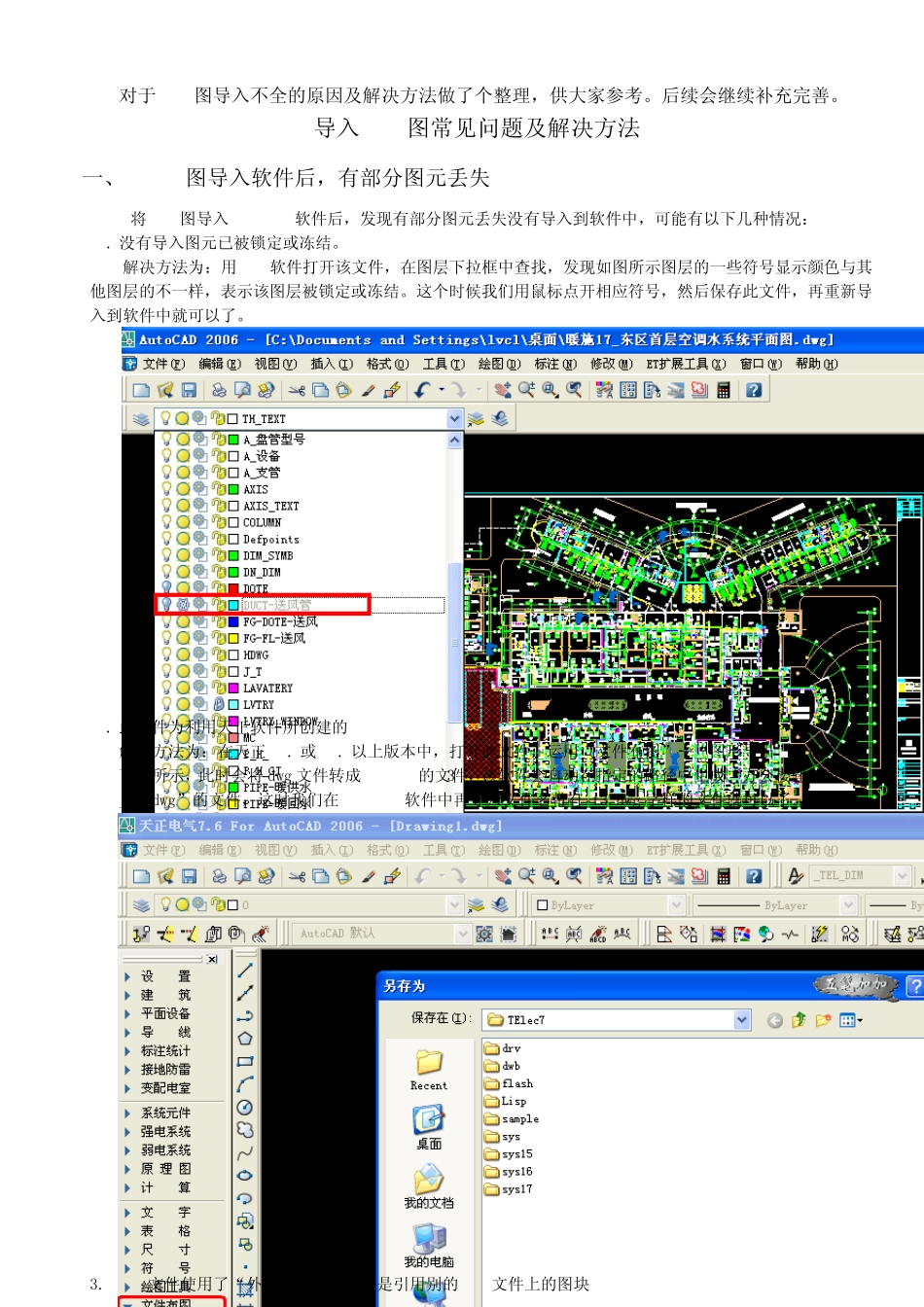
解决方法为:用CAD软件打开该文件,在图层下拉框中查找,发现如图所示图层的一些符号显示颜色与其他图层的不一样,表示该图层被锁定或冻结
这个时候我们用鼠标点开相应符号,然后保存此文件,再重新导入到软件中就可以了
此文件为利用天正软件所创建的 解决方法为:在天正7
5以上版本中,打开此文件,运用“文件布图”-“图形导出”的命令,如下图所示,此时会将dwg 文件转成 TArch3的文件,该软件会自动在指定的路径中生成“办公楼建筑电气图_t3
dwg”的文件,这时我们在GCL2008软件中再导入文件名带有_t3
dwg 字样的文件就可以了
CAD文件使用了“外部参照”,也就是引用别的CAD文件上的图块 解决方法:通过AutoCAD“插入”菜单下的“外部参照管理器”来寻找它引用了哪些 CAD 文件的图块,被引用的 CAD 文件才是真正的可以读取的文件
找到之后,选择绑定然后保存就可以识别了
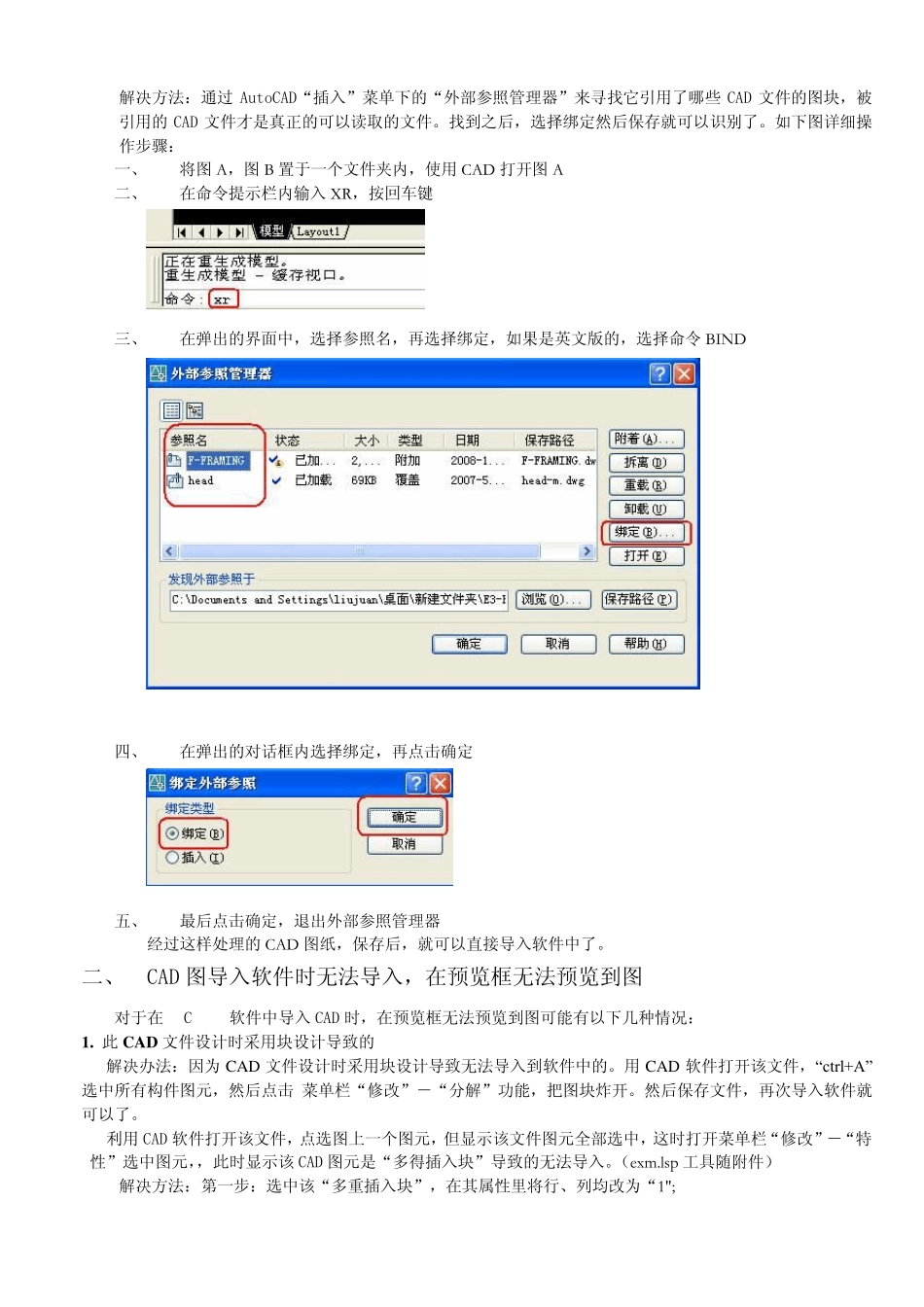
如下图详细操作步骤: 一、 将图 A,图 B 置于一个文件夹内,使用 CAD 打开图 A 二、 在命令提示栏内输入 XR,按回车键 三、 在弹出的界面中,选择参照名,再选择绑定,如果是英文版的,选择命令 BIND 四、 在弹出的对话框内选择绑定,再点击确定 五、 最后点击确定,退出外部参照管理器 经过这样处理的 CAD 图纸,保存后,就可以直接导入软件中了
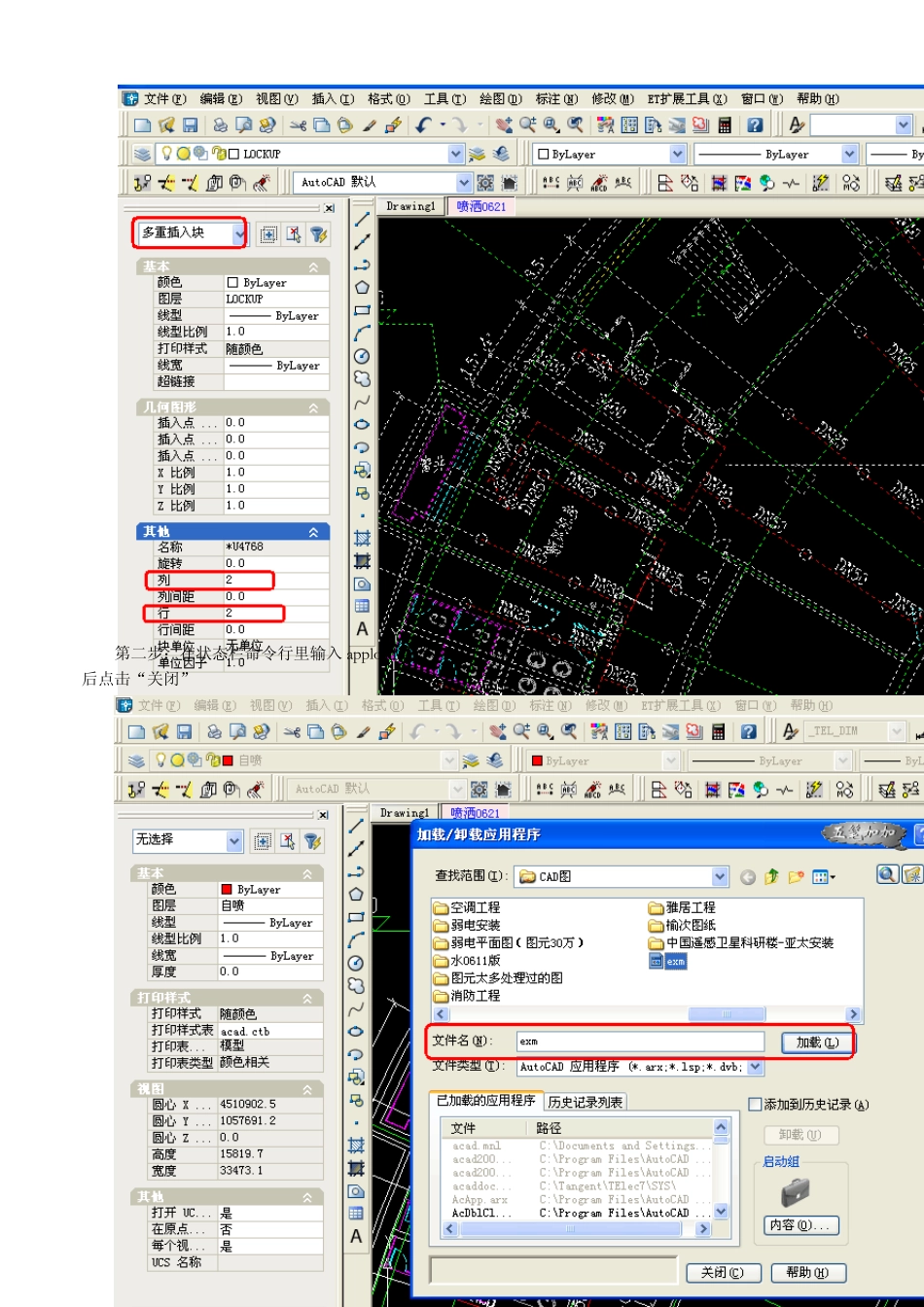
二、 CAD 图导入软件时无法导入,在预览框无法预览到图 对于在 GCL2008软件中导入 CAD 时,在预览框无法预览到图可能有以下几