零星构件钢筋的处理 —GGJ2013 自定义线截面编辑 做工程的时候,您还在为压顶、挑檐、飘窗以及一些构造多样、配筋复杂异形节点而苦恼吗
钢筋量不多,但是用其它钢筋或手工计算来处理,费时费力
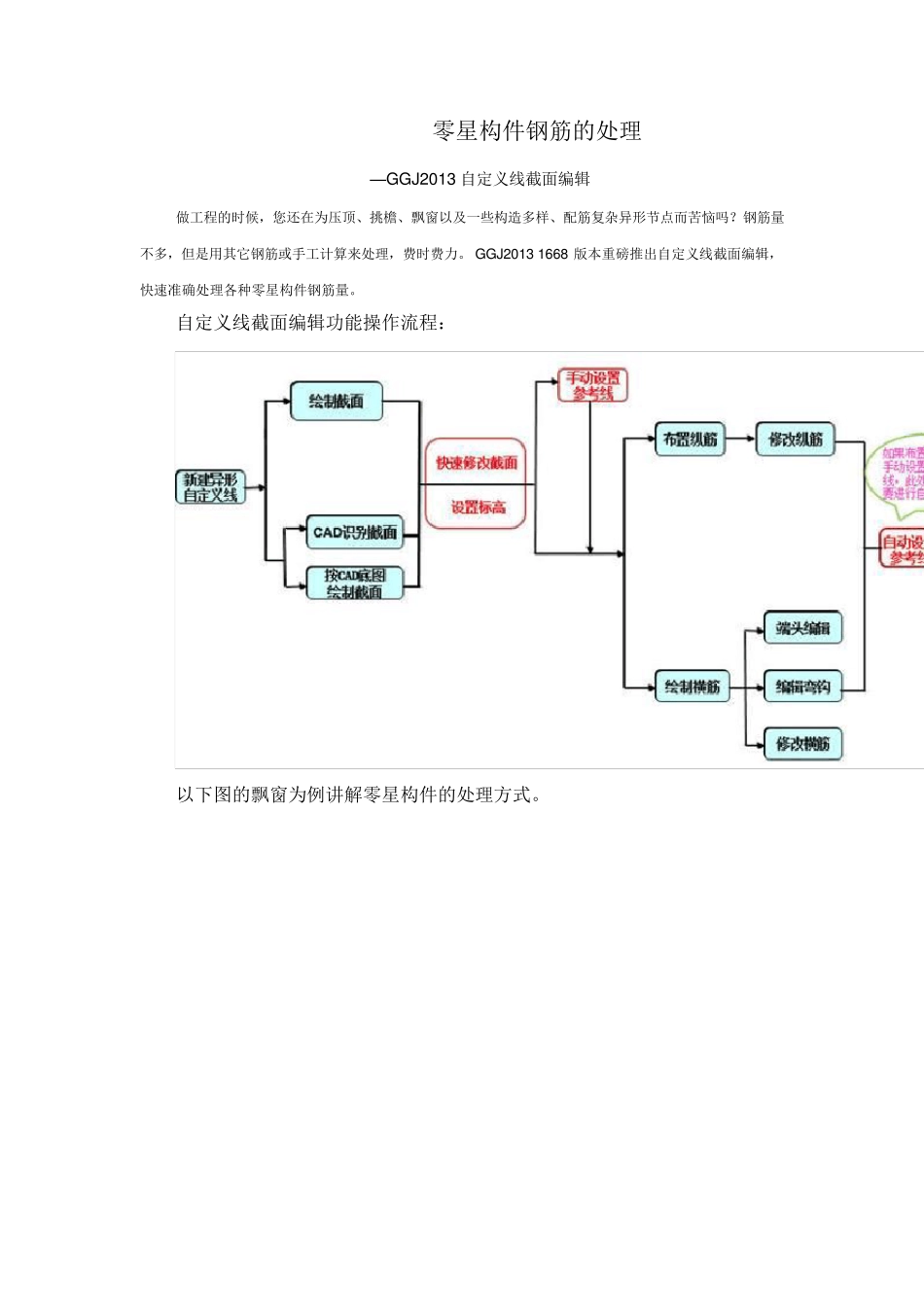
GGJ2013 1668 版本重磅推出自定义线截面编辑,快速准确处理各种零星构件钢筋量
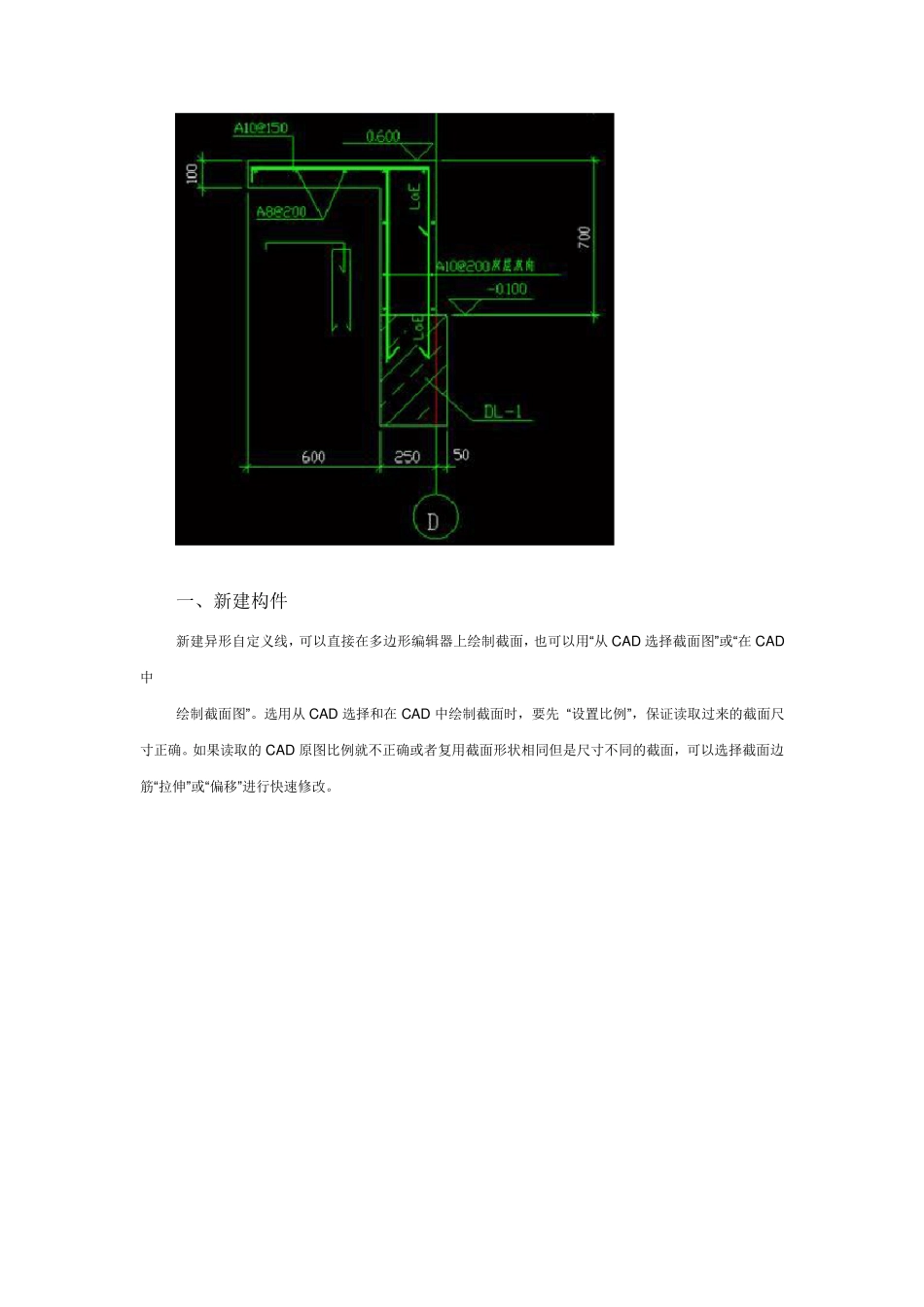
自定义线截面编辑功能操作流程: 以下图的飘窗为例讲解零星构件的处理方式
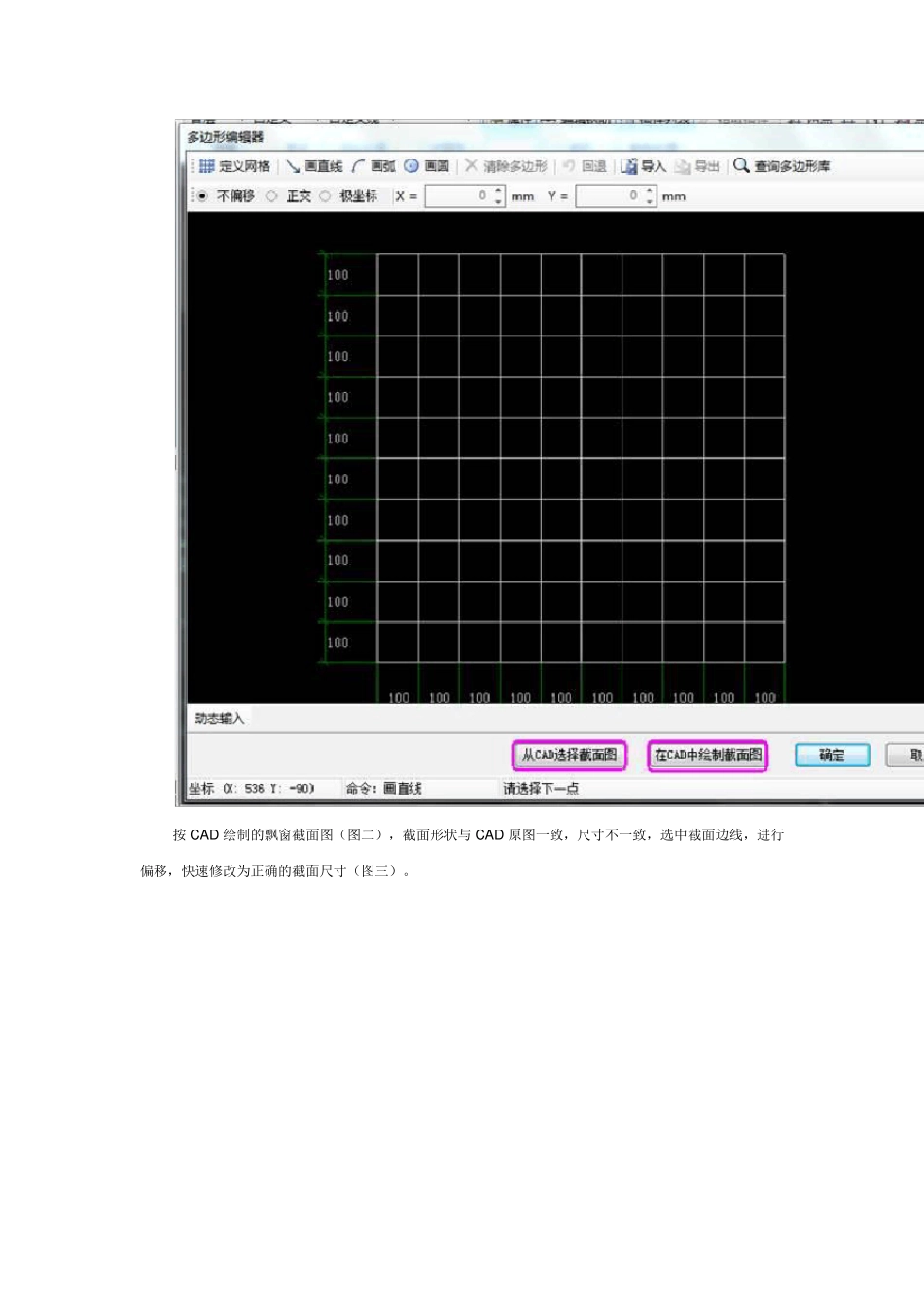
一、新建构件 新建异形自定义线,可以直接在多边形编辑器上绘制截面,也可以用“从 CAD 选择截面图”或“在 CAD中 绘制截面图”
选用从 CAD 选择和在 CAD 中绘制截面时,要先 “设置比例”,保证读取过来的截面尺寸正确
如果读取的 CAD 原图比例就不正确或者复用截面形状相同但是尺寸不同的截面,可以选择截面边筋“拉伸”或“偏移”进行快速修改
按CAD 绘制的飘窗截面图(图二),截面形状与CAD 原图一致,尺寸不一致,选中截面边线,进行偏移,快速修改为正确的截面尺寸(图三)
根据所建的构件正确选择自定义线的构件类型,工程导入GCL软件时,会根据构件类型进行匹配
二、设置标高 CAD 图纸中标高一般都在节点图上标识
绘制好截面后,“配筋”页签→ 触发“设置标高”→ 选择截面边线→ 输入 标高(图四),此处的标高支持直接修改,在此处定义的标高与属性中的起点/终点顶标高联动
三、手动设置参考线 1
应用场景:同一个异形节点中有纵筋在外侧也有横筋在外侧的情况(图五)
软件操作:软件中自定义截面上蓝色虚线为参考线,参照蓝线布置钢筋,布置上的纵筋的中点、横筋的中线 与参考线重合
对于(图五)横筋在外侧的应设置参考线的偏移值为bhc+dl/2(图六)(其中bhc表示保护层,dl 表示线筋直径),对于纵筋在外侧的应设置参考线的偏移值为bhc+dp /2(图六)(其中dp 表示点筋直径)
可以同时选多条参考线进行设置