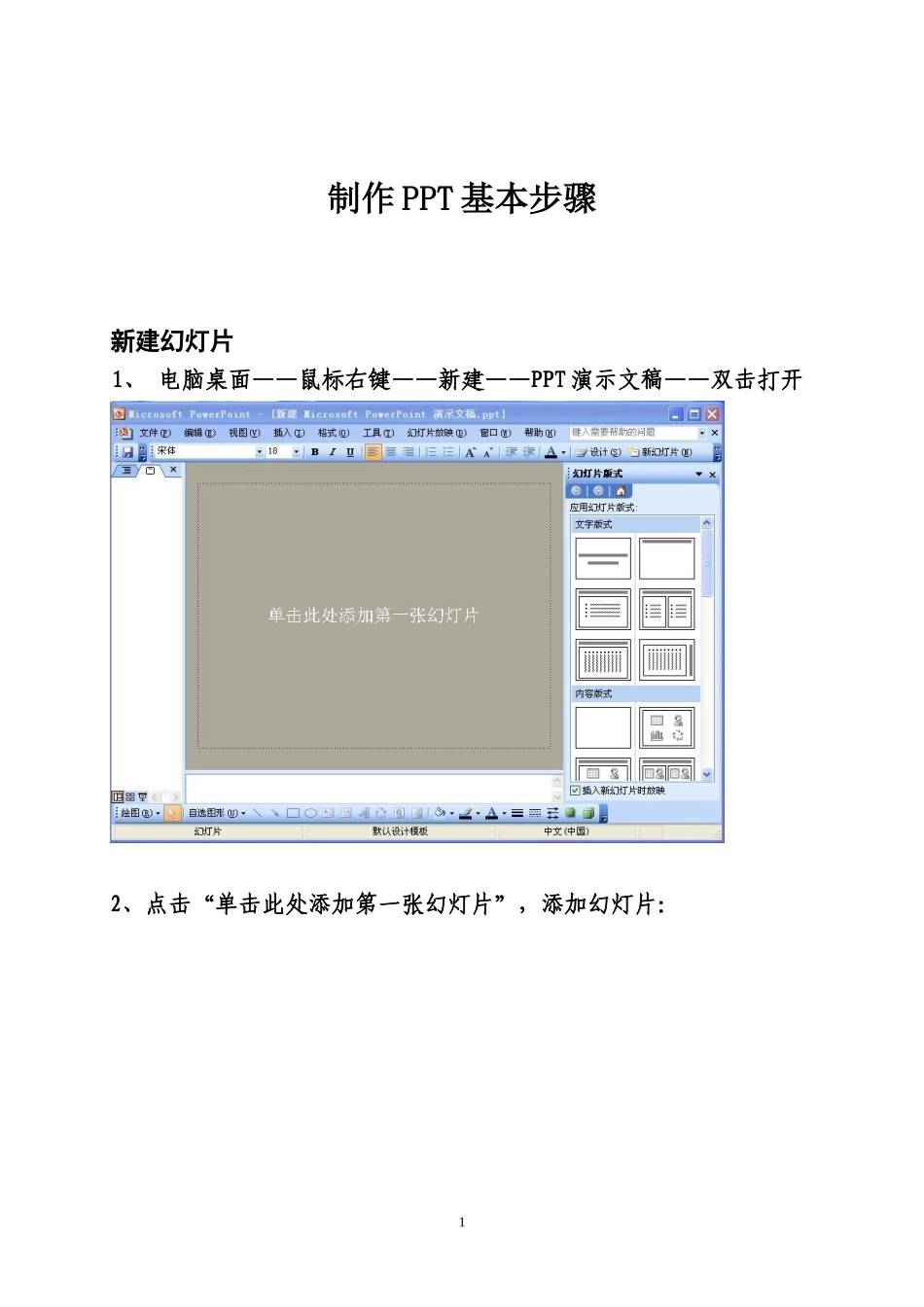
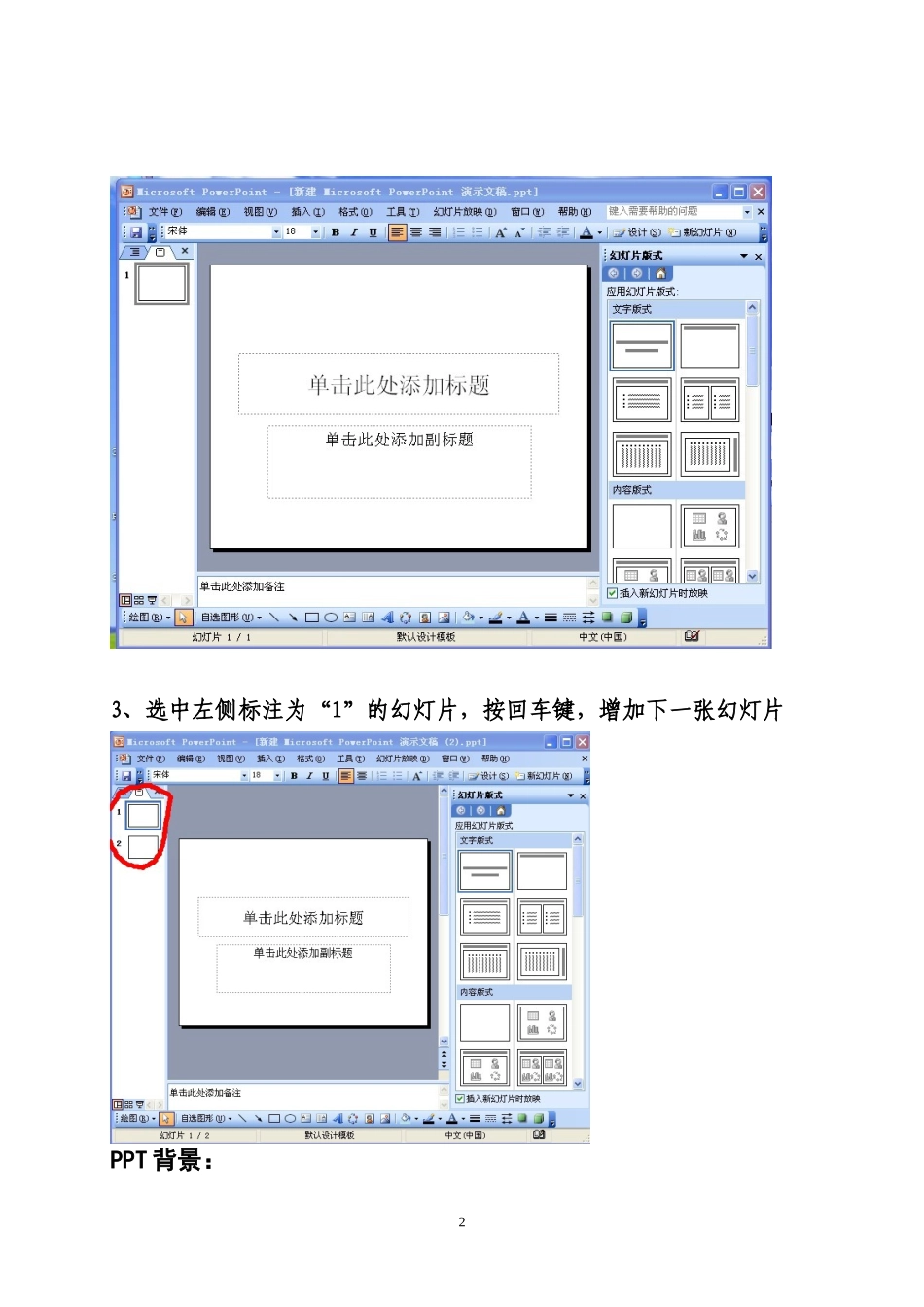
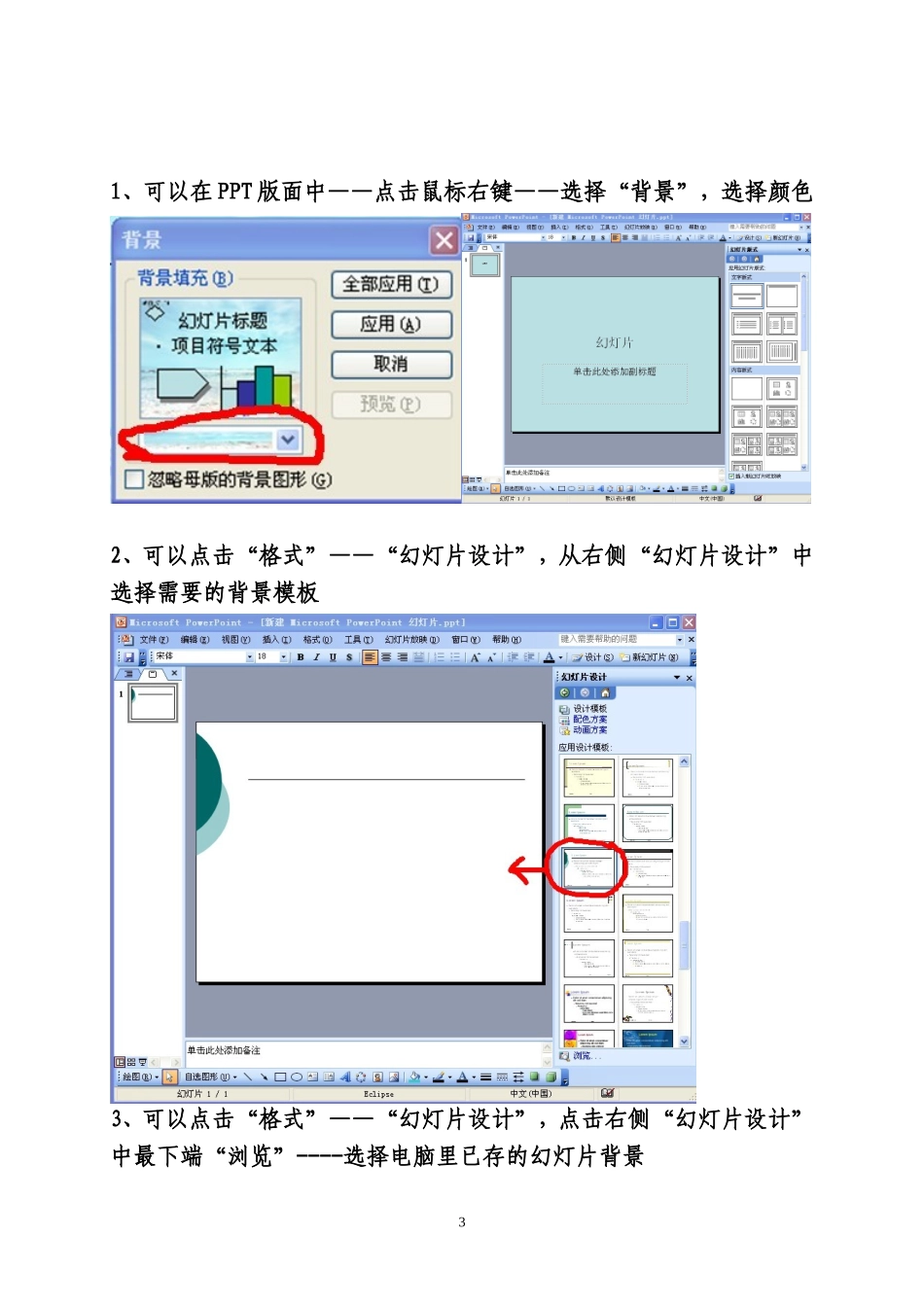
制作PPT基本步骤新建幻灯片1、电脑桌面——鼠标右键——新建——PPT演示文稿——双击打开2、点击“单击此处添加第一张幻灯片”,添加幻灯片:13、选中左侧标注为“1”的幻灯片,按回车键,增加下一张幻灯片PPT背景:21、可以在PPT版面中——点击鼠标右键——选择“背景”,选择颜色2、可以点击“格式”——“幻灯片设计”,从右侧“幻灯片设计”中选择需要的背景模板3、可以点击“格式”——“幻灯片设计”,点击右侧“幻灯片设计”中最下端“浏览”----选择电脑里已存的幻灯片背景3插入文字方式:1、可在新建幻灯片中出现的“单击此处添加标题”、“单击此处添加副标题”中写入文字
42、可以点击“格式”——“幻灯片版式”,从右侧文字板式或内容板式,选取不一样的文字或图文排版模式,然后添加文本
如:53、可以点击“插入”——“文本框”——“水平”或“垂直”,在文本框中输入文字
6(注:文字可在任务栏“格式”——“字体”中更改大小、字形、颜色等)插入图片方式:1、可以点击“插入”——“图片”——“剪贴画”,从右侧“剪贴7画”中选取2、可以点击“插入”——“图片”——“来自文件”,选择电脑里的图片插入插入表格等方式1、插入表格:可以点击“插入”——“表格”,选择表格的大小82、插入组织结构图或其他图标:可以点击幻灯片下方“绘图”工具条中的“插入组织结构图或其他图标”,选择合适结构图
结构图可以修改形状
910艺术字:可以点击幻灯片下方“绘图”工具条中的“插入艺术字”,选择合适字体——输入需要使用艺术字的内容,并选择字体及字号等内容11动画设计:点击“幻灯片放映”——“自定义动画”;选中需要动画的部分,点击右侧“添加效果”,选择合适的效果
12幻灯片放映:幻灯片制作完成后,点击“幻灯片放映”——“观看放映”观看(点击鼠标左键幻灯片逐条更新)13