Word高级应用1
审阅、修订文档3
**建立超链接、Web页4
**创建菜单、工具栏与“宏”5
拆分窗口、多窗口操作6
**制表位7
邮件合并在Office中,先建立两个文档一个Word文件,包括所有文件共有内容的主文档(比如未填写的信封等)一个包括变化信息的数据源文件(比如填写的收件人、发件人、邮编等)然后使用邮件合并功能在主文档中插入变化的信息,合成后的文件,用户可以保存为Word文档,可以打印出来,也可以以邮件形式发出去
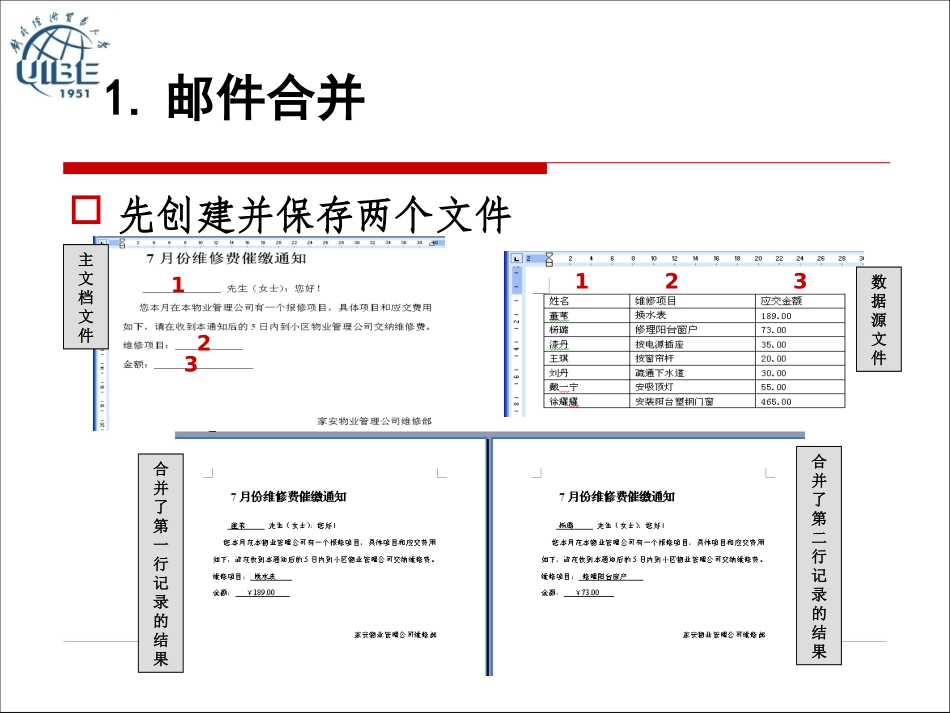
邮件合并先创建并保存两个文件123123合并了第一行记录的结果合并了第二行记录的结果主文档文件数据源文件1
邮件合并当前文档为主文档234511
邮件合并89671
邮件合并1011将插入光标定位在“先生”之前,打开“邮件”选项卡,单击“插入合并域”光标分别定位到①②③标号处,插入对应的“域”122311314151618171
邮件合并邮件合并结果2
审阅、修订文档批注批注是审阅者添加到独立的批注窗口中的文档注释或者注解,当审阅者只是评论文档,而不直接修改文档时要插入批注,批注并不影响文档的内容
(“审阅”选项卡→新建批注)批注是隐藏的文字,Word会为每个批注自动赋予不重复的编号和名称修订“修订”高亮显示时,对电子文稿的修改用突出的标记标识出来修订批注2
审阅、修订文档对电子文稿的修改用突出的标记标识出来修订批注2
审阅、修订文档3
建立超链接、Web页超链接插入→超链接3
建立超链接、Web页超链接选择文中的几个字(不选,则定位光标即可),“插入”→“超链接”,指定目标位置即可
当光标指向这些文字时,会出现超链接提示
建立超链接、Web页Web页Word编辑完文档后,保存时可以按“网页”格式保存
建立超链接、Web页Web页保存为网页格式后,可以在浏览器中打开