如 何 在 Word 2010 中画流程图 在Word2010 文档中,利用自选图形库提供的丰富的流程图形状和连接符可以制作各种用途的流程图,制作步骤如下所述: 第1 步:打开Word2010 文档窗口,切换到“插入”功能区
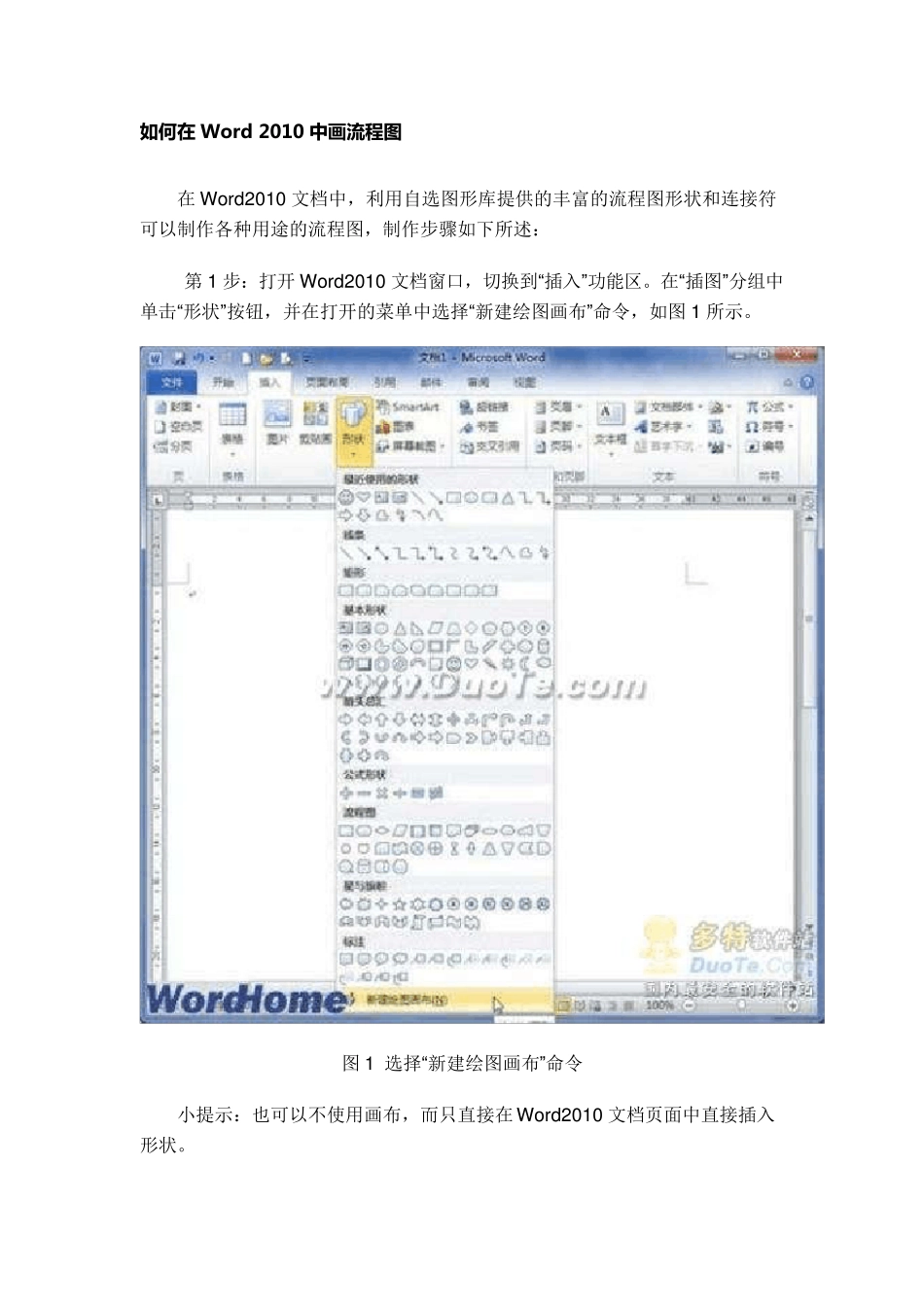
在“插图”分组中单击“形状”按钮,并在打开的菜单中选择“新建绘图画布”命令,如图1 所示
图1 选择“新建绘图画布”命令 小提示:也可以不使用画布,而只直接在Word2010 文档页面中直接插入形状
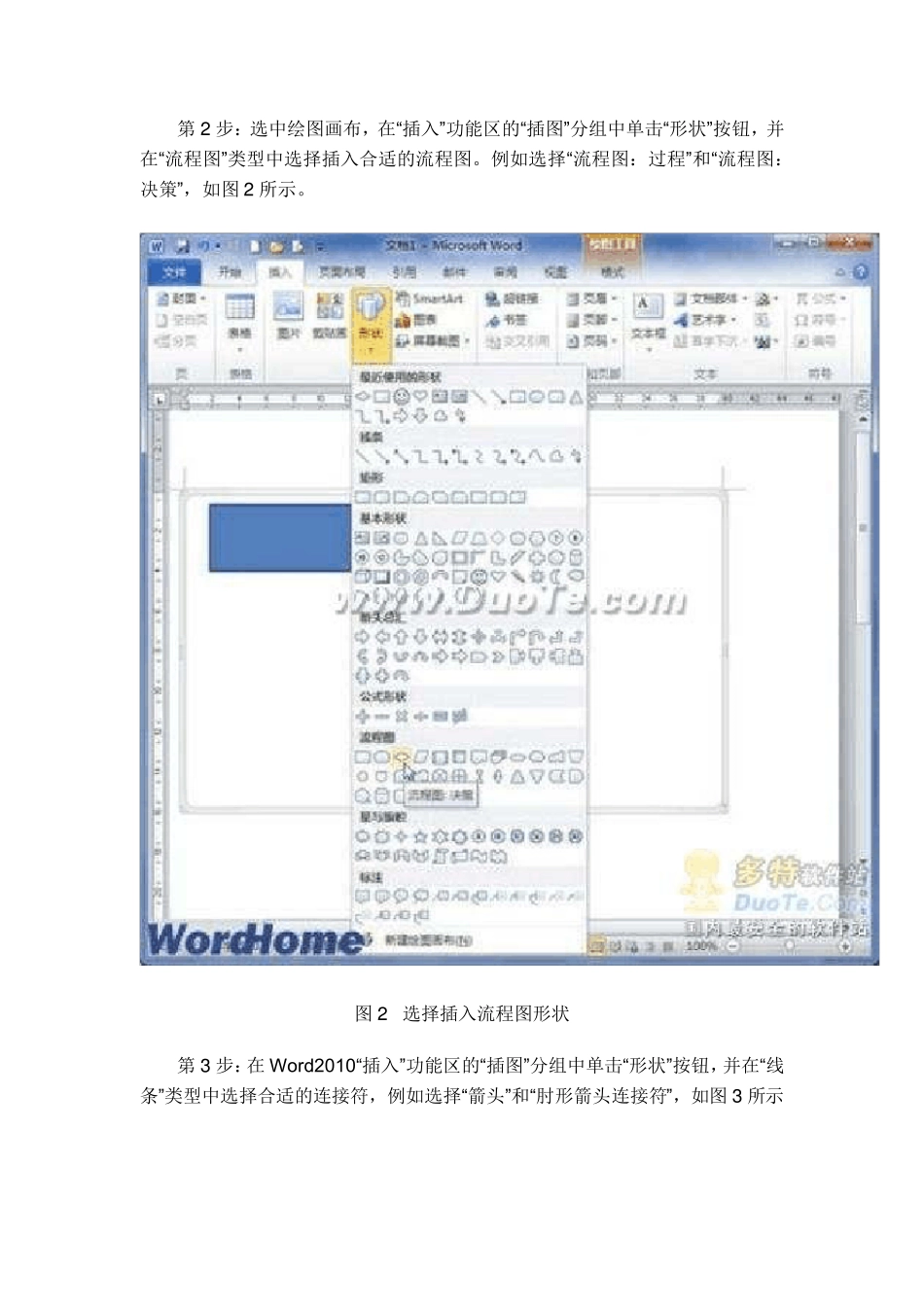
第2 步:选中绘图画布,在“插入”功能区的“插图”分组中单击“形状”按钮,并在“流程图”类型中选择插入合适的流程图
例如选择“流程图:过程”和“流程图:决策”,如图2 所示
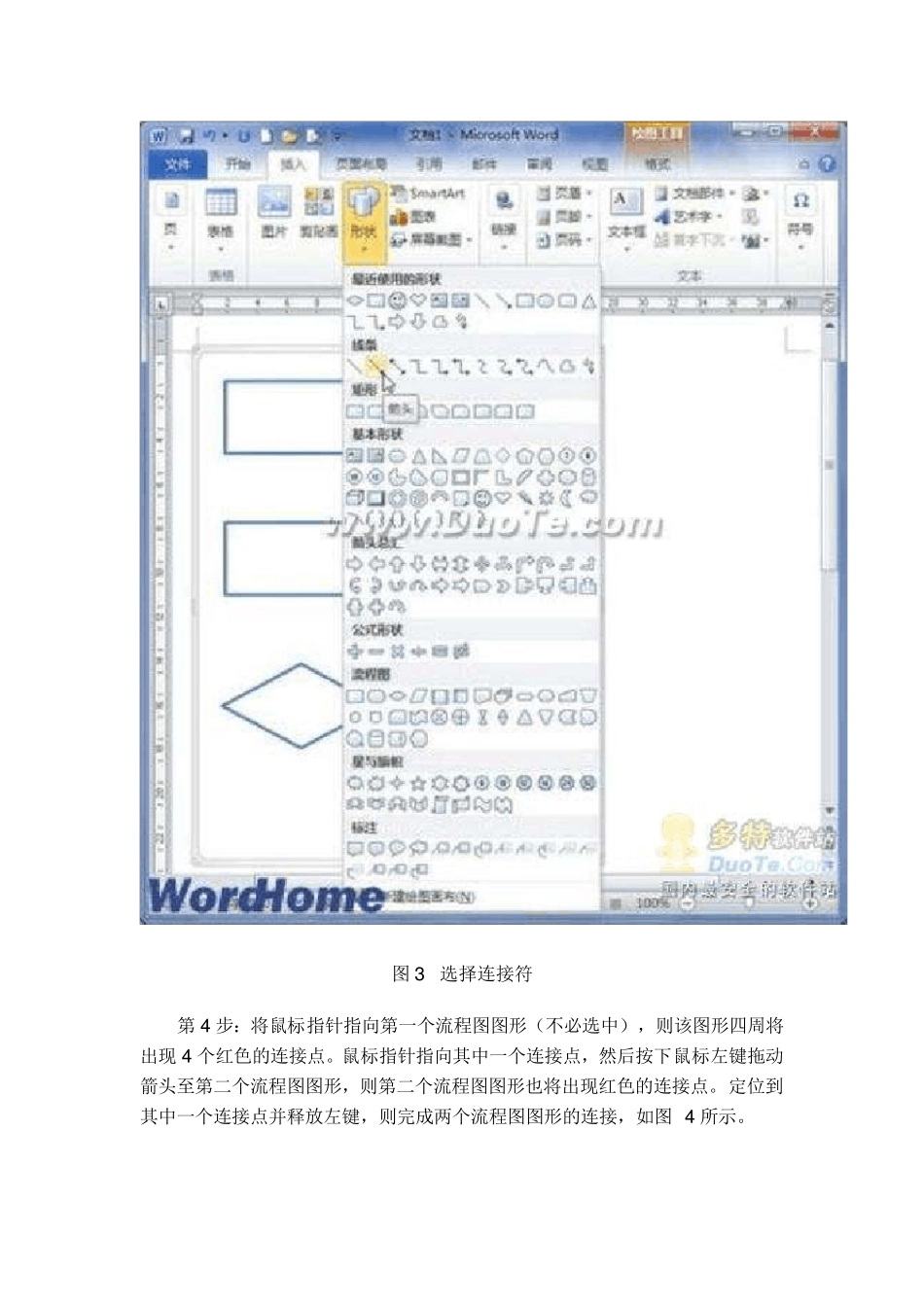
图2 选择插入流程图形状 第3 步:在Word2010“插入”功能区的“插图”分组中单击“形状”按钮,并在“线条”类型中选择合适的连接符,例如选择“箭头”和“肘形箭头连接符”,如图3 所示 图3 选择连接符 第4 步:将鼠标指针指向第一个流程图图形(不必选中),则该图形四周将出现4 个红色的连接点
鼠标指针指向其中一个连接点,然后按下鼠标左键拖动箭头至第二个流程图图形,则第二个流程图图形也将出现红色的连接点
定位到其中一个连接点并释放左键,则完成两个流程图图形的连接,如图4 所示
图4 Word2010 中连接流程图图形 第5 步:重复步骤3 和步骤4 连接其他流程图图形,成功连接的连接符两端将显示红色的圆点,如图5 所示
图5 成功连接流程图图形 第6 步:根据实际需要在流程图图形中添加文字,完成流程图的制作
Word 中流程图怎么画 手把手教你制作
流程图可以给我们清楚的展现出一些复杂的数据,让我们分析或观看起来更加清楚明了
一般在企业、公司、医疗、教学、生产线上等都会派上非常大的作用,一个工场的生产流程,一个公司的运营模式都只需要用一张流程图就可以简单的概括出来,所