史上最详细的WIN7下WIFI共享上网教程来了
抛弃Connectify吧用Connectify这个软件搞了N久,经常都会出现不能获取IP的情况
泡了很久论坛,终于找到了几个有用的方法,可是很多方法都有或多或少的问题
今天,终于搞定了,鉴于有部分同学也有相同情况,于是便有了此教程
打开WIN7开始菜单,在左下角的框上输入CMD,搜索出来的CMD
EXE对着它右键,选择以“管理员身份运行”
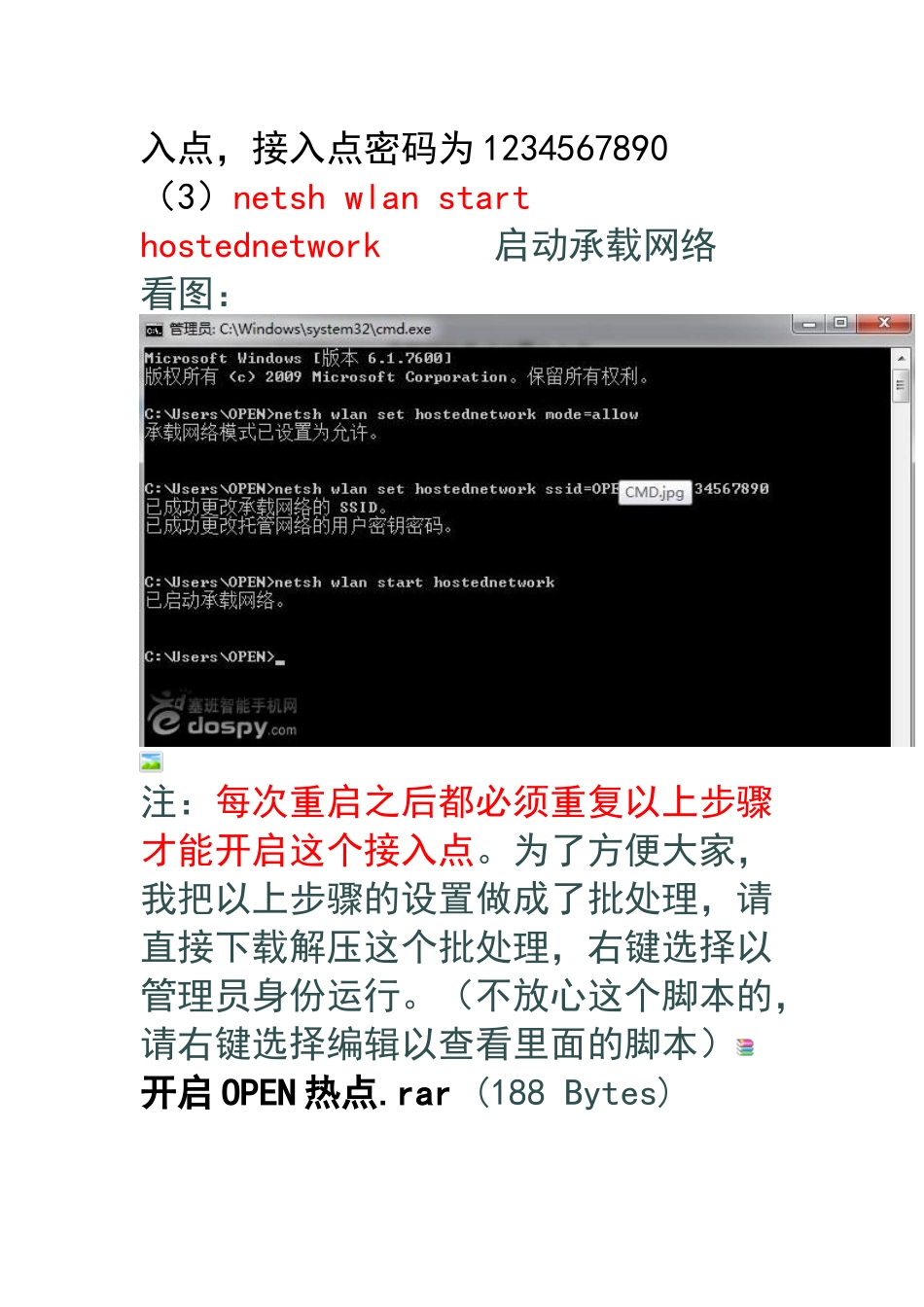
(1)netshwlansethostednetworkmode=allow承载网络模式设置为允许(2)netshwlansethostednetworkssid=OPENkey=1234567890设置一个名字为OPEN的无线接入点,接入点密码为1234567890(3)netshwlanstarthostednetwork启动承载网络看图:注:每次重启之后都必须重复以上步骤才能开启这个接入点
为了方便大家,我把以上步骤的设置做成了批处理,请直接下载解压这个批处理,右键选择以管理员身份运行
(不放心这个脚本的,请右键选择编辑以查看里面的脚本)开启OPEN热点
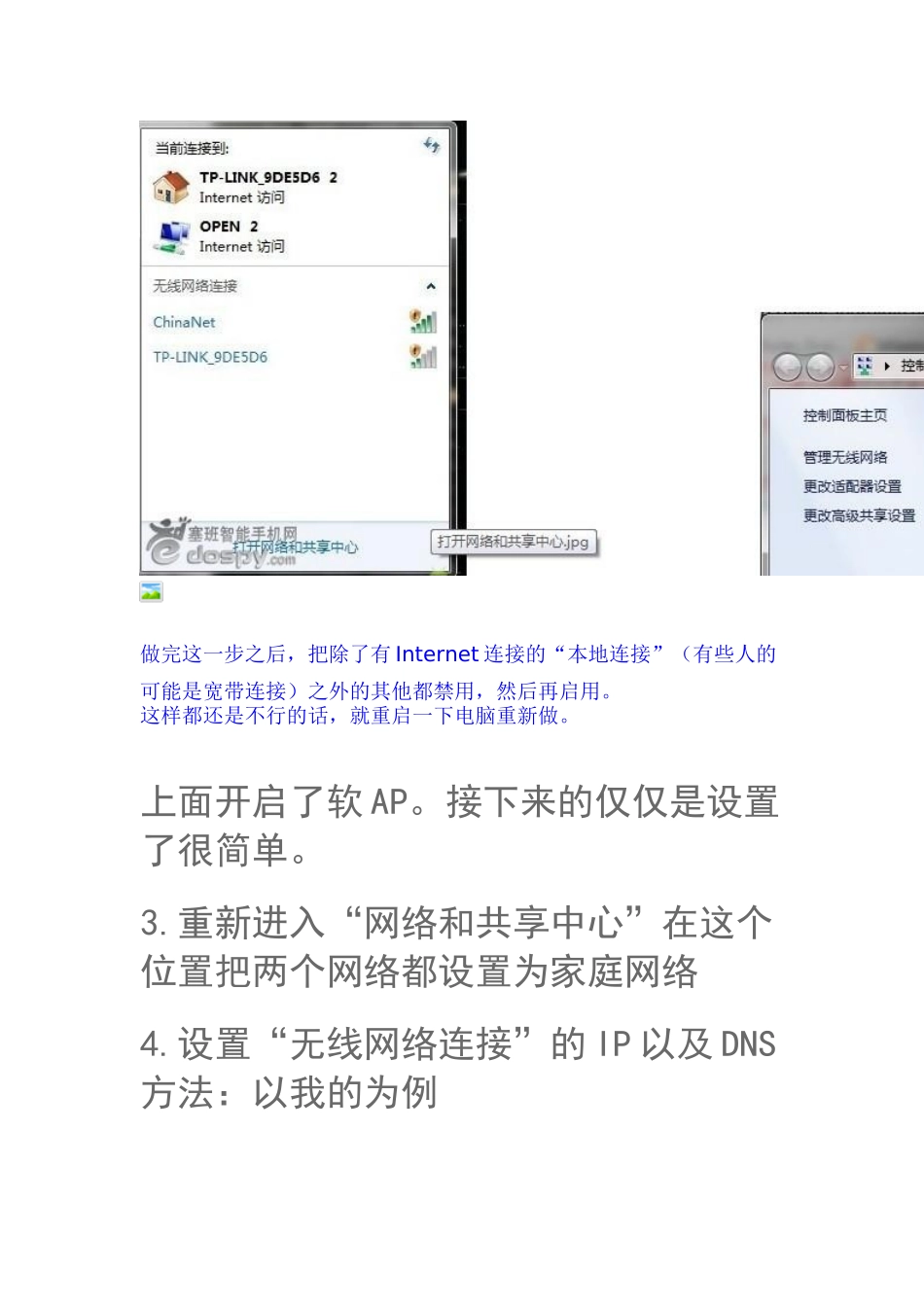
rar(188Bytes)做完这一步之后,把除了有Internet连接的“本地连接”(有些人的可能是宽带连接)之外的其他都禁用,然后再启用
这样都还是不行的话,就重启一下电脑重新做
上面开启了软AP
接下来的仅仅是设置了很简单
重新进入“网络和共享中心”在这个位置把两个网络都设置为家庭网络4
设置“无线网络连接”的IP以及DNS方法:以我的为例对着右侧的“本地连接”左键单击,选择“详细信息”,先别关闭,接着单击“无线网络连接12”,选择“属性”,再下拉双击选择“Internet协议版本4(TCP/IPv4)”IP和子网掩码按照上图填写
而DNS就根据刚才“本地连接”的详细信息里面的IpV4DNS服务器上的填写