Flash 动画课件制作教程全过程2013-5-29 13:35 阅读(3676)赞(167)评论(30)转载(1959)分享(243)复制地址举报更多上一篇 | 下一篇:幼儿园新资料——
开通黄钻Flash 动画课件制作教程全过程冯老师每天分享QQ2692131854幼儿园新资料——请转给有需要的老师http://user
com/2692131854/infocenter#
app=2&via=QZ
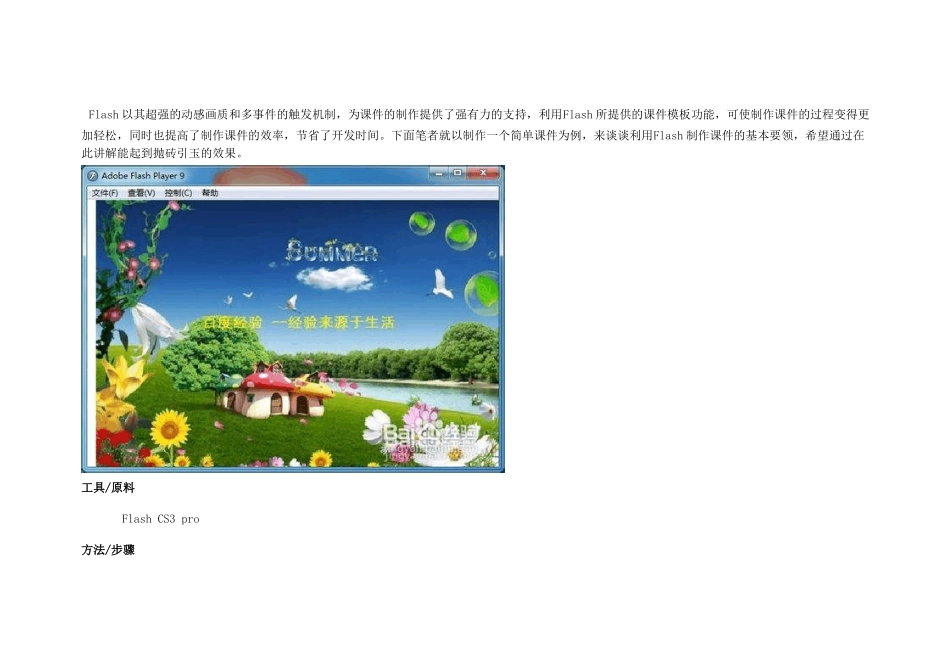
HashRefresh&pos=1369799969 ;Flash 以其超强的动感画质和多事件的触发机制,为课件的制作提供了强有力的支持,利用Flash 所提供的课件模板功能,可使制作课件的过程变得更加轻松,同时也提高了制作课件的效率,节省了开发时间
下面笔者就以制作一个简单课件为例,来谈谈利用Flash 制作课件的基本要领,希望通过在此讲解能起到抛砖引玉的效果
工具/原料Flash CS3 pro方法/步骤1
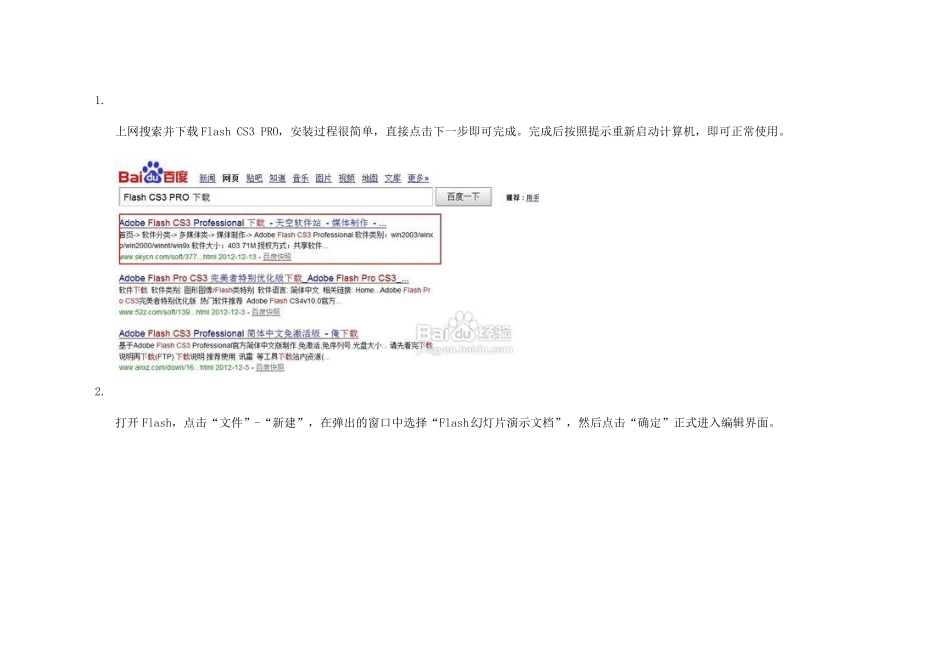
上网搜索并下载 Flash CS3 PRO,安装过程很简单,直接点击下一步即可完成
完成后按照提示重新启动计算机,即可正常使用
打开 Flash,点击“文件”-“新建”,在弹出的窗口中选择“Flash 幻灯片演示文档”,然后点击“确定”正式进入编辑界面
点击“插入”-“新建元件”,新建一个名为“背景”的图形元件,点击“确定”后进入“背景编辑”界面
选择“文件”-“导入”-“导入文件到库”,选择一个背景图片导入库中
双击库中的图形元件“背景”,进入“背景”元件编辑状态,然后将导入到库中的背景图片拖入到当前窗口中,就完成了“背景”元件的修改操作
点击窗口左侧的“幻灯片 1”进入幻灯片编辑状态,将库中的“背景”元件拖放到当前窗口中
然后选择工具栏中的文字工具,为当前幻灯片添加文件“百度经验 --经验来源于生活”