一、实验目的了解什么是数字签名与加密掌握用OutlookExpress发送签名邮件的方法掌握用OutlookExpress发送加密邮件的方法
二、实验环境实验室所有机器安装了Windows操作系统,并附带OutlookExpress
三、实验内容和步骤1、设置OutlookExpress收发QQ邮件(1)打开OUTLOOKEXSPRESS方法为开始/所有程序/OUTLOOKEXPRESS;(2)申请帐号方法:OUTLOOKEXSPRESS的工具/帐号/添加/邮件/输入显示名/输入你的QQ邮箱地址/设置电子邮件服务器名pop
comsmtp
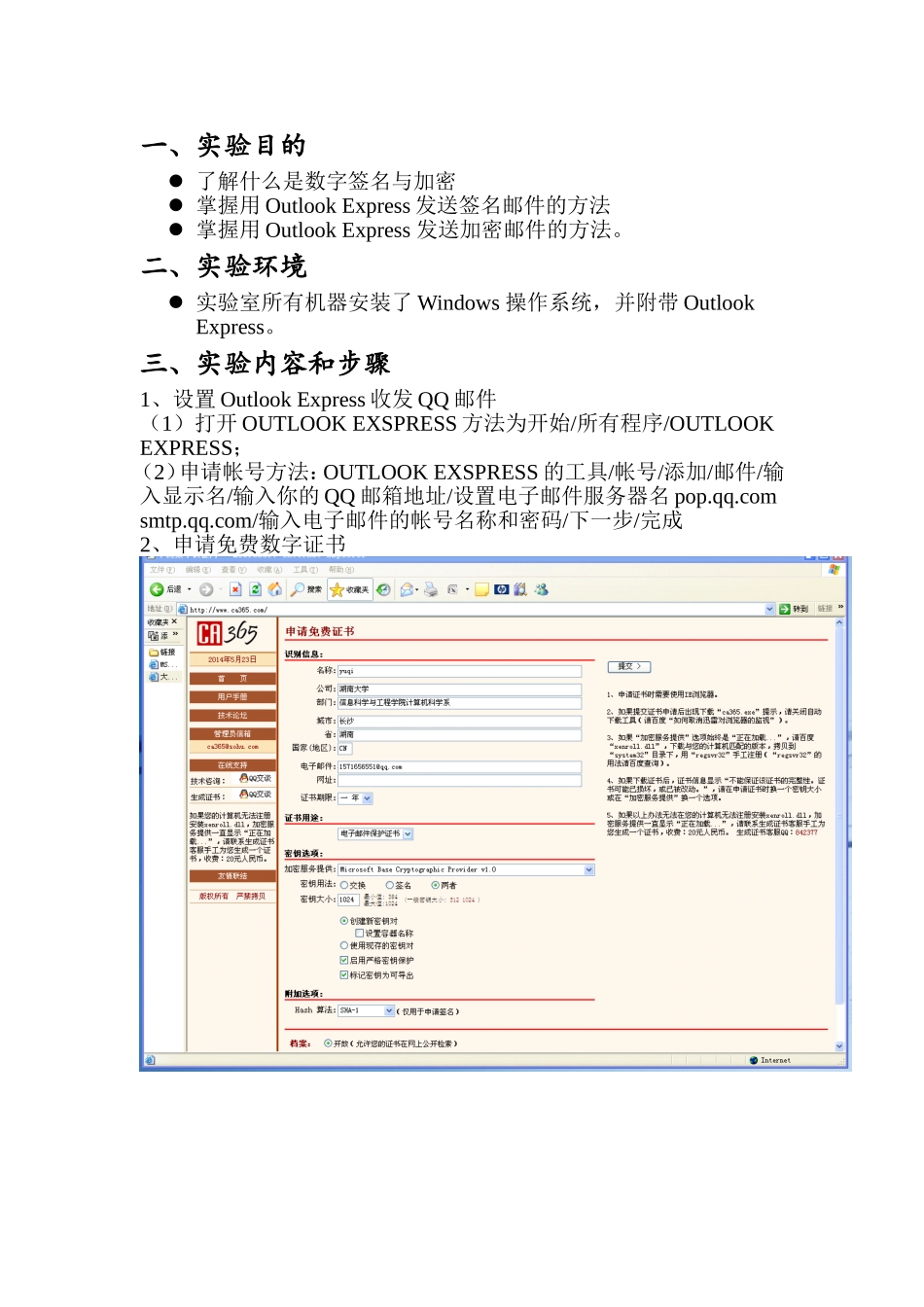
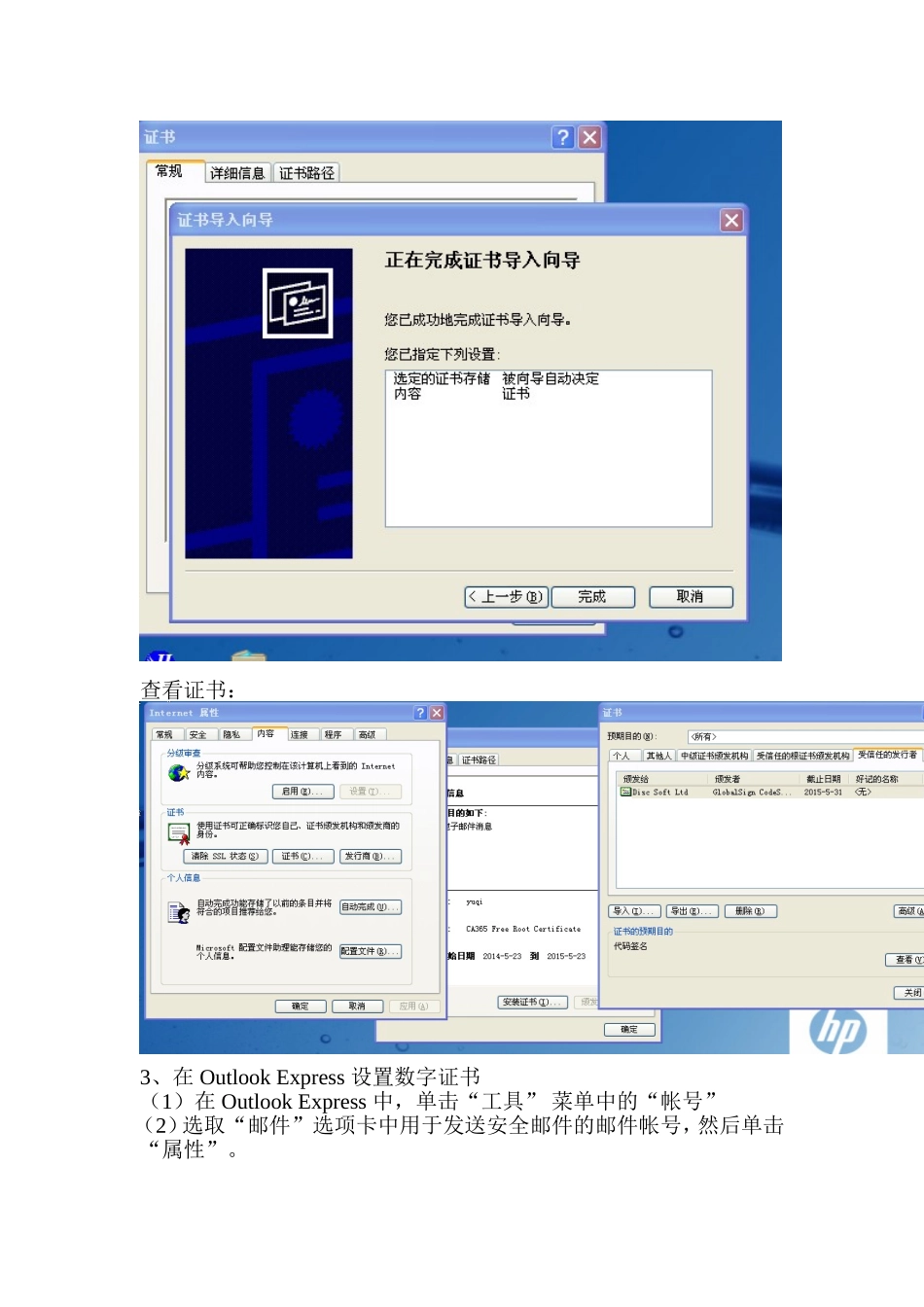
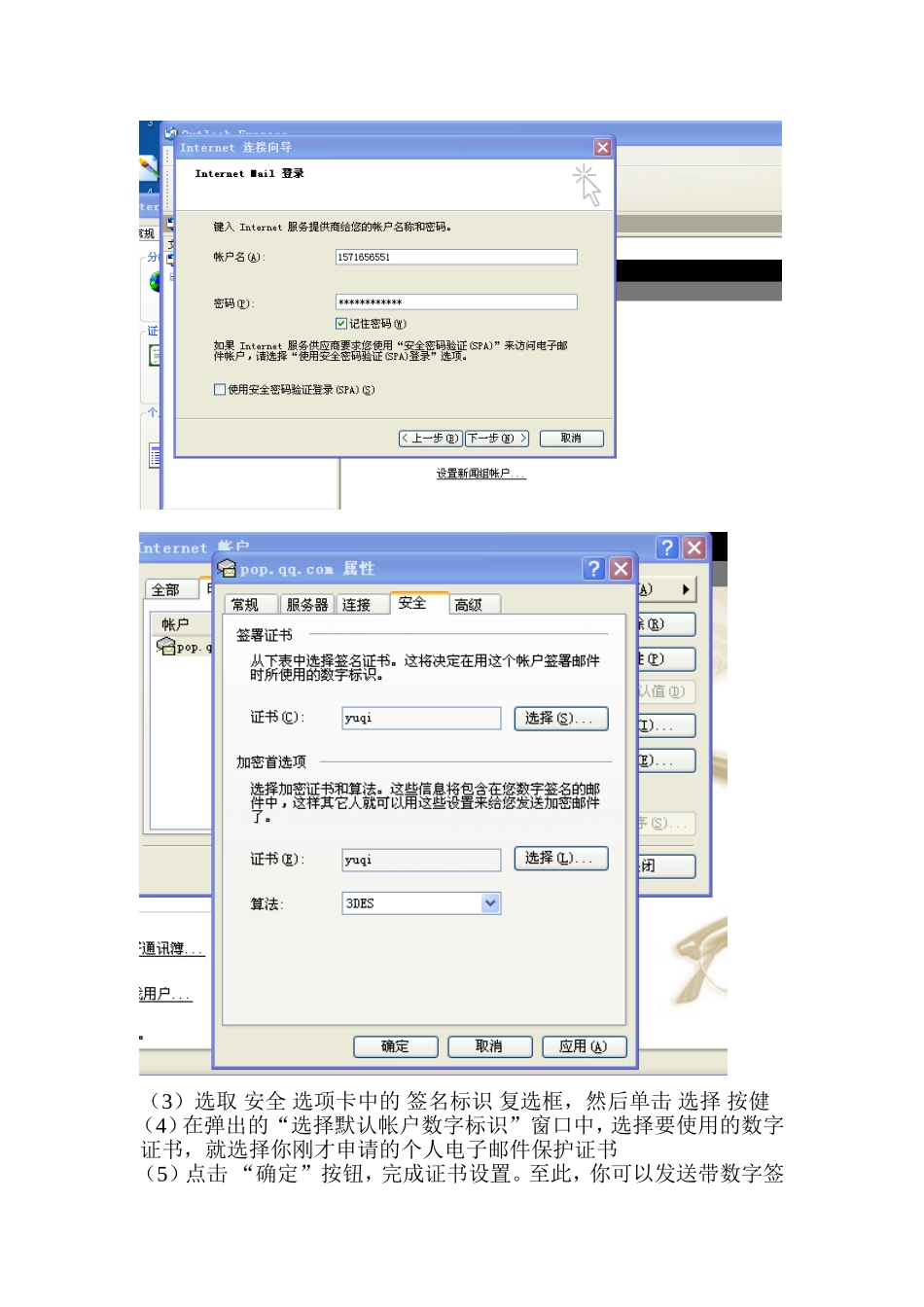
com/输入电子邮件的帐号名称和密码/下一步/完成2、申请免费数字证书查看证书:3、在OutlookExpress设置数字证书(1)在OutlookExpress中,单击“工具”菜单中的“帐号”(2)选取“邮件”选项卡中用于发送安全邮件的邮件帐号,然后单击“属性”
(3)选取安全选项卡中的签名标识复选框,然后单击选择按健(4)在弹出的“选择默认帐户数字标识”窗口中,选择要使用的数字证书,就选择你刚才申请的个人电子邮件保护证书(5)点击“确定”按钮,完成证书设置
至此,你可以发送带数字签名的邮件
4、发送签名邮件发送邮件时从“工具”菜单中选择“签名”,收件人地址栏后面出现“签名”标志
本次实验我给邮箱为16018733139@qq
com发送一个签名邮件
发送成功:5、发送加密邮件发送加密邮件前必须正确安装了对方的“电子邮件保护证书”,只要请对方用他的“电子邮件保护证书”给你发送一个签名邮件,证书会自动安装,并与对方Email地址绑定,否则就要手工安装对方“电子邮件保护证书”
(1)从OutlookExpress“工具”菜单中选择“选项”
(2)鼠标单击“数字标识”按钮
鼠标单击“下一步”按钮,安装对方数字证书