第二章 Mac 的文件管理Finder Finder 类似于Window s 中的资源管理器,Finder 的主要功能是管理电脑里面所有的文件与文件夹
在Mac OS X 10
5 中文版中,使用Finder 菜单下的命令可以查到我们当前使用的Mac 版本号、设置桌面上的显示项目、废纸篓的清理和各项常用的快捷服务
第二章 Mac 的文件管理Finder Finder 是Mac OS X 必备的常驻型应用程序,只要打开电脑,屏幕显示的桌面环境以及硬盘里面的数据等,都属于Finder 的“业务范围”
所以学会了如何使用Finder,就等于学会了用苹果机管理文件
Finder 的浏览界面与 Window s 下的资源管理器很类似,都是通过上一页、下一页的方式打开不同层级的文件夹,另外也可以同时打开多个 Finder 窗口进行文件的移动管理(如图 2-1)
1 Finder 提供的4 种文件显示方式 Finder 本身提供了 4 种浏览文件的显示方式,可以依照自己的使用习惯进行选择,用户可以直接单击 Finder 窗口上的按钮选择不同的显示方式(图 2-2)
图 2-1 Finder 浏览界面 图 2-2 工具条 窗口大小调整框 窗口执行最大化显示也不会撑满整个屏幕 第二章 Mac 的文件管理Finder 这4 种显示方式分别是以图标、列表、分栏、Cover Flow 方式显示
同学们可以自行尝试一下,看看有什么不同
分栏显示方式还有一种特殊的功能,如果在窗口内单击包括图片、影片以及音乐等影音文件,最右边文件信息栏就会显示图片预览或者播放功能,直接在这里就可以看电影听音乐
Cover Flow 方式显示会以缩略图的方式显示出这个文件夹里面所有文件的内容,包括图片文件中的图,以及文档中的内容,甚至影片文件也可以直接单击播放
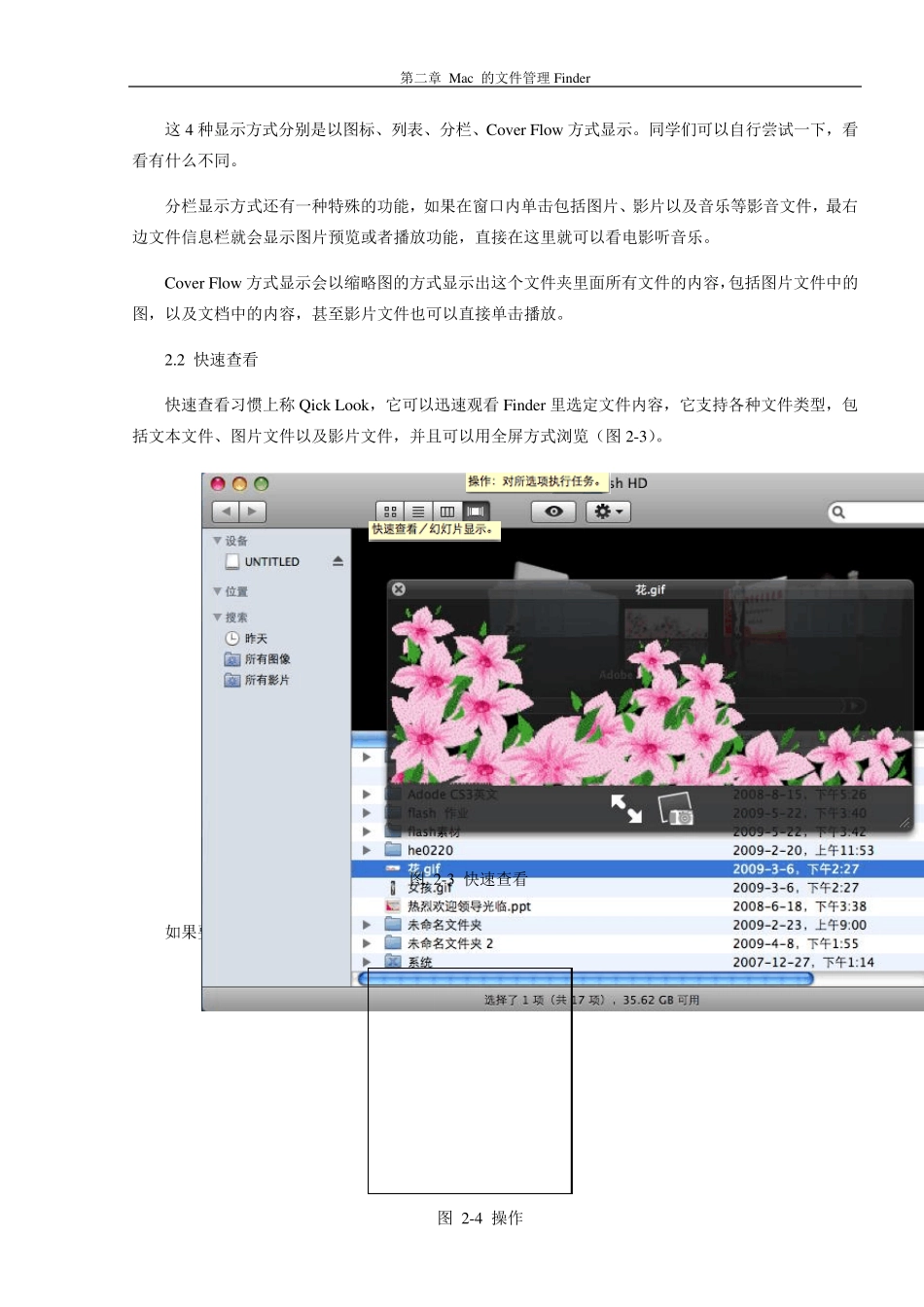
2 快速查看 快速查看习惯上称Qick