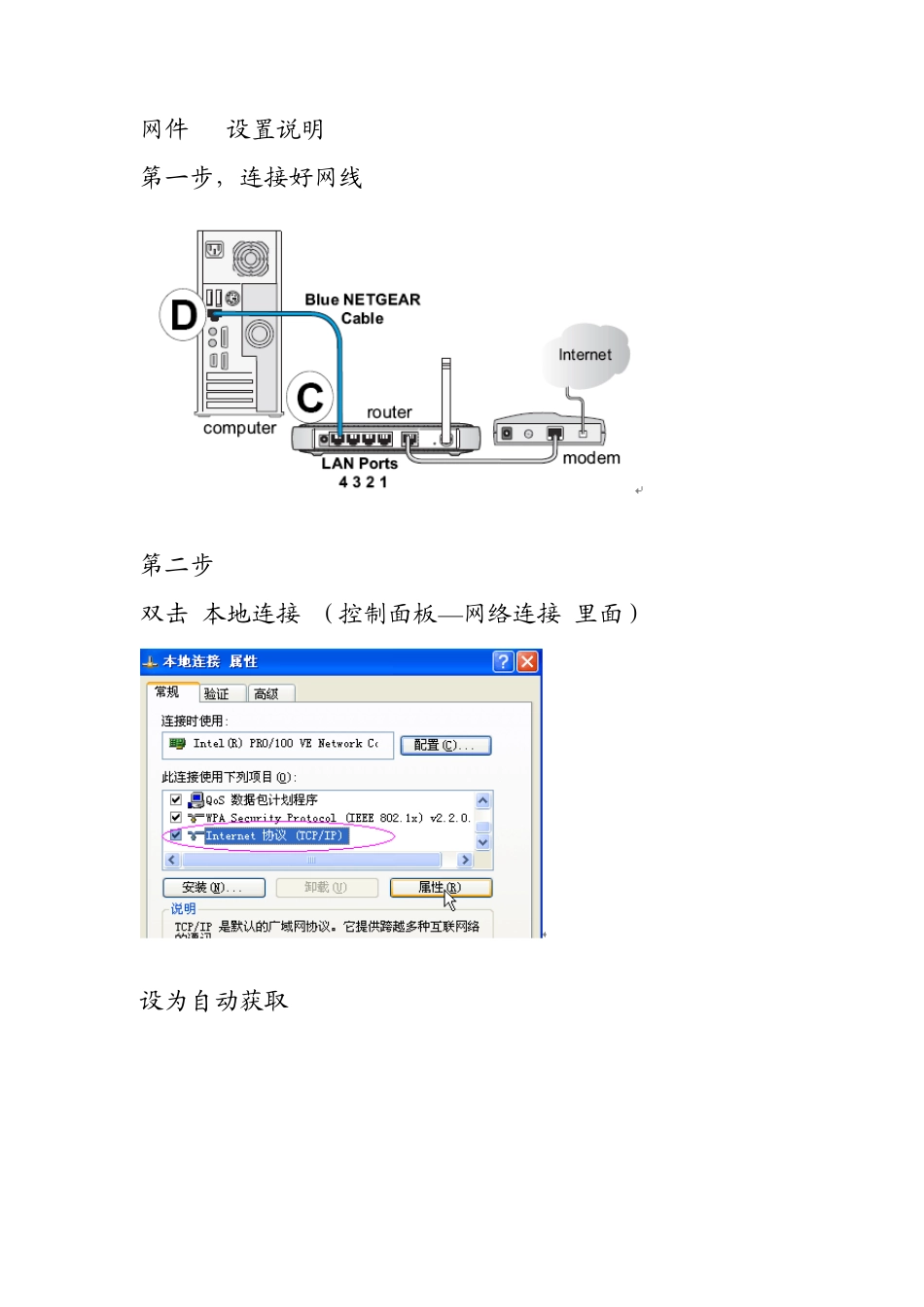
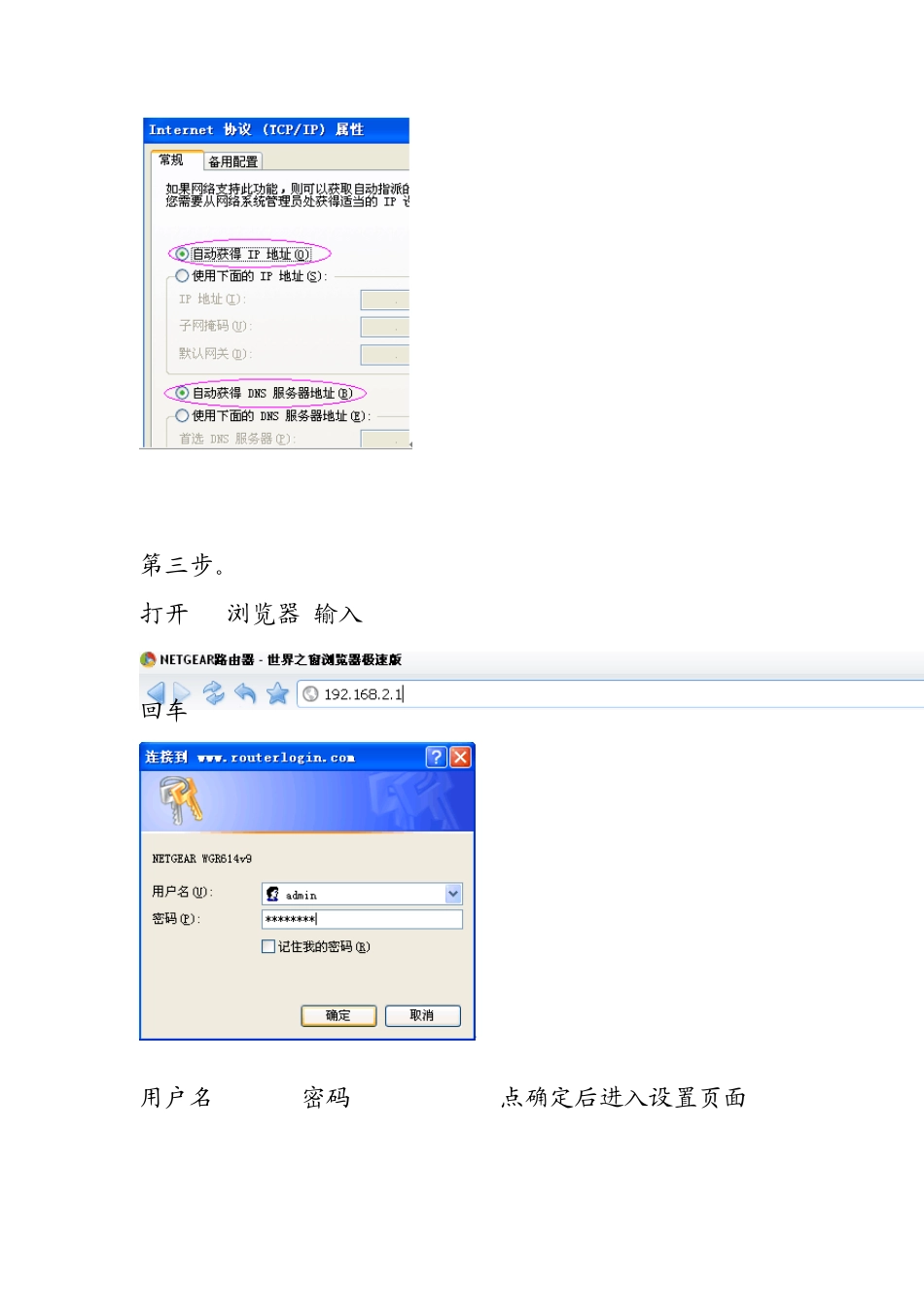
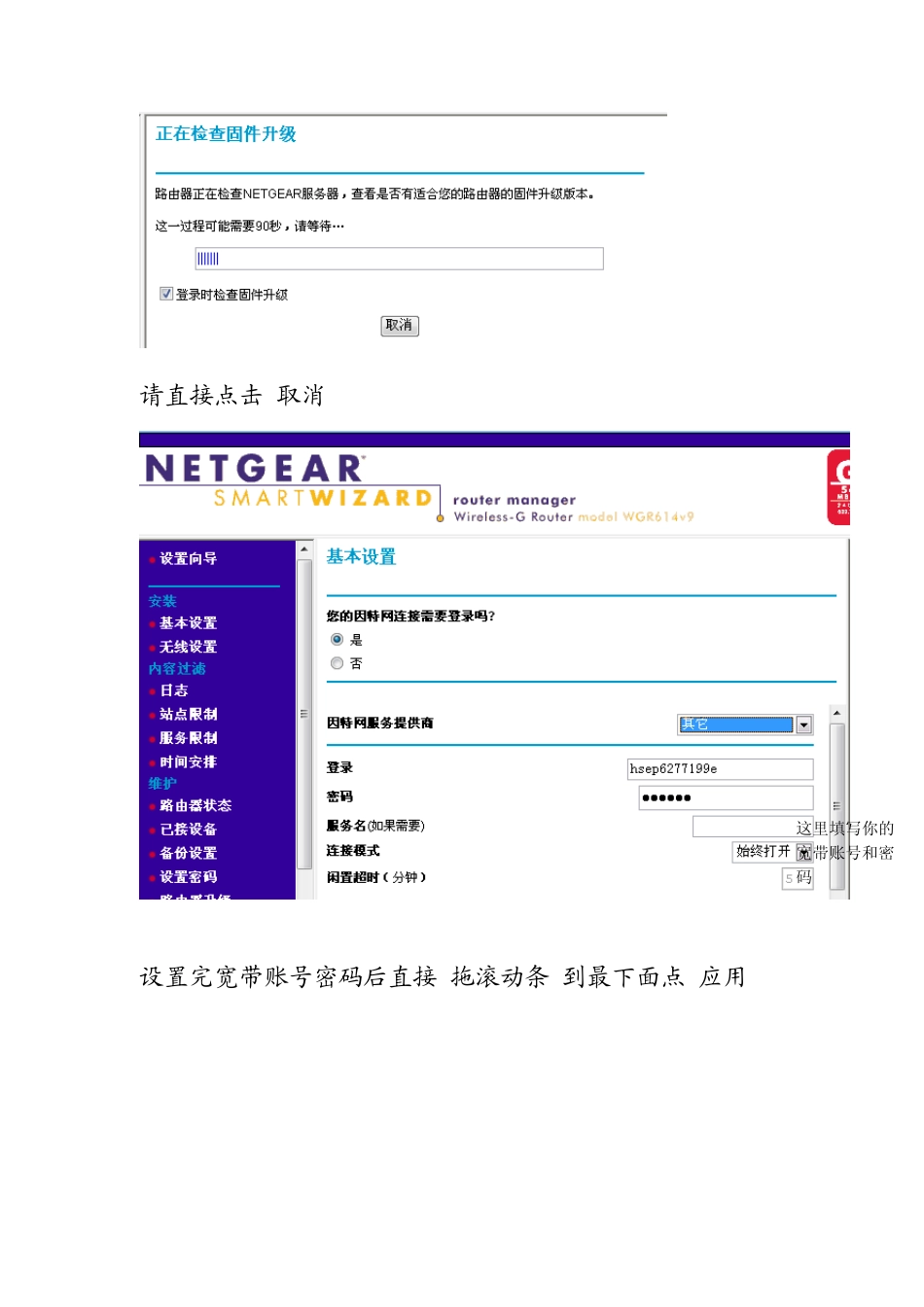
网件V9设置说明 第一步,连接好网线 第二步 双击 本地连接 (控制面板—网络连接 里面) 设为自动获取 IP DNS 第三步
打开 IE浏览器 输入 192
1 回车 用户名 admin 密码 password 点确定后进入设置页面 请直接点击 取消 设置完宽带账号密码后直接 拖滚动条 到最下面点 应用 这里填写你的宽带账号和密码 点击 应用 后设置完成
如果不能上网,请检查你输入的宽带账号密码是不是正确的,确定无误后还连接不上请致电宽带商解绑一下就可以了
网件(NETGEAR)无线路由器设置图文教程 第1 步将WGR614v6 接入网络 •目前一般的家庭或小型办公网络最常使用的是 ADSL 接入,直接用电脑拨号上网时的网络连接如下: •使用WGR614v6 实现共享上网,若使用有线,正确的连接方式如下: •电脑应先连接到WGR614v6 的四个局域网端口之一(见上图C 曲线) •再用另一条网线将WGR614v6 的互联网端口(路由器上单独的那个端口)与ADSL MODEM 连接(见上图)
第 2 步电脑网络属性配置 •在配置路由器前,首先要对用来管理路由器的电脑进行网络属性的配置,下面以Window s XP Home Edition Service Pack 2 为例来说明电脑的配置过程: 2
启动电脑,右键单击桌面或“开始”中的“网上邻居”选“属性”,右键单击“本地连接”选“属性”,选中“Internet协议(TCP/IP)”,点击“属性”: 2
将电脑设为“自动获得IP 地址”,“自动获得DNS 服务器地址”点击“确定”: 第3 步登录路由器 3
确保电脑已按照第一步所述通过有线连接到路由器的四个LAN 口之一,启动路由器
打开电脑的Internet Explorer 或者 Netscape Navigator 等