0《钢结构实体建造与绘图》快速入门 ——框架结构 1
2 钢框架结构 1)确认当前菜单为“钢结构实体建造与绘图系统”
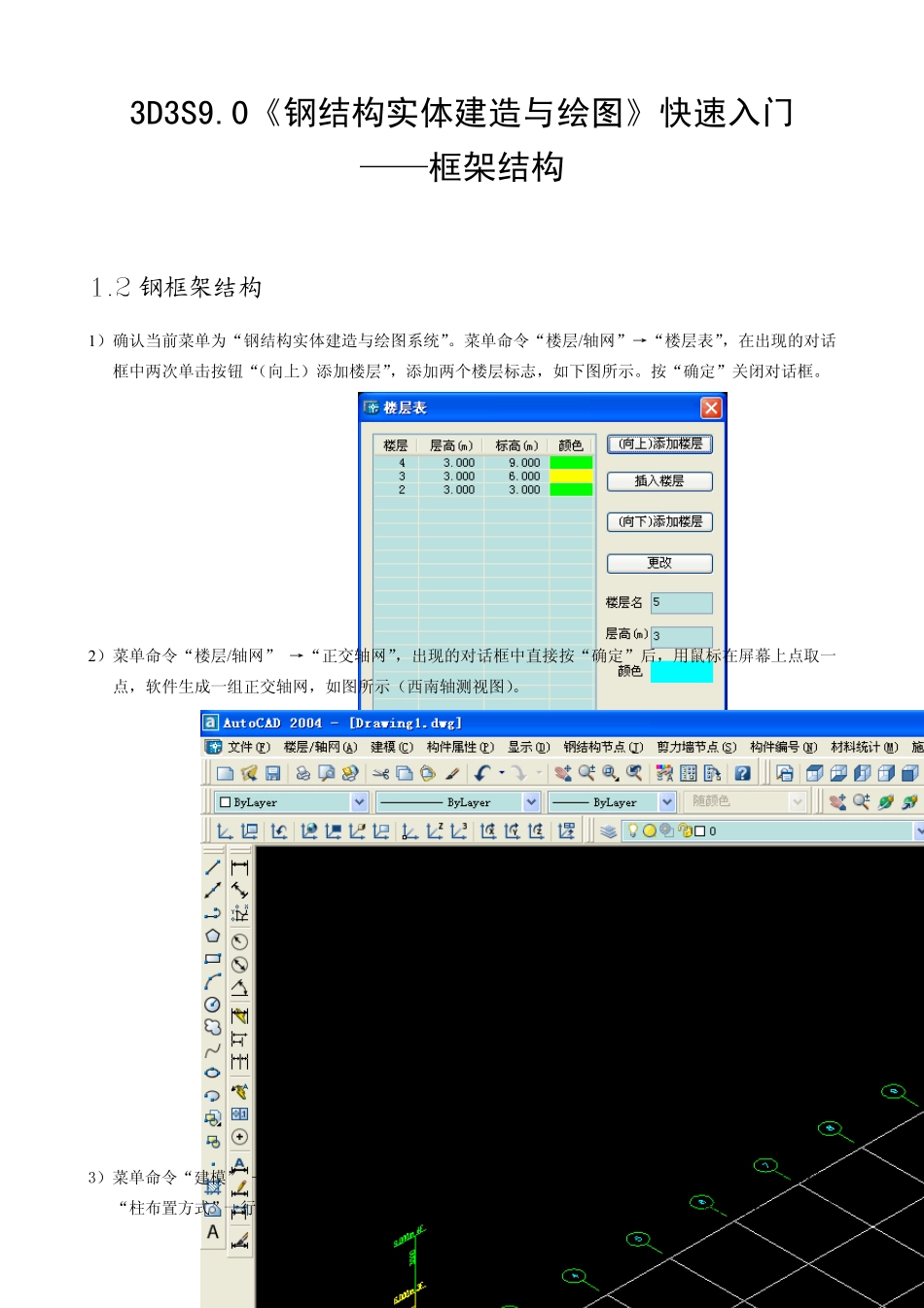
菜单命令“楼层/轴网”→“楼层表”,在出现的对话框中两次单击按钮“(向上)添加楼层”,添加两个楼层标志,如下图所示
按“确定”关闭对话框
2)菜单命令“楼层/轴网” →“正交轴网”,出现的对话框中直接按“确定”后,用鼠标在屏幕上点取一点,软件生成一组正交轴网,如图所示(西南轴测视图)
3)菜单命令“建模” →“添加/编辑柱”,出现的对话框如下方左图
在该对话框左侧列表中,鼠标双击“柱布置方式”一行,出现的子对话框如下方右图所示,把其中圈示的“柱顶标高”更改为6m 后按“确定”返回
在“定义柱”的对话框中,点击按钮“选择轴线定义柱”,软件提示选择轴线,用鼠标选择所有的轴线,回车后返回对话框,再点击“关闭”按钮
此时屏幕如下图所示,软件在所有轴线交点上布置了 H 形钢柱
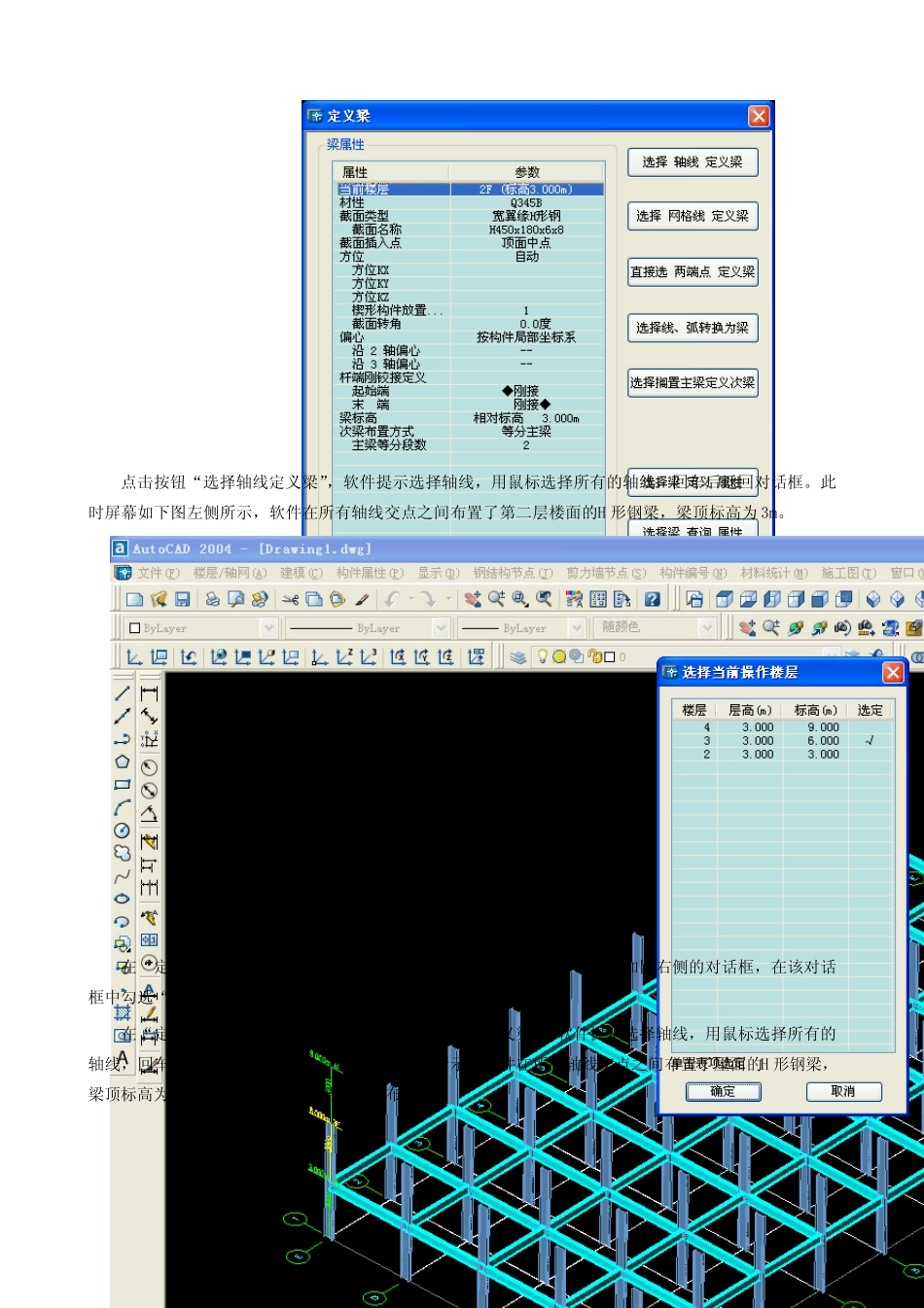
4)菜单命令“建模” →“添加/编辑梁”,出现的对话框如下图
点击按钮“选择轴线定义梁”,软件提示选择轴线,用鼠标选择所有的轴线,回车后返回对话框
此时屏幕如下图左侧所示,软件在所有轴线交点之间布置了第二层楼面的H 形钢梁,梁顶标高为 3m
在“定义梁”对话框中左侧列表中鼠标双击第一项“当前楼层”,出现如图右侧的对话框,在该对话框中勾选“楼层 3”,按“确定”返回
在“定义梁”对话框中,再次点击按钮“选择轴线定义梁”,软件提示选择轴线,用鼠标选择所有的轴线,回车后返回对话框
此时屏幕如下图左侧所示,软件在所有轴线交点之间布置了屋面的H 形钢梁,梁顶标高为 6m
按“关闭”按钮结束梁的布置
5)菜单命令“显示” →“当前显示颜色”,在出现的对话框勾选“楼层”,按“确定”返回
6)菜单命令“钢结构节点” →“节点计算参数选择”,出现下图的对话框
在子页面“基本计算参数”