一次教你学会学习通使用功能(教师版)今年由于疫情的特殊原因,许多大学都采用了线上教学的模式授课
使用学习通这个软件可以完成一些教学,比如资料分享、通知、布置作业、设置考试等等
接下来就教师在使用系统的过程中可能会遇到的问题以及如何操作的步骤
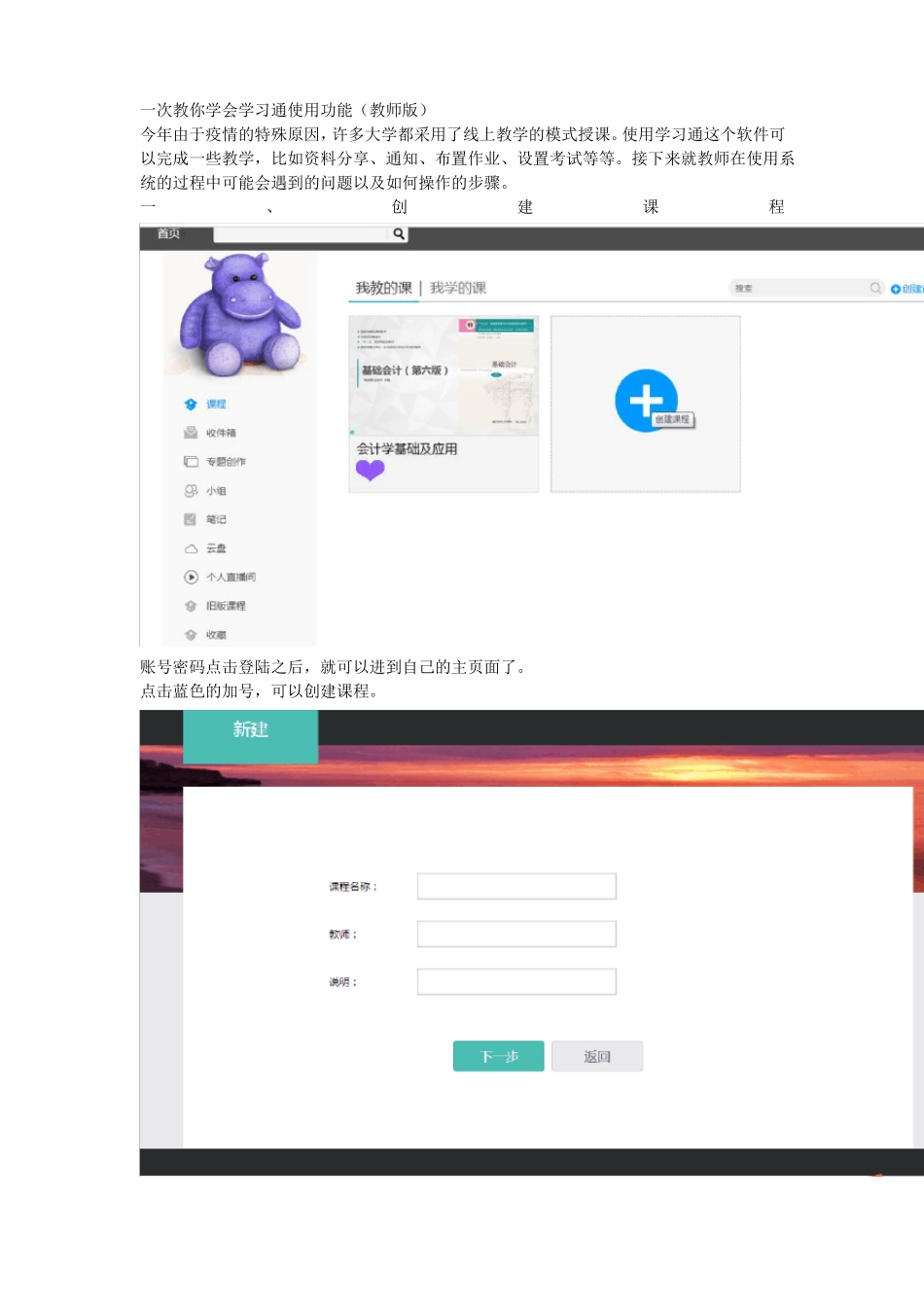
一、创建课程账号密码点击登陆之后,就可以进到自己的主页面了
点击蓝色的加号,可以创建课程
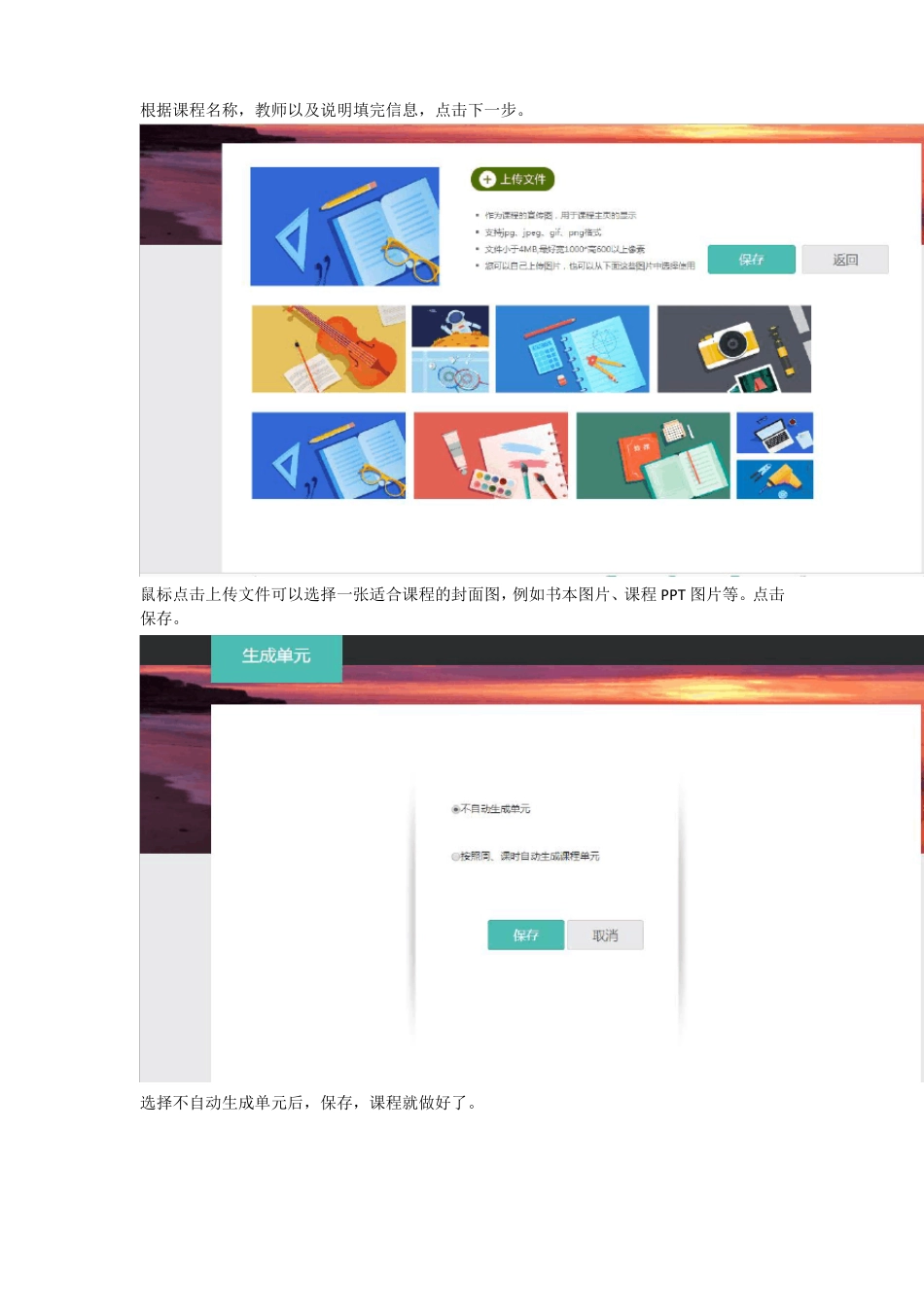
根据课程名称,教师以及说明填完信息,点击下一步
鼠标点击上传文件可以选择一张适合课程的封面图,例如书本图片、课程 PPT 图片等
选择不自动生成单元后,保存,课程就做好了
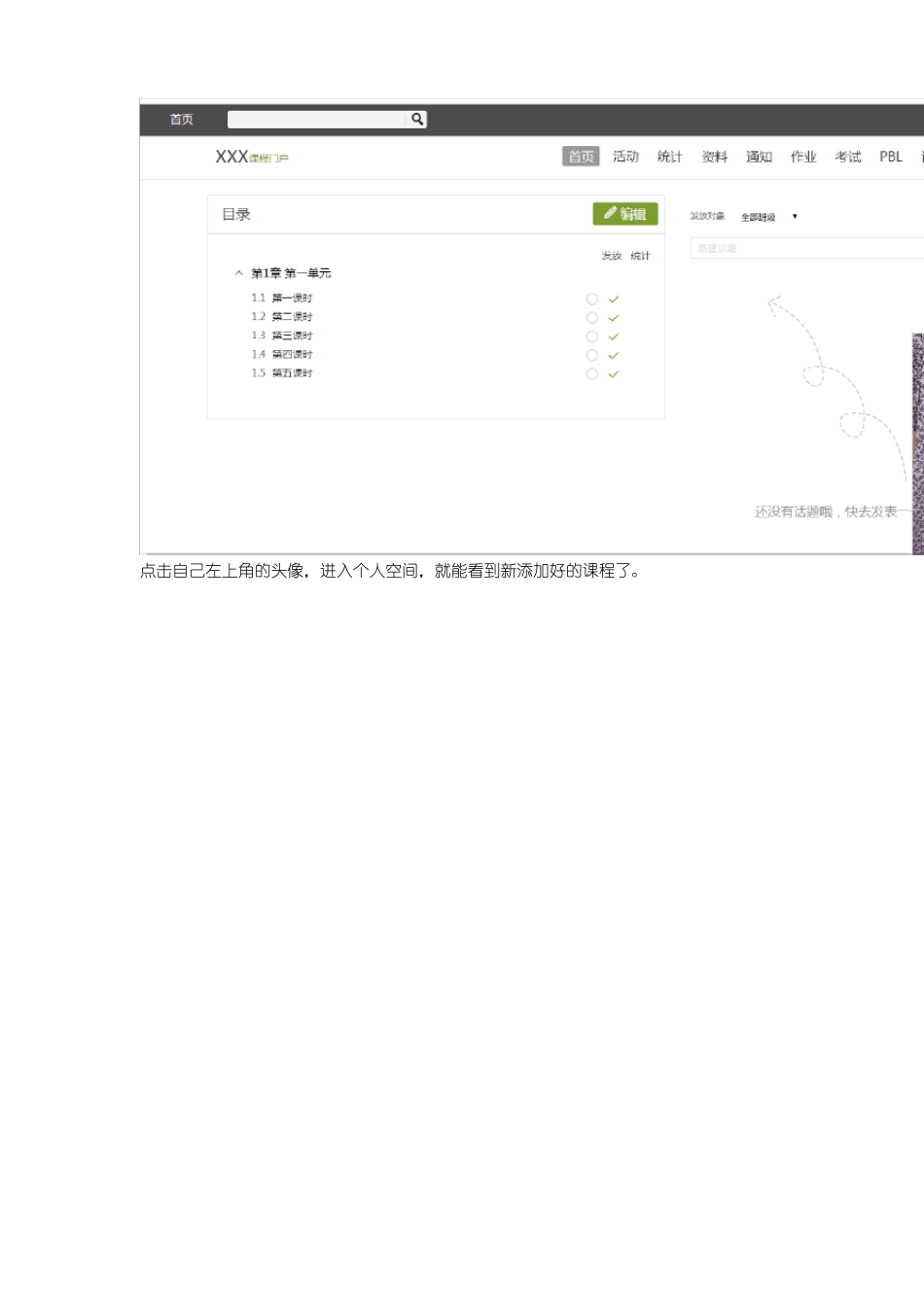
点击自己左上角的头像,进入个人空间,就能看到新添加好的课程了
二、发放资料点击资料按钮,跳转至如下页面若是想创建文件夹,点击新建文件夹,在空白处输入文件夹名称,打钩
若是想上传课件资料等,可以选择添加资料,本地上传或者云盘资源等选择本地上传之后,点击添加按钮,跳出来的是自己电脑里的文件,选择文件上传,等传输完成之后,点击完成按钮,文件即可上传成功
学生就能在自己的学习通界面,看到老师上传的资料了
三、关于上课签到教师在手机端也下载一个学习通,是非常方便平时上课前发签到的
打开学习通的主页面
微应用,往下拉到底,有一个互动工具(是绿色的图标),第一个手指的按钮就是发签到,选择发签到
进入发签到页面,可以输入标题,比如几月几日某某课堂
然后点击蓝色的圆形“发签到”,就发成功了
发签到成功之后会跳出来一个二维码,线上教学的教师们将此屏幕截图后发在班群,让学生扫一扫就可以签到了
学生签到之后,教师可以在页面下方看到已签到同学的名单
四、关于布置作业
选择作业栏目,点击中间灰色的加号
输入作业的标题,选择题型,假设选择了多选题
鼠标点击一下就添加一题,在跳出来的多选题界面,可以输入题干,和选项
在选项前面勾上正确的答案,这个代表系统会自动改作业时,会选择正确的选项勾取