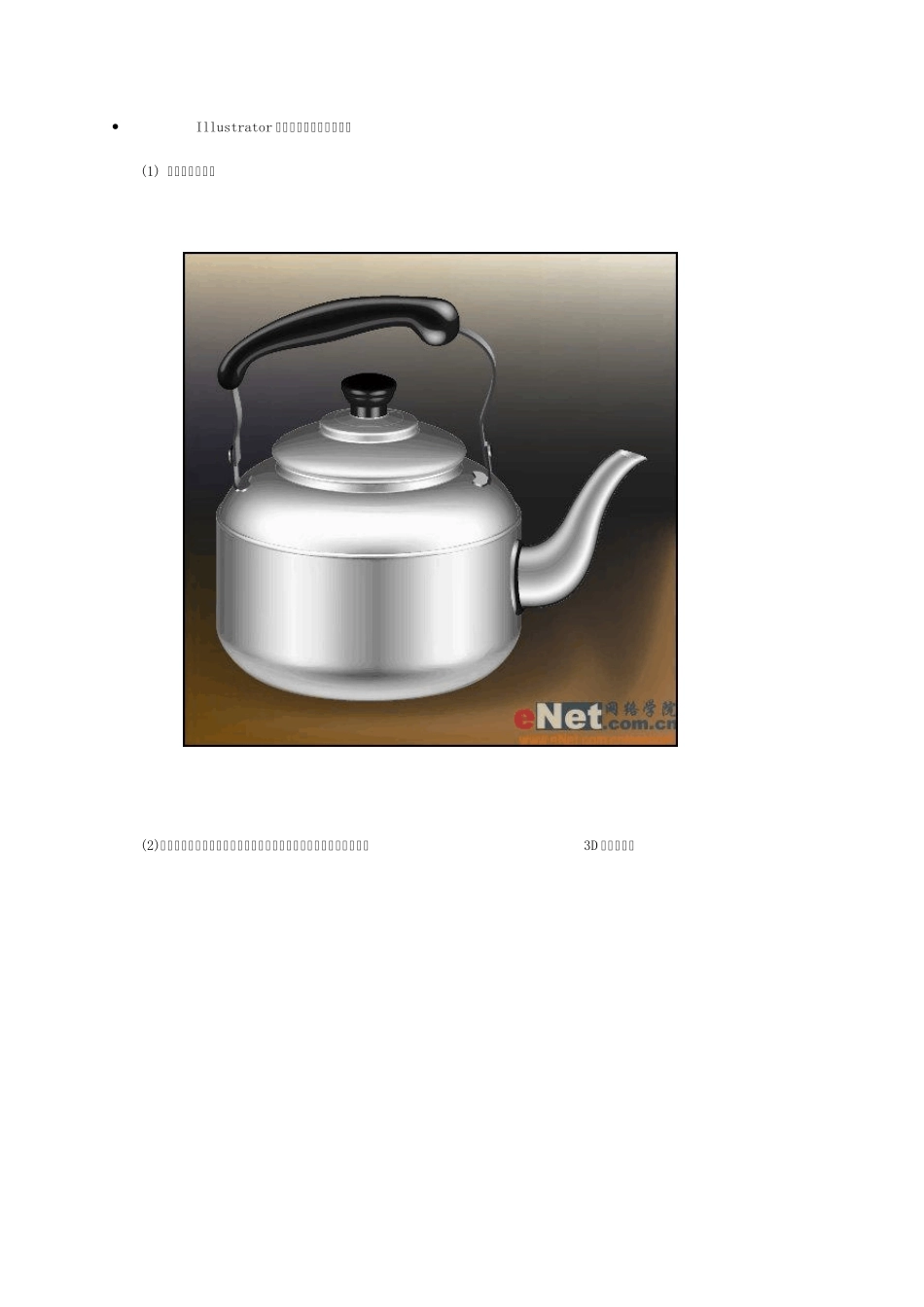
Illustrator 打造矢量铝制的水壶„„ (1) 先看一下效果
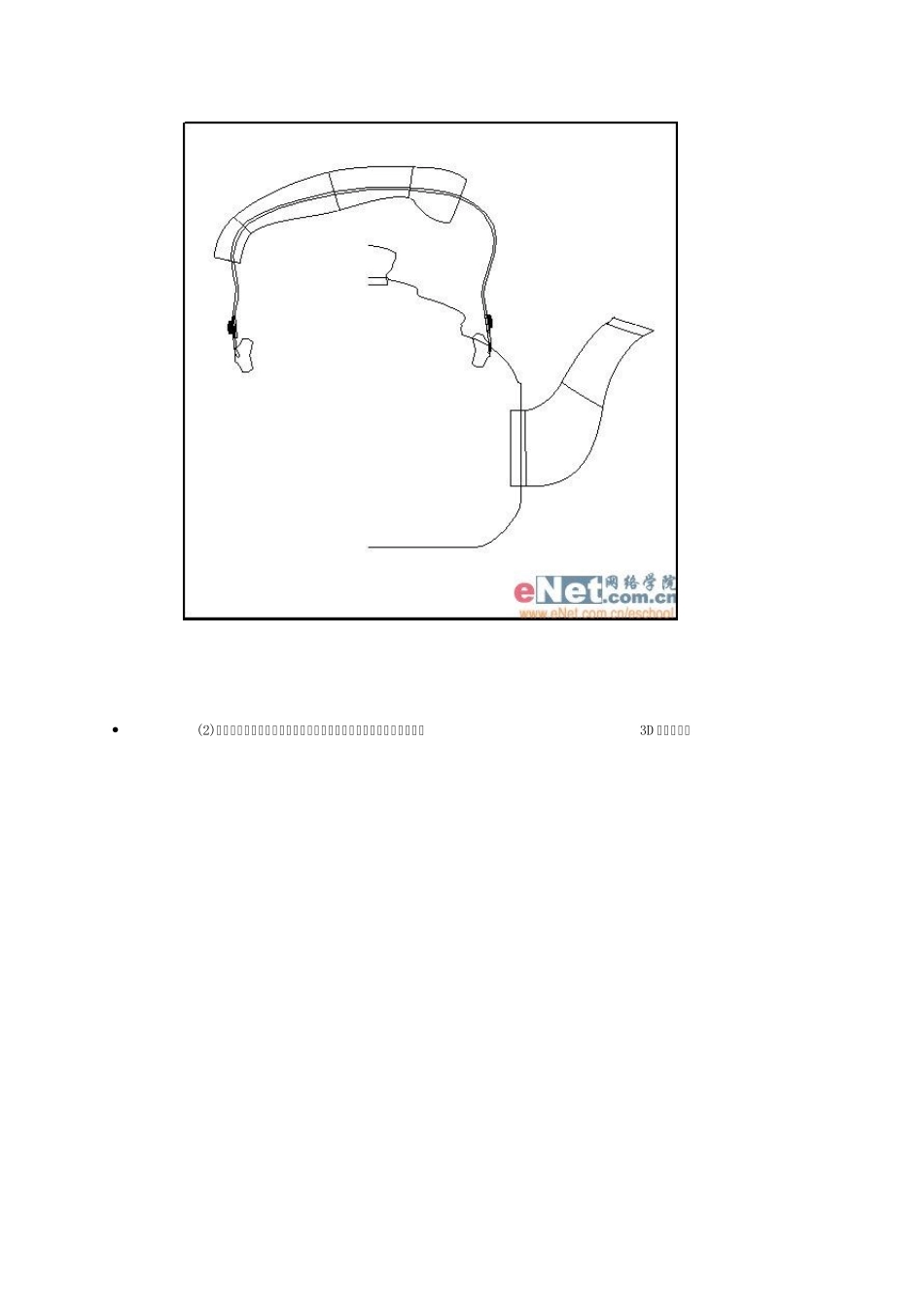
(2)绘制水壶所使用的全部线条,看上去并不复杂,因为其余线条都将由3D 功能产生
(2)绘制水壶所使用的全部线条,看上去并不复杂,因为其余线条都将由3D 功能产生
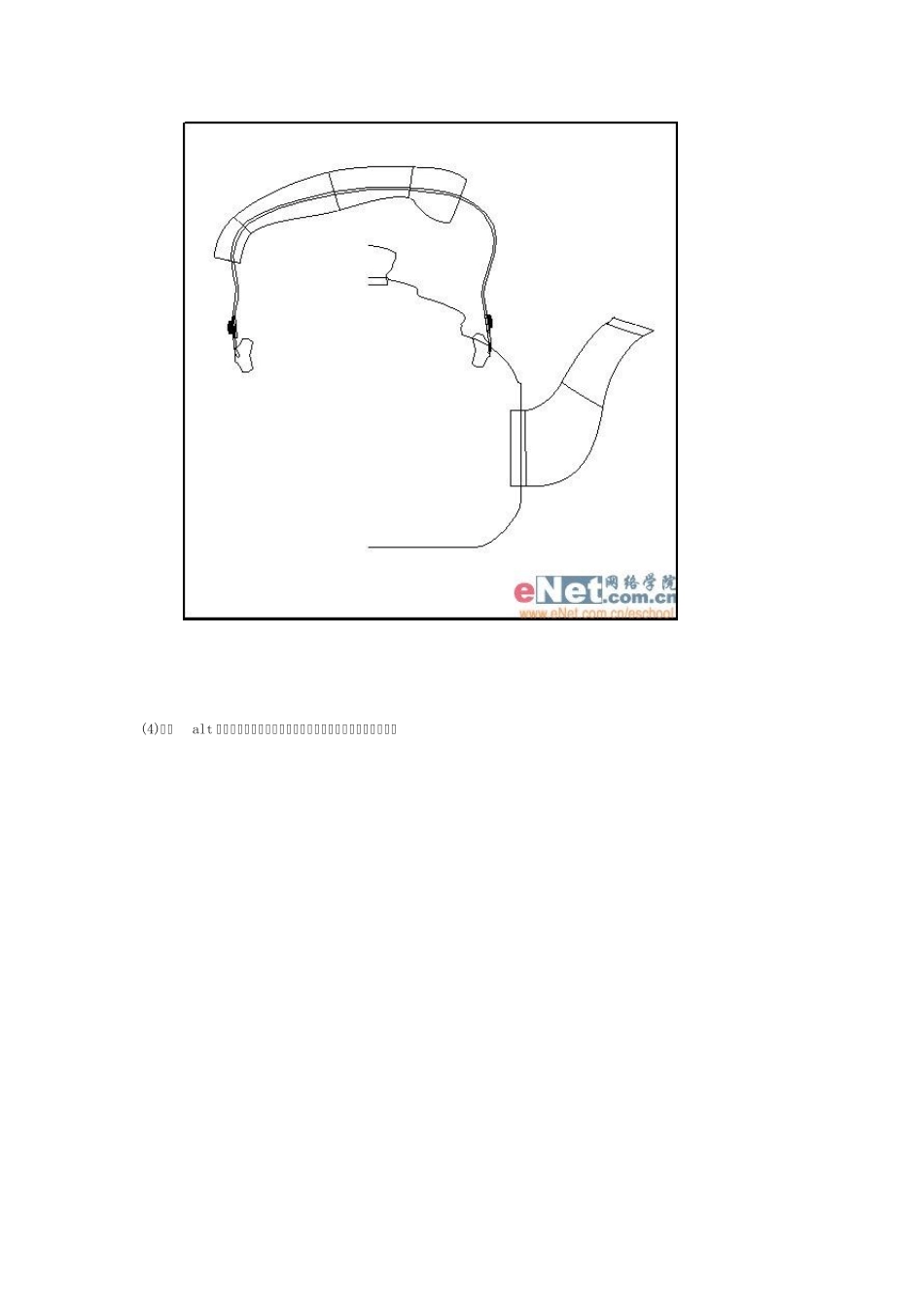
(4)按住alt 键或用工具箱中的“转换锚点工具”将侧面线条调整光滑
(5)将线条内部填入如图所示的颜色
(8)最终调整效果如图
(9)壶盖把手的制作与壶身相同,先绘制侧面线条
(10)然后运用“效果/3D/旋转”,在对话框中新加一个光源,表现出黑色塑料效果的质感就可以了
(11)效果如图
(12)有了壶身制作的基础,制作壶嘴也并不困难,首先还是绘制侧面线条
(13) 运用“效果/3D/旋转”并放置2 个光源,将小球中间的光源强度设为29 左右,环境光50 左右即可
14)选择菜单“对象/封套扭曲/用网格建立”
(15)在“封套网格”对话框中设置“行数=2,列数=1”
需要注意的是在运用封套之前不要对壶嘴进行旋转
15)在“封套网格”对话框中设置“行数=2, 列数=1”
需要注意的是在运用封套之前不要对壶嘴进行旋转
17)用工具箱中的“网格工具”继续添加行数,调整细节如图
(18)最终效果如图
(19)壶提手的制作方法同壶嘴的制作
先画侧面线条并填色
(20)进行3D 旋转并添加光源
(21)运用“封套扭曲”并调整形状
22)壶提手的其余部分制作运用“3D的凸出和斜角”效果,先画大致形状
(23)将描边粗细设为3,并选择菜单“对象/路径/轮廓化描边”
(24)填入灰色,并选择菜单“效果/3D/凸出和斜角”
适当添加光源,其余设置默认即可
(25)效果如图
(26) 其余部分的制作同上所述,一把完整的壶就做好了,看上去也类似于三维软件的制作效果了