Ami bios 设置图解教程 我找了两种Bios 的计算机分别是:华硕的AMI BIOS 和升技的AWARD BIOS,这也是目前两种主流的Bios,及算是不同品牌的主板,他们的Bios 也是与这两种Bios 的功能和设置大同小异,但是一般不同的主板及算是同一品牌的不同型号的主板,他们的Bios 又还是有区别的,所以一般不同型号主板的Bios 不能通用
先以华硕的AMI Bios 为例,介绍一下AMI Bios 的设置: 开启计算机或重新启动计算机后,在屏幕显示如下时,按下“Del”键就可以进入Bios 的设置界面
要注意的是,如果按得太晚,计算机将会启动系统,这时只有重新启动计算机了
大家可在开机后立刻按住 Delete 键直到进入Bios
有些品牌机是按F1 进入Bios 设置的,这里请大家注意
进入后,你可以用方向键移动光标选择 Bios 设置界面上的选项,然后按Enter 进入子菜单,用ESC 键来返回主单,用PAGE UP 和PAGE DOWN 键或上下( ↑↓ )方向键来选择具体选项回车键确认选择,F10 键保留并退出Bios 设置
接下来就正式进入 Bios 的设置了
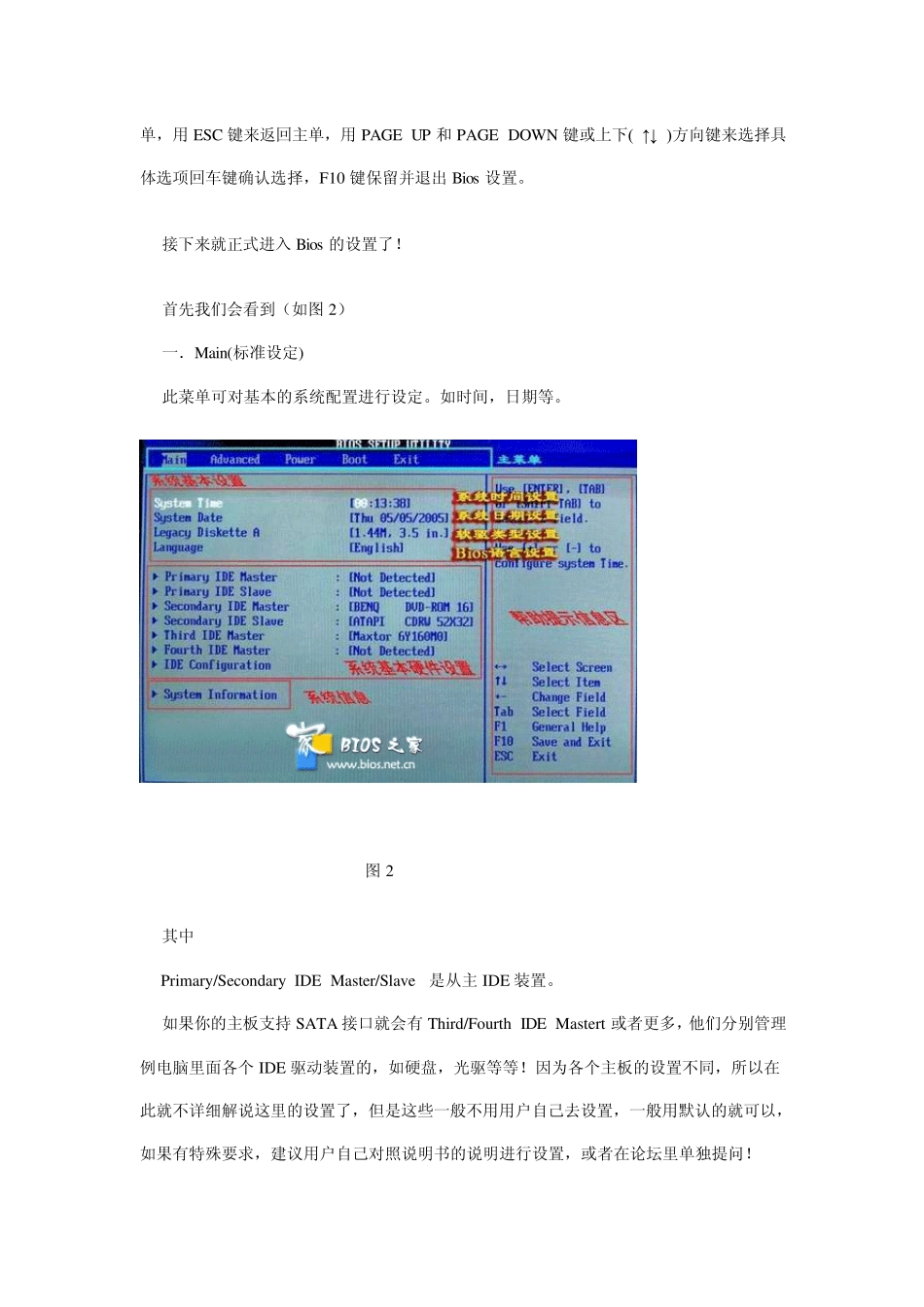
首先我们会看到(如图 2) 一.Main(标准设定) 此菜单可对基本的系统配置进行设定
如时间,日期等
图 2 其中 Primary /Secondary IDE Master/Slav e 是从主IDE 装置
如果你的主板支持 SATA 接口就会有 Third/Fou rth IDE Mastert 或者更多,他们分别管理例电脑里面各个 IDE 驱动装置的,如硬盘,光驱等等
因为各个主板的设置不同,所以在此就不详细解说这里的设置了,但是这些一般不用用户自己去设置,一般用默认的就可以,如果有特殊要求,建议用户自己对照说明书的说明进行设置,或者在论坛里单独提问
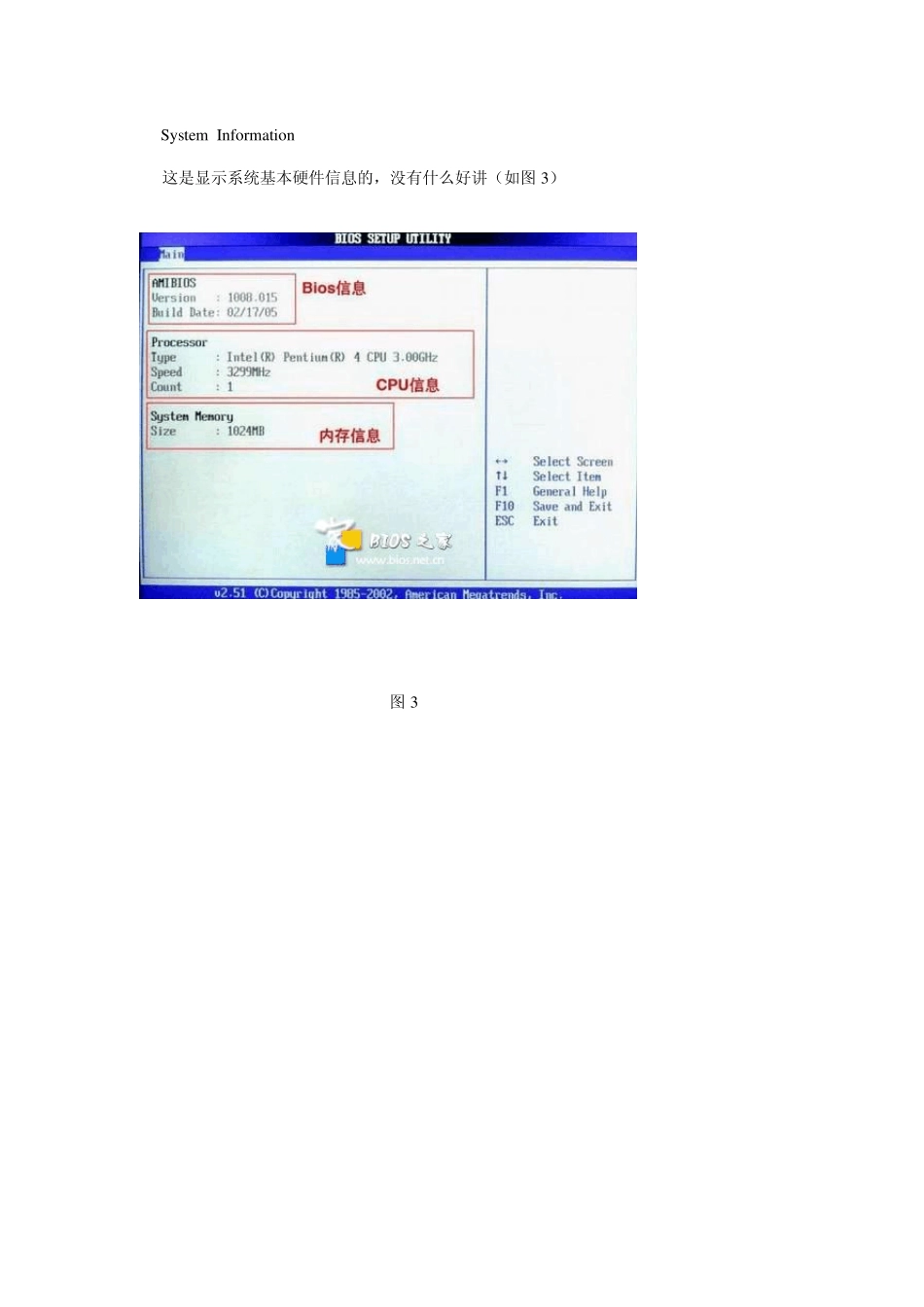
Sy stem I