Avid Media Composer 中文教程:启动软件(1)
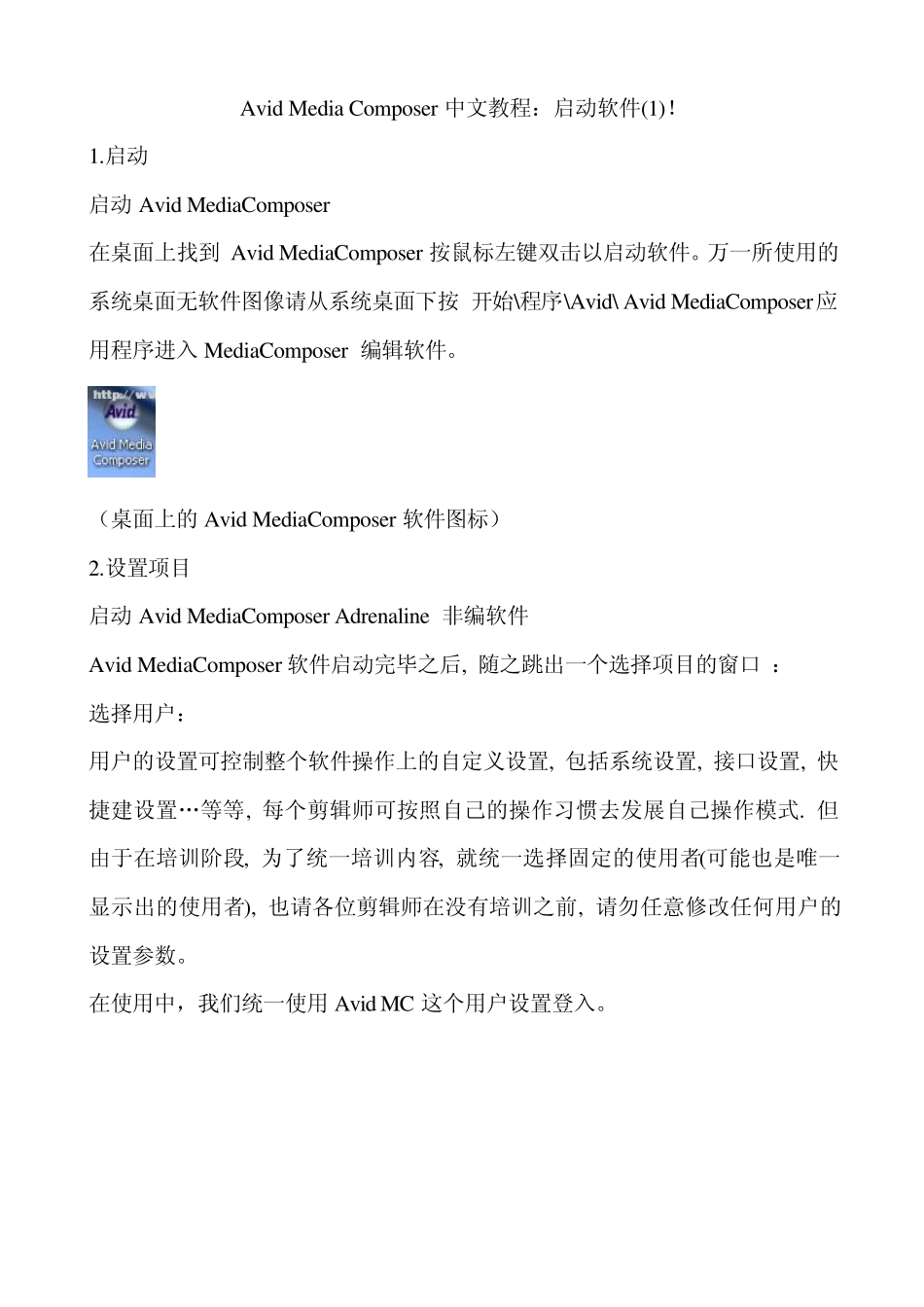
启动 启动Avid MediaComposer 在桌面上找到 Avid MediaComposer 按鼠标左键双击以启动软件
万一所使用的系统桌面无软件图像请从系统桌面下按 开始\程序\Avid\ Avid MediaComposer应用程序进入 MediaComposer 编辑软件
(桌面上的 Avid MediaComposer 软件图标) 2
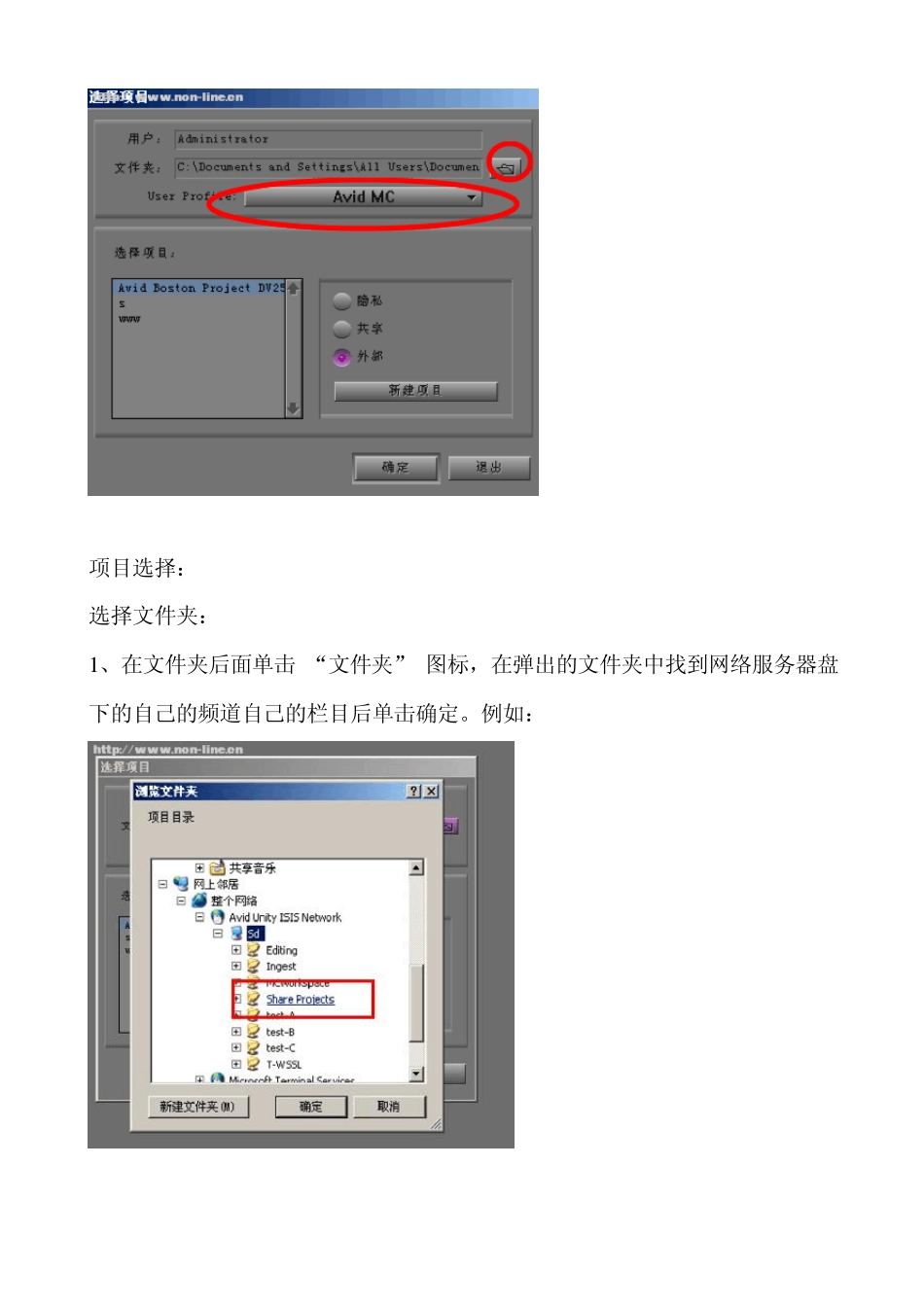
设置项目 启动Avid MediaComposer Adrenaline 非编软件 Avid MediaComposer 软件启动完毕之后, 随之跳出一个选择项目的窗口 : 选择用户: 用户的设置可控制整个软件操作上的自定义设置, 包括系统设置, 接口设置, 快捷建设置„等等, 每个剪辑师可按照自己的操作习惯去发展自己操作模式
但由于在培训阶段, 为了统一培训内容, 就统一选择固定的使用者(可能也是唯一显示出的使用者), 也请各位剪辑师在没有培训之前, 请勿任意修改任何用户的设置参数
在使用中,我们统一使用 Avid MC 这个用户设置登入
项目选择: 选择文件夹: 1 、在文件夹后面单击 “文件夹” 图标,在弹出的文件夹中找到网络服务器盘下的自己的频道自己的栏目后单击确定
例如: 选择自己的projects 工程文件进行调入
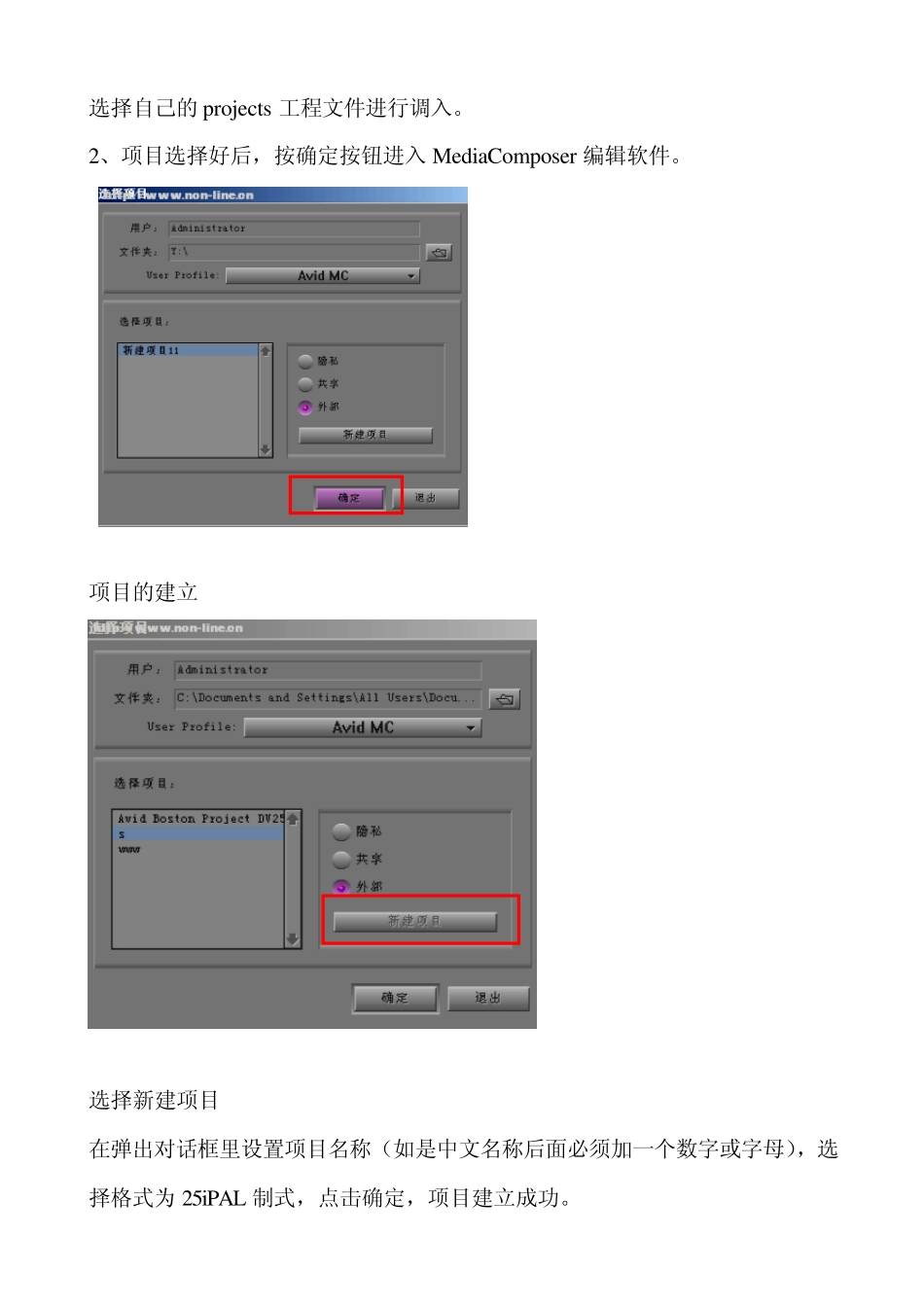
2、项目选择好后,按确定按钮进入MediaComposer 编辑软件
项目的建立 选择新建项目 在弹出对话框里设置项目名称(如是中文名称后面必须加一个数字或字母),选择格式为 25iPAL 制式,点击确定,项目建立成功
Avid Media Composer 中文教程:基本时间线操作
修整工具 利用如下操作方式可方便地进行时间线上素材的修整 1.举出和剪切
时间线上素材的移动: 注意:选择黄色插入工具移动素材片段,可