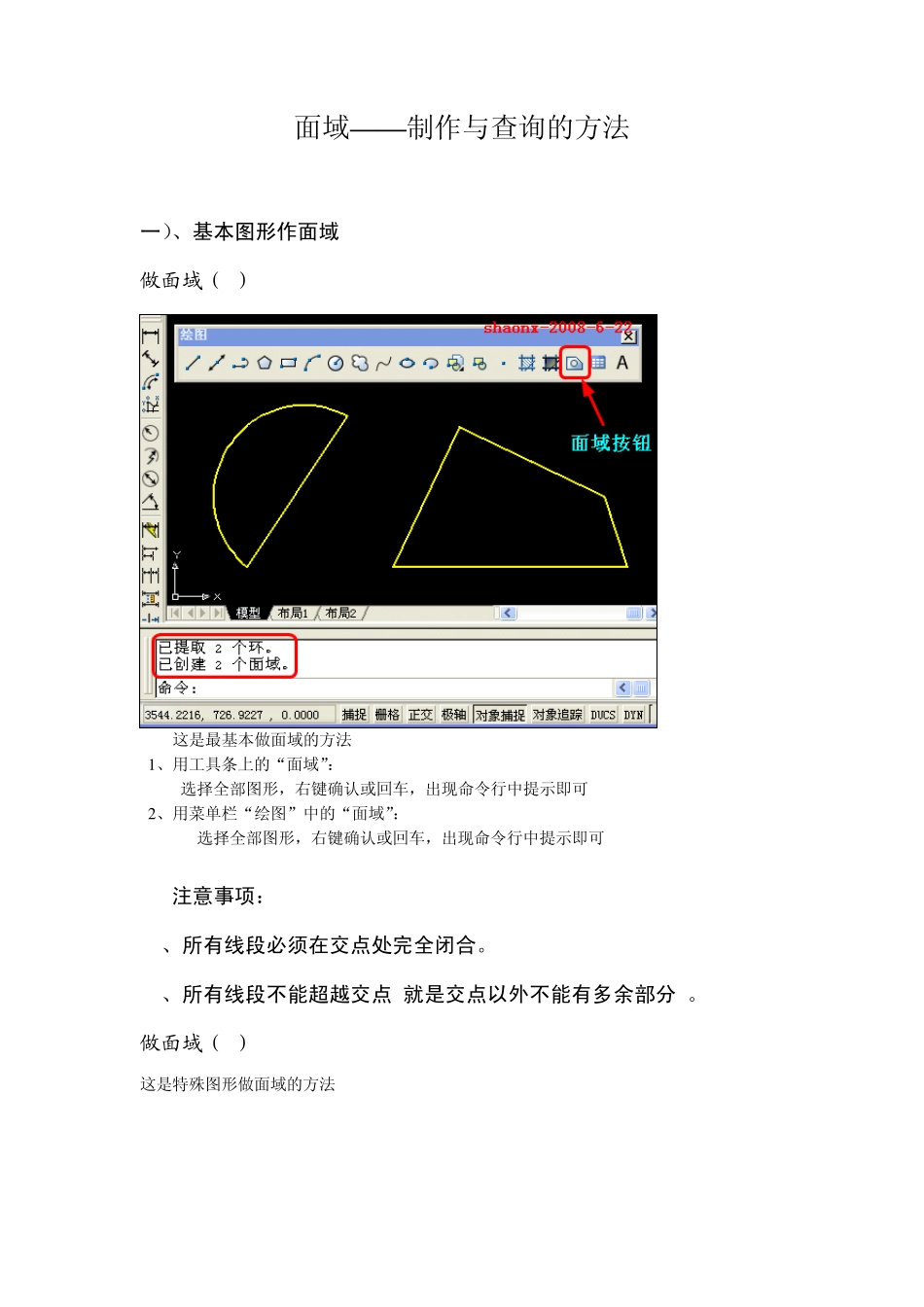
面域——制作与查询的方法 一)、基本图形作面域 做面域(1) 这是最基本做面域的方法 1 、用工具条上的“面域”: 选择全部图形,右键确认或回车,出现命令行中提示即可 2 、用菜单栏“绘图”中的“面域”: 选择全部图形,右键确认或回车,出现命令行中提示即可 注意事项: 1、所有线段必须在交点处完全闭合
2、所有线段不能超越交点(就是交点以外不能有多余部分)
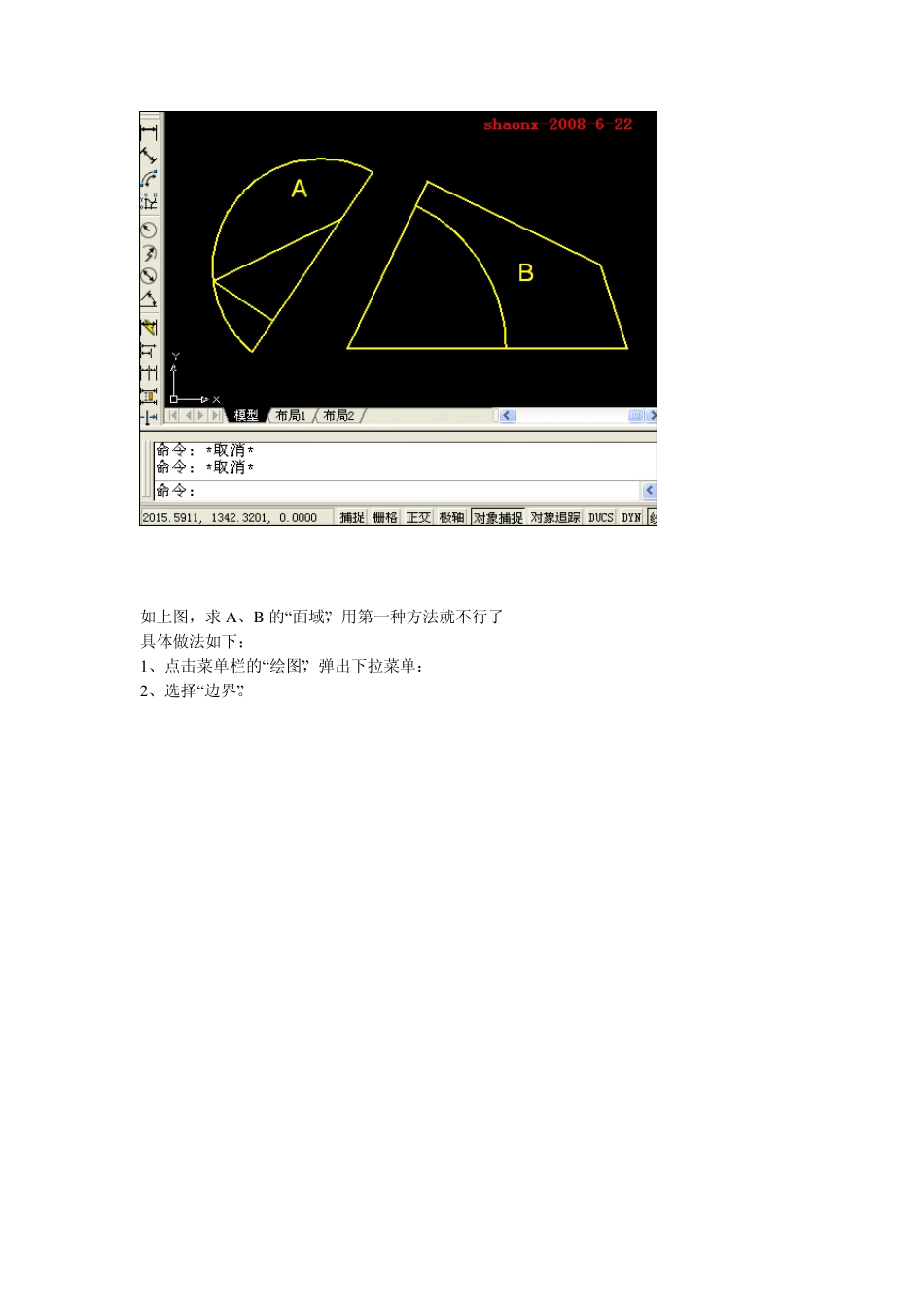
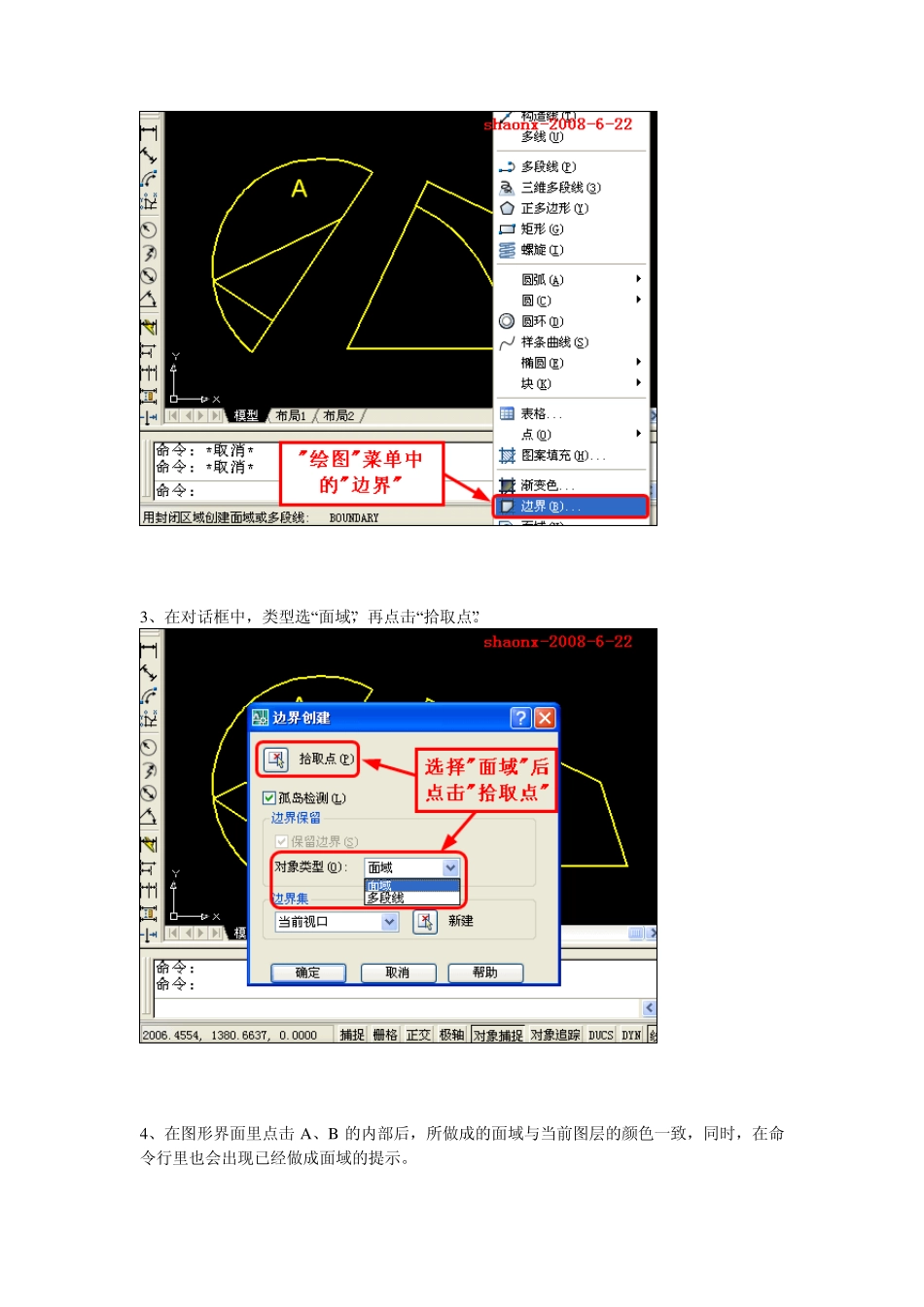
做面域(2) 这是特殊图形做面域的方法 如上图,求A、B 的“面域”,用第一种方法就不行了 具体做法如下: 1、点击菜单栏的“绘图”,弹出下拉菜单: 2、选择“边界”
3、在对话框中,类型选“面域”,再点击“拾取点”
4、在图形界面里点击 A、B 的内部后,所做成的面域与当前图层的颜色一致,同时,在命令行里也会出现已经做成面域的提示
注意事项: 所有线段必须在交点处完全闭合 (二)、面域的操作 (1)合并面域——就是将多个分散的面域合为一体 如上图,如果要将A、B 两个面域合并,可以使用菜单栏的“修改”→ “实体编辑”→ “并集” 也可以使用“实体编辑”工具条中的“并集”命令 具体操作如下: 分别点选A、B 两个面域 右键确认或回车,两个面域即合为一体 (2)扣除面域——就是从大面域中,扣除其他面域 如上图,如果要将A 面域中扣除B、C 两个面域,可以使用菜单栏的“修改”→ “实体编辑”→ “差集” 也可以使用“实体编辑”工具条中的“差集”命令 具体操作如下: 先点击 A 面域,右键确认或回车 再分别点击B 面域、C 面域,右键确认或回车即可 (三)、特殊情况的处理 (1)一次做不成面域 也许是 CAD 软件本身的缺陷,有时按常规做不成面域, 如上图,在左下角这个狭长的区域作面域,应按照作面域的第二种方法,但提示:“找不到边界”等,无法做成面域,我的解决方法是:在区域内加辅助线条,如图中的红色线条,以缩小做面域