ebook w orkshop 使用教程 众所周知,做电子书的过程其实就是将做好的网页,编译成一个完整的电子书文件而已,所以我们无论使用什么电子书制作软件,都最好事先将所有需要的网页和图片文件放到同一个文件夹里,而且将子目录排好,这样接下来的制作就会轻松多了
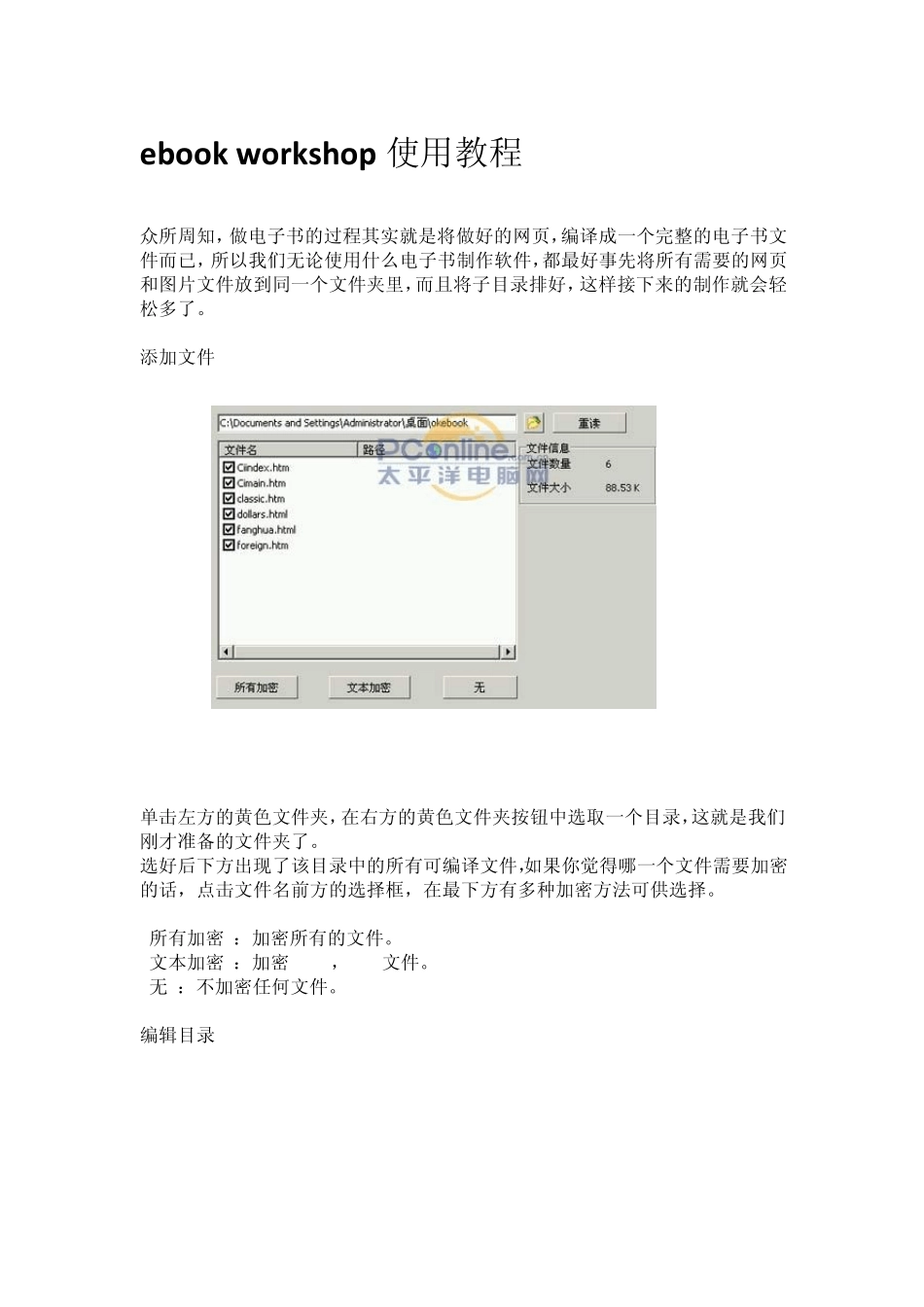
添加文件 单击左方的黄色文件夹,在右方的黄色文件夹按钮中选取一个目录,这就是我们刚才准备的文件夹了
选好后下方出现了该目录中的所有可编译文件,如果你觉得哪一个文件需要加密的话,点击文件名前方的选择框,在最下方有多种加密方法可供选择
[所有加密]:加密所有的文件
[文本加密]:加密 HTML,TXT文件
[无]:不加密任何文件
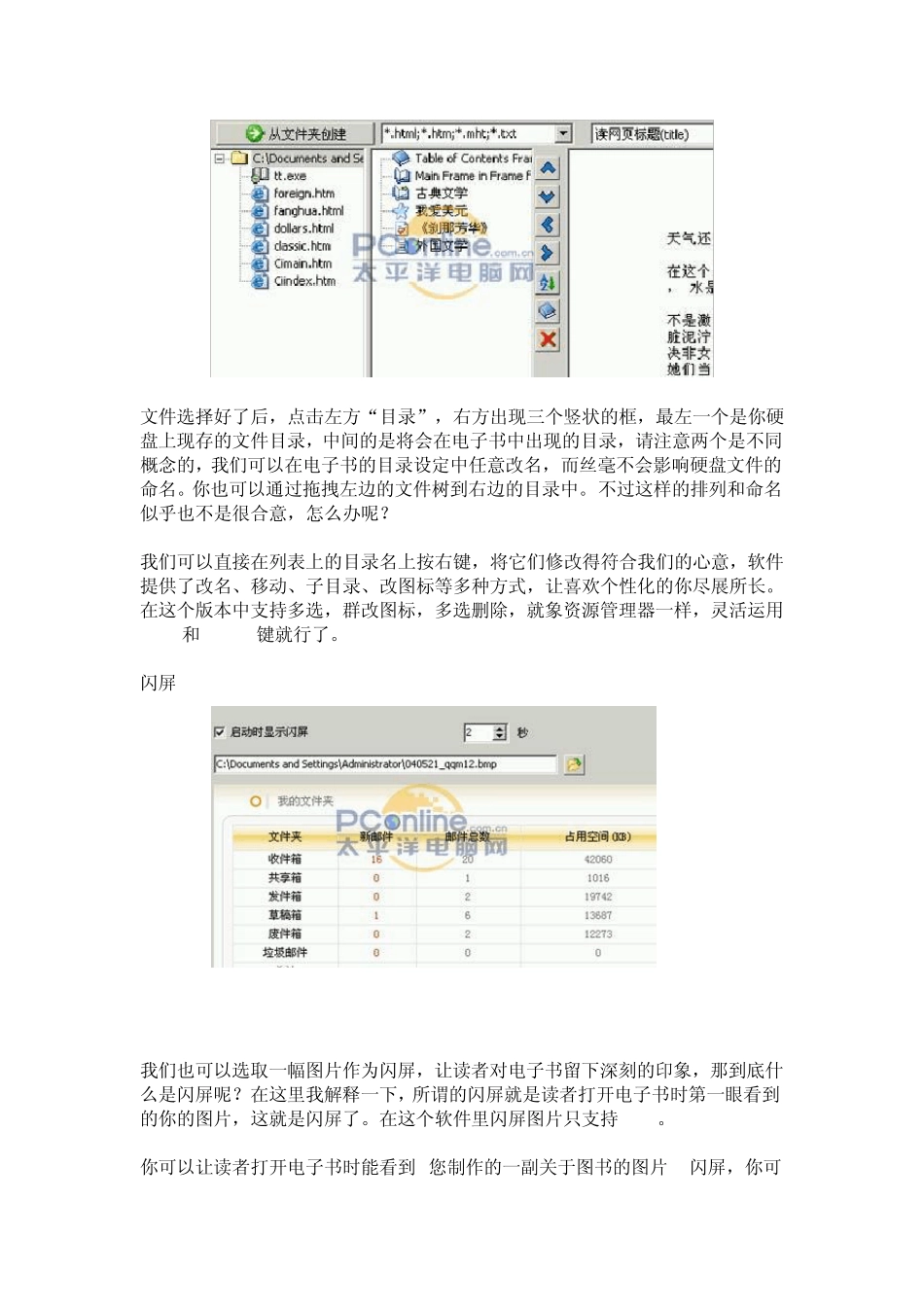
编辑目录 文件选择好了后,点击左方“目录”,右方出现三个竖状的框,最左一个是你硬盘上现存的文件目录,中间的是将会在电子书中出现的目录,请注意两个是不同概念的,我们可以在电子书的目录设定中任意改名,而丝毫不会影响硬盘文件的命名
你也可以通过拖拽左边的文件树到右边的目录中
不过这样的排列和命名似乎也不是很合意,怎么办呢
我们可以直接在列表上的目录名上按右键,将它们修改得符合我们的心意,软件提供了改名、移动、子目录、改图标等多种方式,让喜欢个性化的你尽展所长
在这个版本中支持多选,群改图标,多选删除,就象资源管理器一样,灵活运用Ctrl和 Shift键就行了
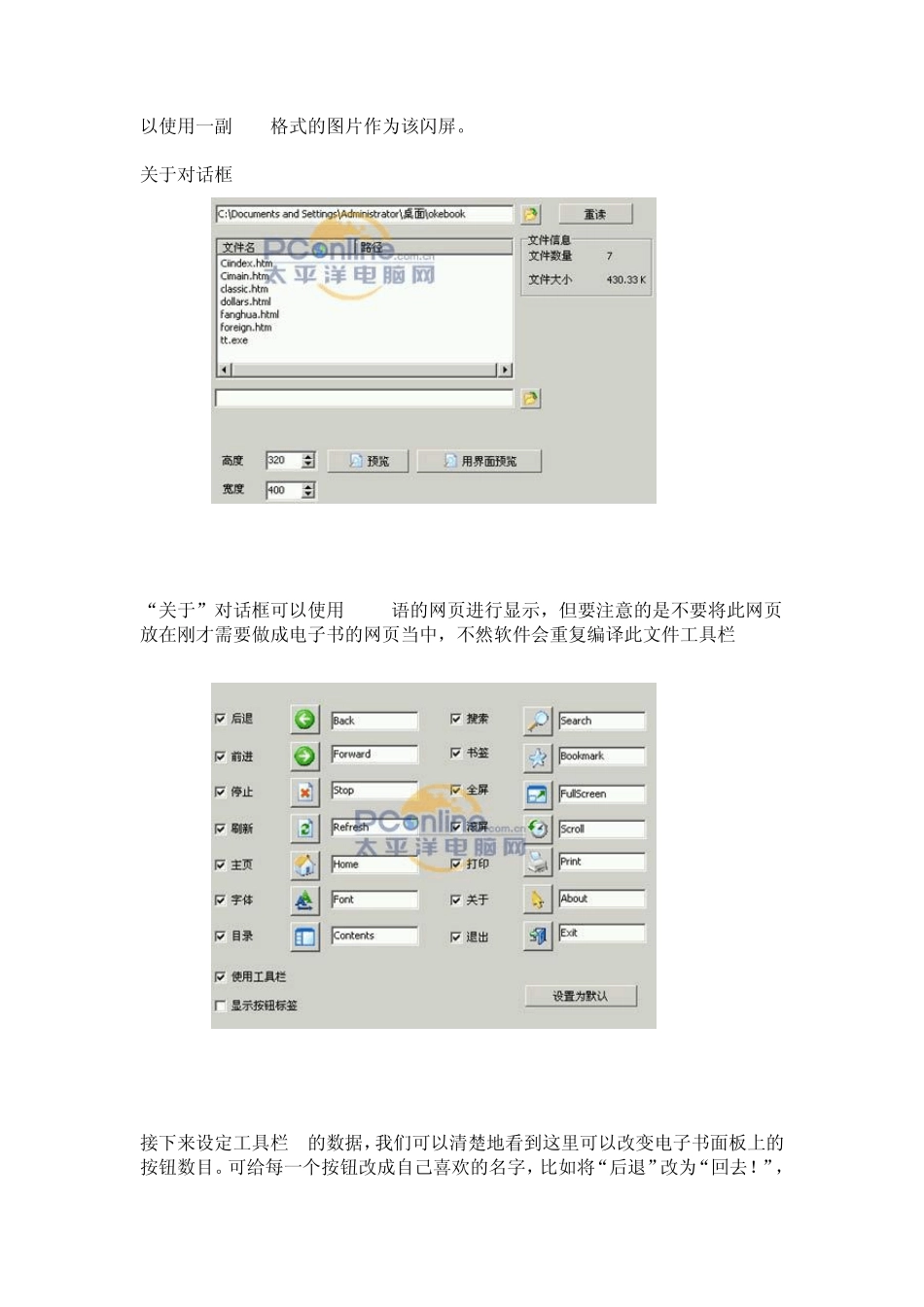
闪屏 我们也可以选取一幅图片作为闪屏,让读者对电子书留下深刻的印象,那到底什么是闪屏呢
在这里我解释一下,所谓的闪屏就是读者打开电子书时第一眼看到的你的图片,这就是闪屏了
在这个软件里闪屏图片只支持 bmp
你可以让读者打开电子书时能看到 您制作的一副关于图书的图片--闪屏,你可以使用一副BMP格式的图片作为该闪屏
关于对话框 “关于”对话框可以使用html语的网页进行显示,但要注意的是不要将此网页放在刚才需要做成电子书的网页当