Excel 图表操作 一、创建基本Excel 图表 Excel 图表可以将数据图形化,更直观的显示数据,使数据的比较或趋势变得一目了然,从而更容易表达我们的观点
本课我们将通过“图表向导”创建最基本的图表
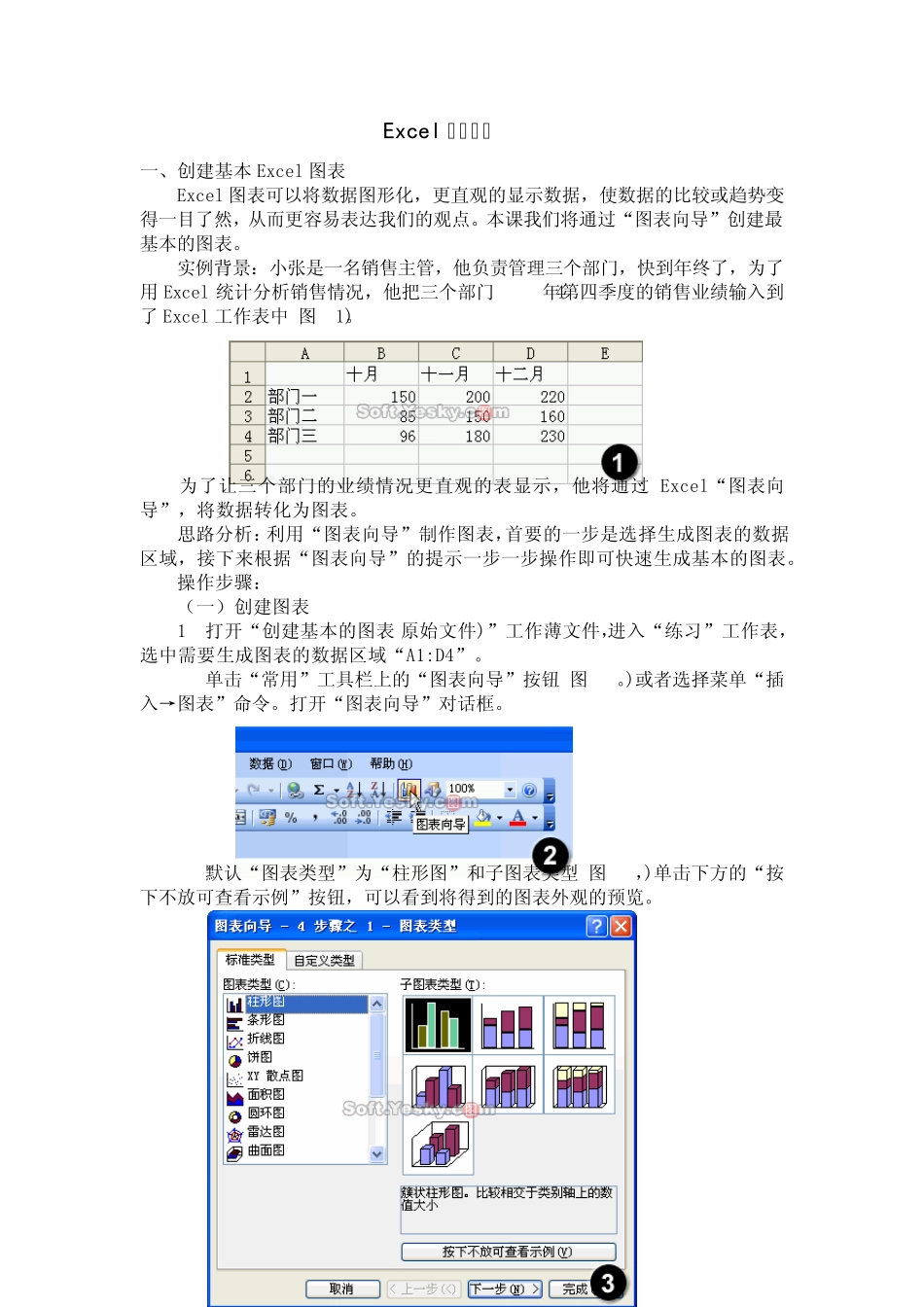
实例背景:小张是一名销售主管,他负责管理三个部门,快到年终了,为了用 Excel 统计分析销售情况,他把三个部门 2004年第四季度的销售业绩输入到了Excel 工作表中(图 1)
为了让三个部门的业绩情况更直观的表显示,他将通过Excel“图表向导”,将数据转化为图表
思路分析:利用“图表向导”制作图表,首要的一步是选择生成图表的数据区域,接下来根据“图表向导”的提示一步一步操作即可快速生成基本的图表
操作步骤: (一)创建图表 1
打开“创建基本的图表(原始文件)”工作薄文件,进入“练习”工作表,选中需要生成图表的数据区域“A1:D4”
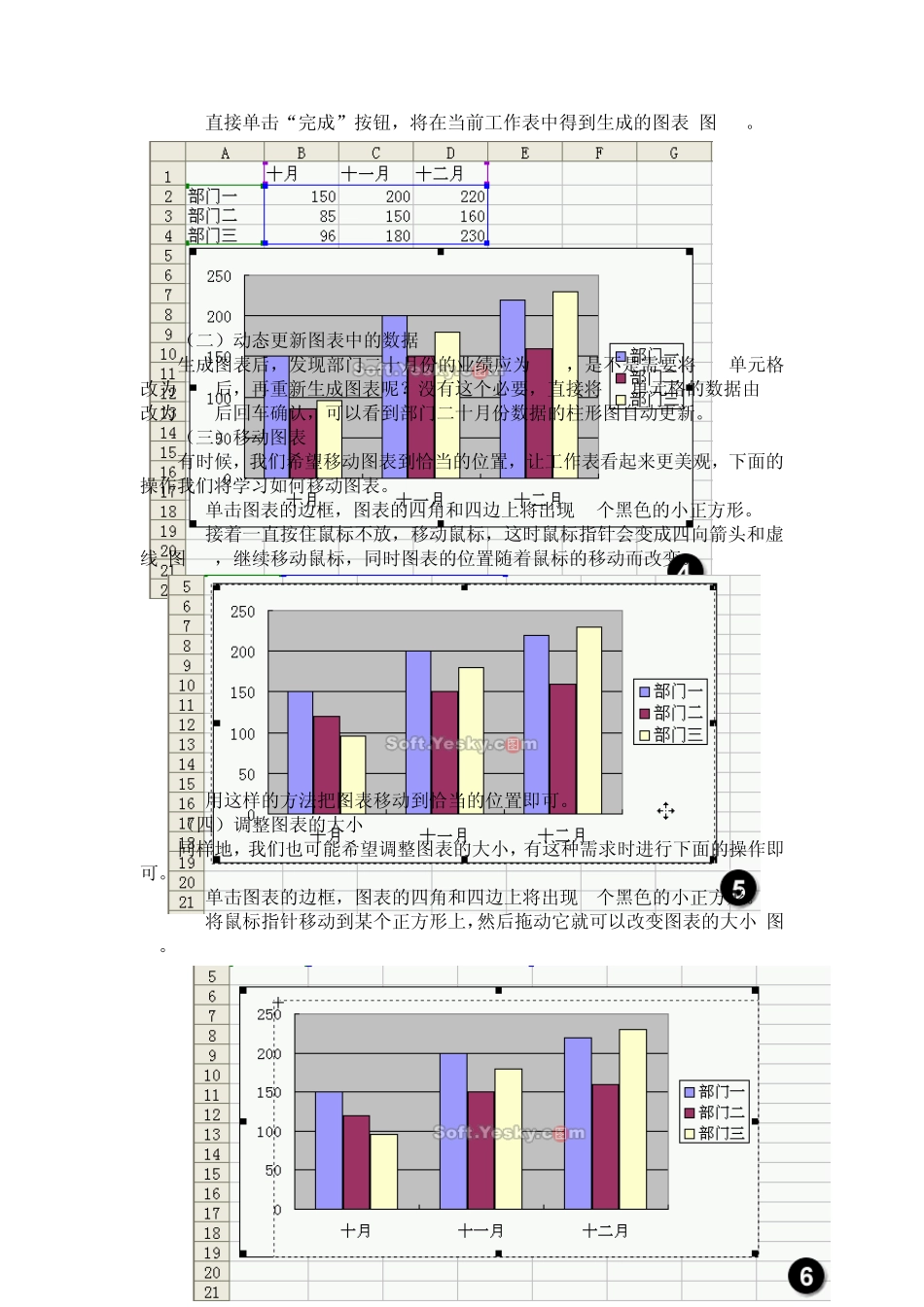
单击“常用”工具栏上的“图表向导”按钮(图 2)
或者选择菜单“插入→图表”命令
打开“图表向导”对话框
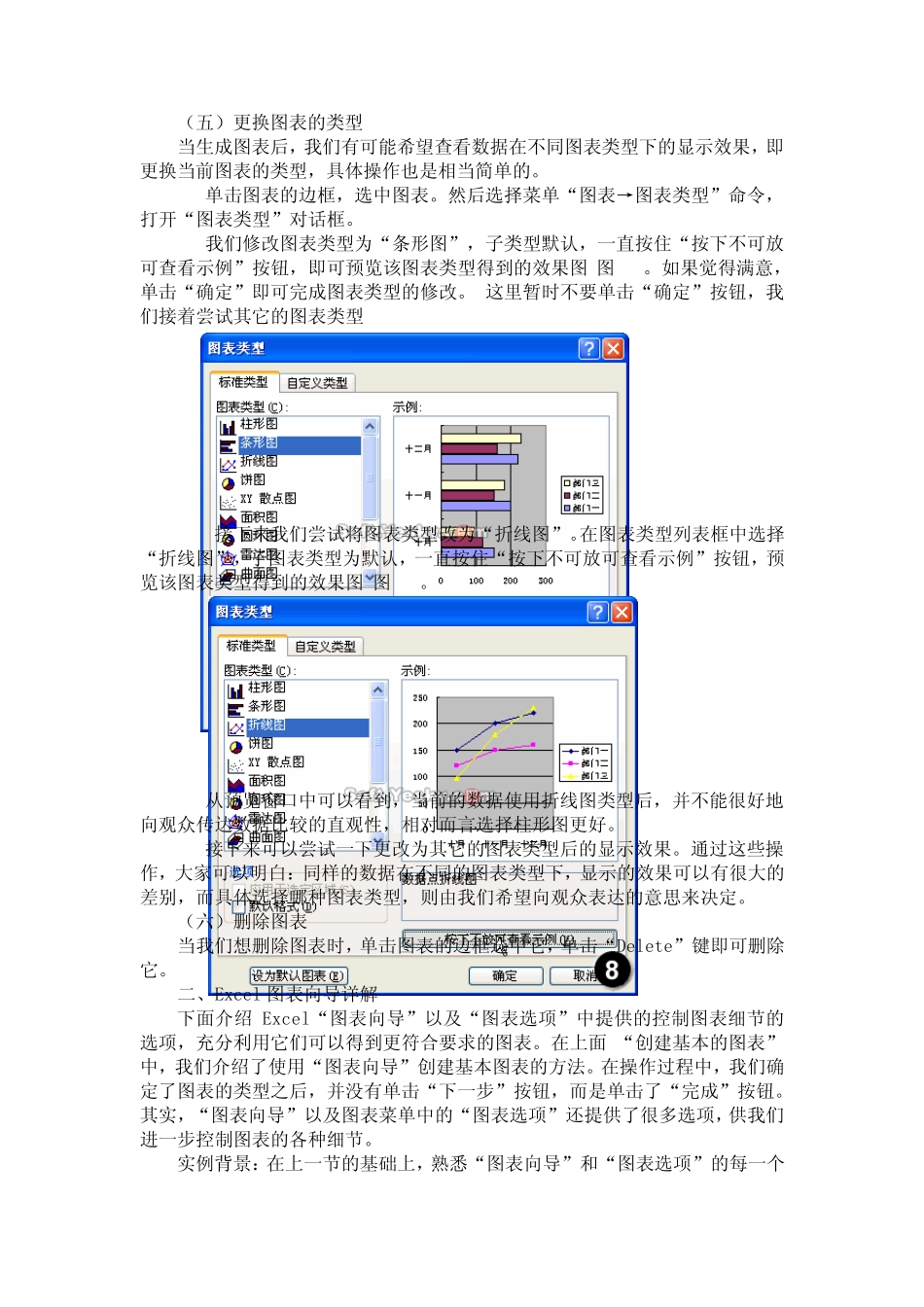
默认“图表类型”为“柱形图”和子图表类型(图 3),单击下方的“按下不放可查看示例”按钮,可以看到将得到的图表外观的预览
直接单击“完成”按钮,将在当前工作表中得到生成的图表(图 4)
(二)动态更新图表中的数据 生成图表后,发现部门二十月份的业绩应为 120,是不是需要将 B3单元格改为 120后,再重新生成图表呢
没有这个必要,直接将 B3单元格的数据由 85改为 120后回车确认,可以看到部门二十月份数据的柱形图自动更新
(三)移动图表 有时候,我们希望移动图表到恰当的位置,让工作表看起来更美观,下面的操作我们将学习如何移动图表
单击图表的边框,图表的四角和四边上将出现 8个黑色的小正方形
接着一直按住鼠标不放,移动鼠标,这时鼠标指针会变成四向箭头和虚线(图 5),继续移