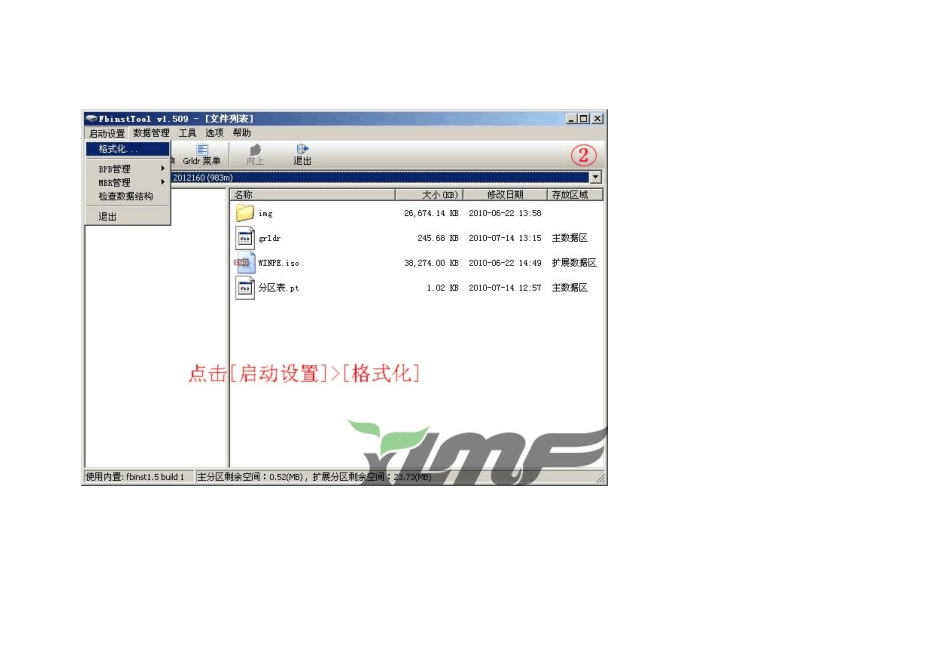
第一部分:写入到 U 盘,以便从 U 盘启动 无论是 U 盘/SD/TF 卡等可移动磁盘均可用此工具制作启动盘,下文中类似 U 盘/SD/TF 卡等可移动磁盘皆称之为"U 盘" 我这人喜欢简单,所以直接以图片来说明,运行主程序后按以下操作进行: OK,制作完成 你会发现你的U 盘或者SD 卡少了一部分容量,如图: 你还会发现,减少的这部分容量与你在图3 中填写的大小基本一致,而且这部分减少的容量是隐藏起来的,但在磁盘管理里可以找到一个相同容量的未指派分区,如图: 现在可以重启电脑,从U 盘或SD 卡启动了 第二部分,还原 U 盘空间 打开主程序,按以下操作: 现在,右键查看移动设备的属性,你会发现,可用空间已还原 注意:U 盘有价,数据无价,请谨慎操作,建议在操作前转移数据
特别说明: 1、本维护盘采用的是 FBINST 的内置模式,即将文件置于 U 盘的隐藏分区里,不怕病毒破坏 2、如果自己想增加 PE 下使用的程序,可以直接在U 盘可见分区建立 PETOOLS 文件夹,将你需要使用的工具直接置于其中,W INPE 启动时会自动读取加载到“程序”中来,相当方便
3、扩展区是 U 盘被隐藏起来的分区,大小可根据你的U 盘 大小而定,比下载的文件大一点就行,如果想以后添加文件的话可大一些
提示:此版在启动PE 前会自动加载 USB2
0 驱动,而部分机器可能因驱动冲突或者其它原因无法启动,可尝试不加载USB2
0 驱动试试,只用删除一段代码就行了,如图: 点右键记得修改完成后一定要保存菜单(UTF-8) 注意: 若第一步写入时出现错误,如图: 是由于 U 盘主分区有文件,并且容量不够写入,可能是未勾选"强行格式",也可以按第二部分操作,重置一下 U 盘,这样就可以解决该错误的问题 补充说明: 部分网友反映用该工具制作启动PE 后出现U 盘读写速度变慢的情况,原因是闪