离心风机数值计算 教 程 西北工业大学 航海学院 编制 1
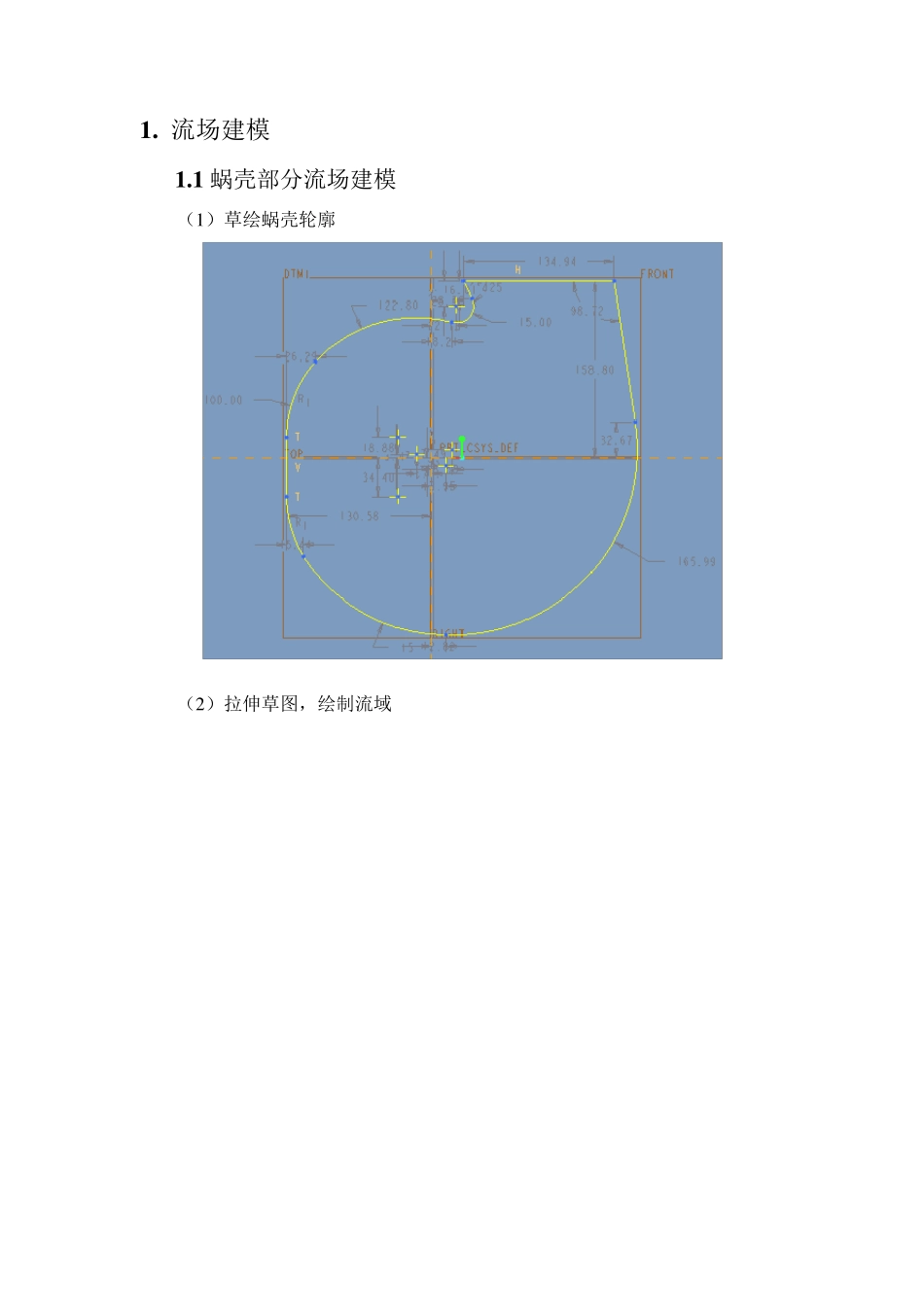
流场建模 1
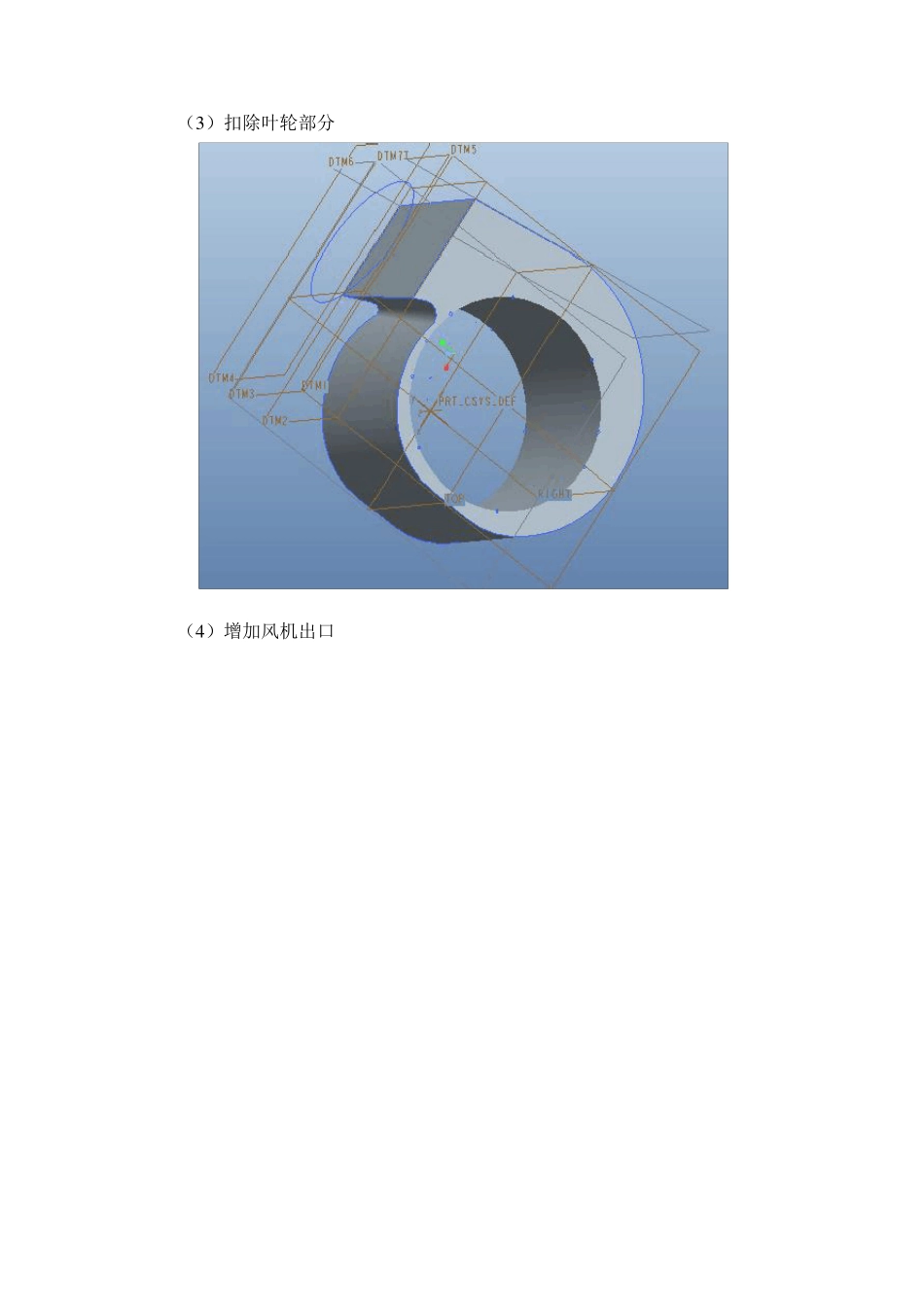
1 蜗壳部分流场建模 (1 )草绘蜗壳轮廓 (2 )拉伸草图,绘制流域 (3 )扣除叶轮部分 (4 )增加风机出口 1
2 叶轮流场建模 (1 )拉伸草图 (2 )扣除叶轮电机和进风口 (3 )扣除叶片和叶轮盘 (4 )静态线框图 1
3 保存 (1)建立的三维模型需要保存成iges 、step 或 X-T 等三维模型通用格式,便于导入 CFD 前处理软件
2.CFD 前处理 2
1 Gambit软件介绍 (1)Gambit 快捷键 快捷键 功能 鼠标左键 旋转 鼠标中键 平移 鼠标右键 缩放 Shift+鼠标左键 选中 Shift+鼠标中键 框选、反向、替换换当先选中项 Shift+鼠标右键 确定(相当于点击 Apply 按钮) (2)各按钮功能简要介绍 几何体操作按钮,激活后第二排分别为点、线、面、体和几何组按钮,分别激活可以进一步操作
网格划分操作按钮,激活后第二排分别为边界层网格、边网格、面网格、体网格和几何组网格按钮,分别激活可以进一步操作
边界条件设置操作按钮,激活后第二排分别为边界边界条件设置(进出口设置)和区域类型设置(定区域、静区域设置)按钮,分别激活可以进一步操作
2 文件导入 (1)打开Fluent 前处理软件Gambit 2
6,分别导入蜗壳和叶轮部分的step文件woke
stp 和yelun
File→Import→STEP
常用工具操作按钮,激活后第二排分别为坐标系设置、函数法生成网格、轴流叶轮工具等,分别激活可以进一步操作
对于该模型,没有使用这一项
功能按钮区,常用的有:适应窗口大小、调整显示坐标方向、隐藏几何体、转换静态线框模型和和实体模型、撤销和重做以及网格质量统计等功能
(2 )先导入叶轮部分,再导入蜗壳部分 (3