imagenomic Portraiture 滤镜快速磨皮教程 来源:X I A N Q U 8 网友投稿 | 时间: 2 0 0 9 - 0 7 - 1 3 | 收藏 推荐 我要投稿 【大 中 小】 说明 今天说明imagenomic Portraitu re 滤镜为MM 快速磨皮的容易教程,这款滤镜的效果确实非常的好,非常的智能化,于是写出来与大家共同分享
教程中的这种图片用一般的方法磨皮估计得花很多时间吧,使用 Portraitu re 滤镜几分钟就磨好了
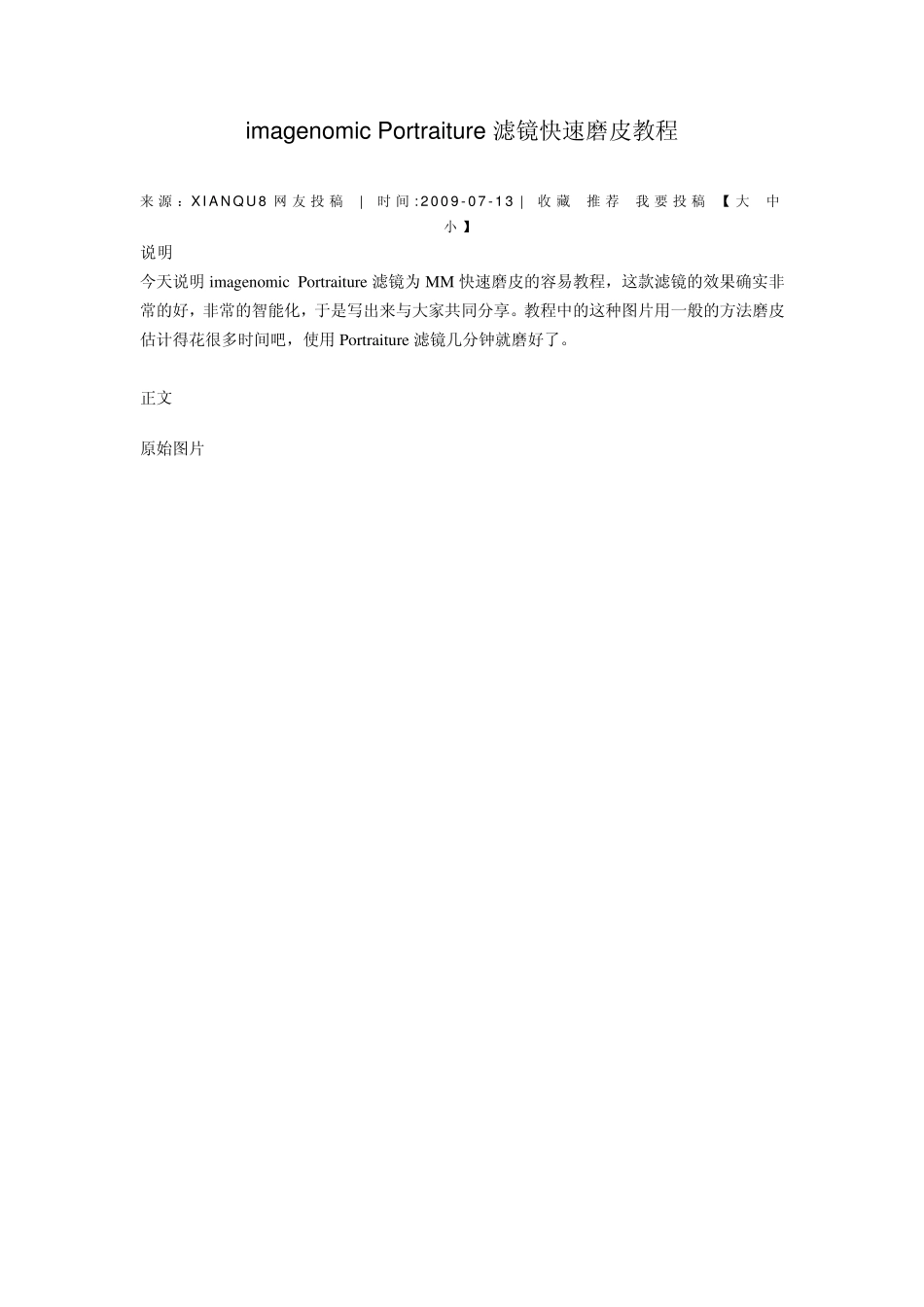
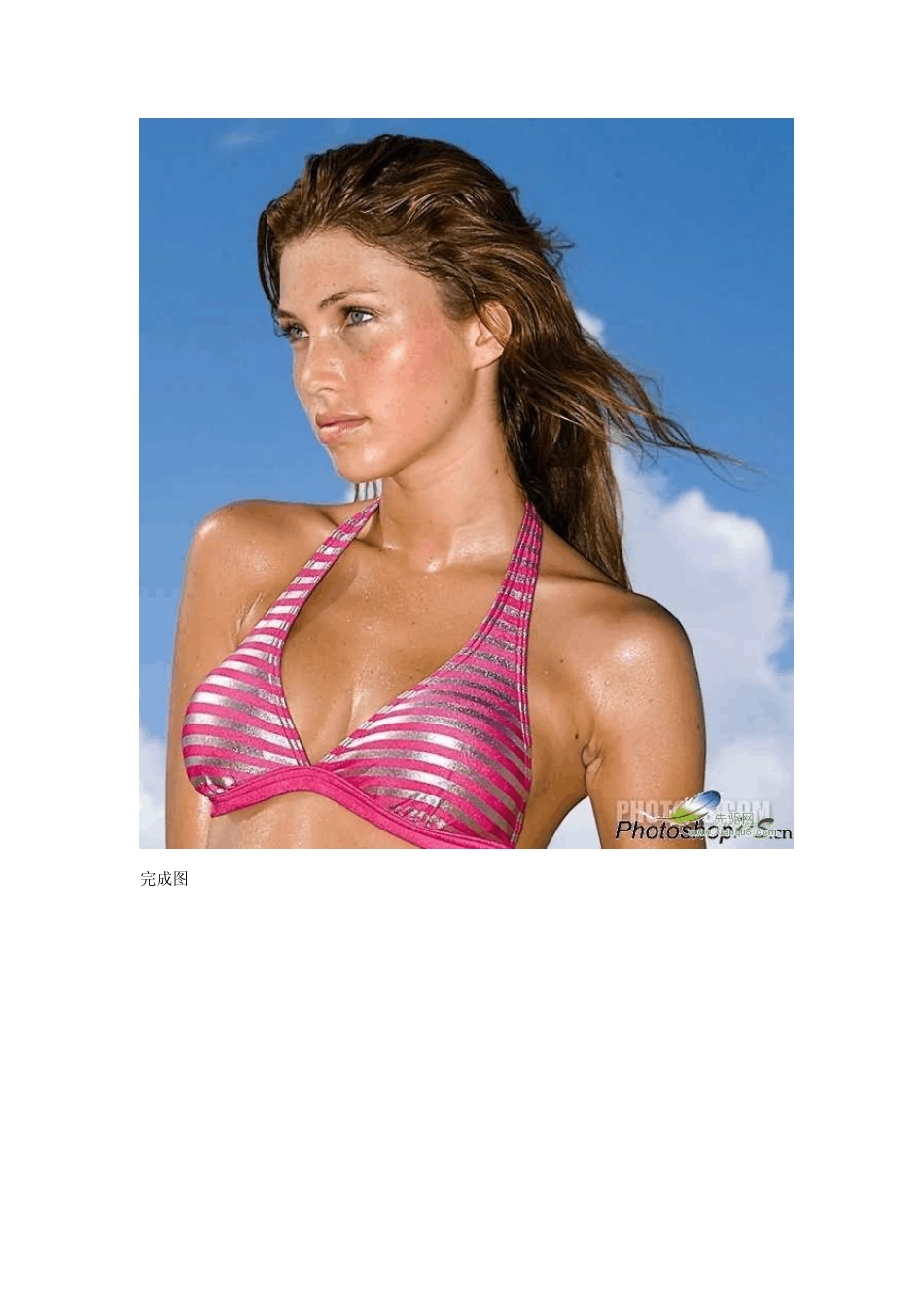
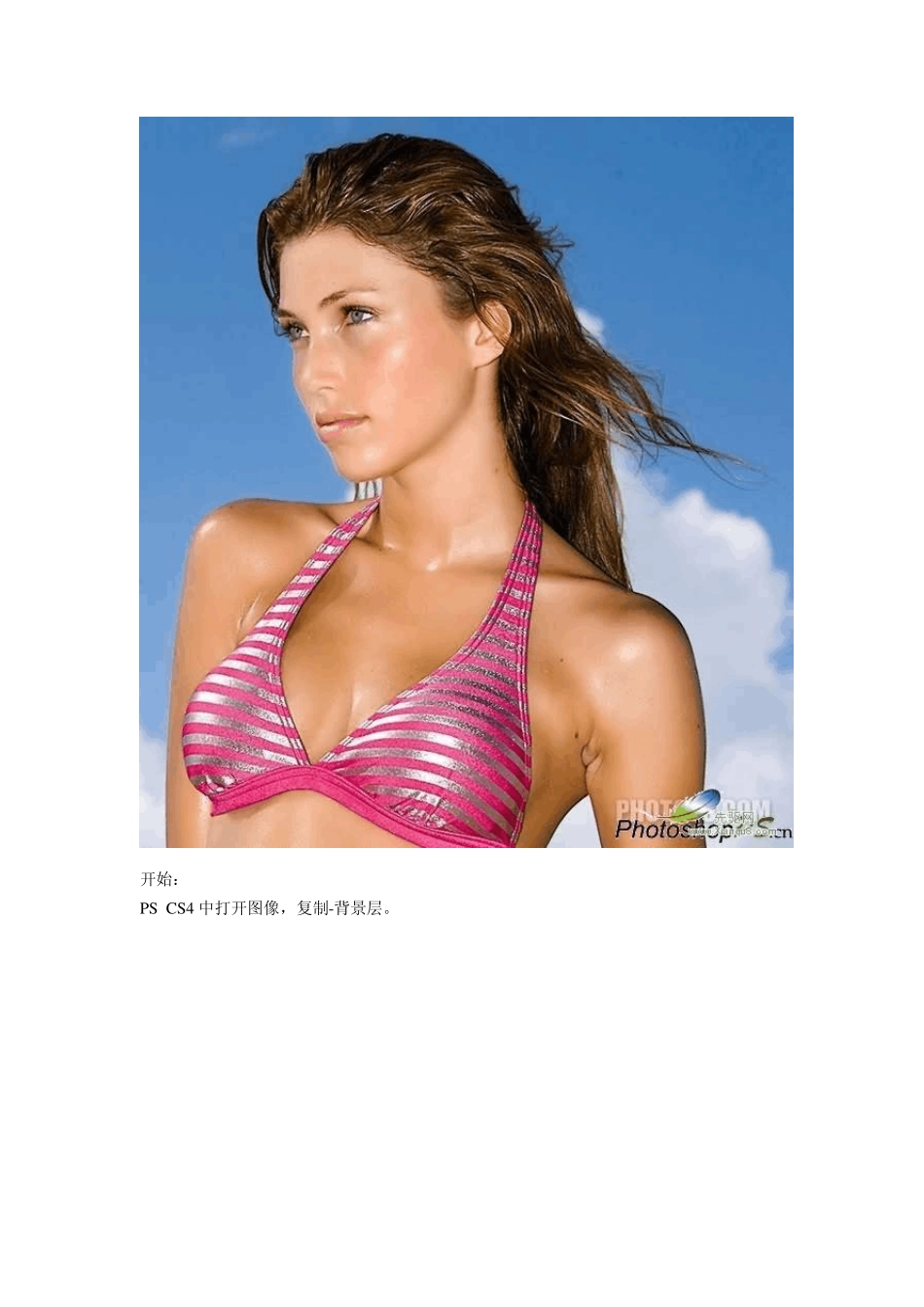
正文 原始图片 完成图 开始: PS CS4 中打开图像,复制-背景层
点击菜单-滤镜-imagenomic-portraiture
相信大多数使用 PS 的朋友对 imagenomic 公司并不陌生,很多人都用过该公司的降噪滤镜noisew are professional
我说明的这款产品也属于降噪类的,不过它只针对人像降噪
[ 说明 今天说明 imagenomic Portraitu re 滤镜为 MM 快速磨皮的容易教程,这款滤镜的效果确实非常的好,非常的智能化,于是写出来与大家共同分享
教程中的这种图片用一般的方法磨皮估计得花很多时间吧,使用 Portraitu re 滤镜几分钟就磨好了
正文 滤镜的界面,别看如此子挺吓人的,有那么多调节参数,又是 E 文的,原本用起来很容易的,一般状况下,用它的默认参数就 OK 了
当然假如你要精细的调节,还得了解它的用法
界面大体分成三个部分,左边是磨皮和图像调节参数区,中间是预览区,右边是输出设置参数调节
精细的调整第一步是选定皮肤,这个软件最大的上风是它能自动识别皮肤,多数状况下是不要我们选定的
通常状况下,我们用左边中间区域中的吸管笔在要磨的地方点击,就可以把皮肤选定进去了
皮肤选定好后,我们再来到左边参数设置区最上面的模块进行精细调整,在这里可以精