JMeter 基本使用方法 白羽 1 环境搭建 此部分是我借用LoadRu nner 的Sample 程序作为服务器,通过JMeter 进行Web 性能测试的过程
希望对学习 JMeter 的朋友有所帮助
2 使用JMeter 录制脚本 2
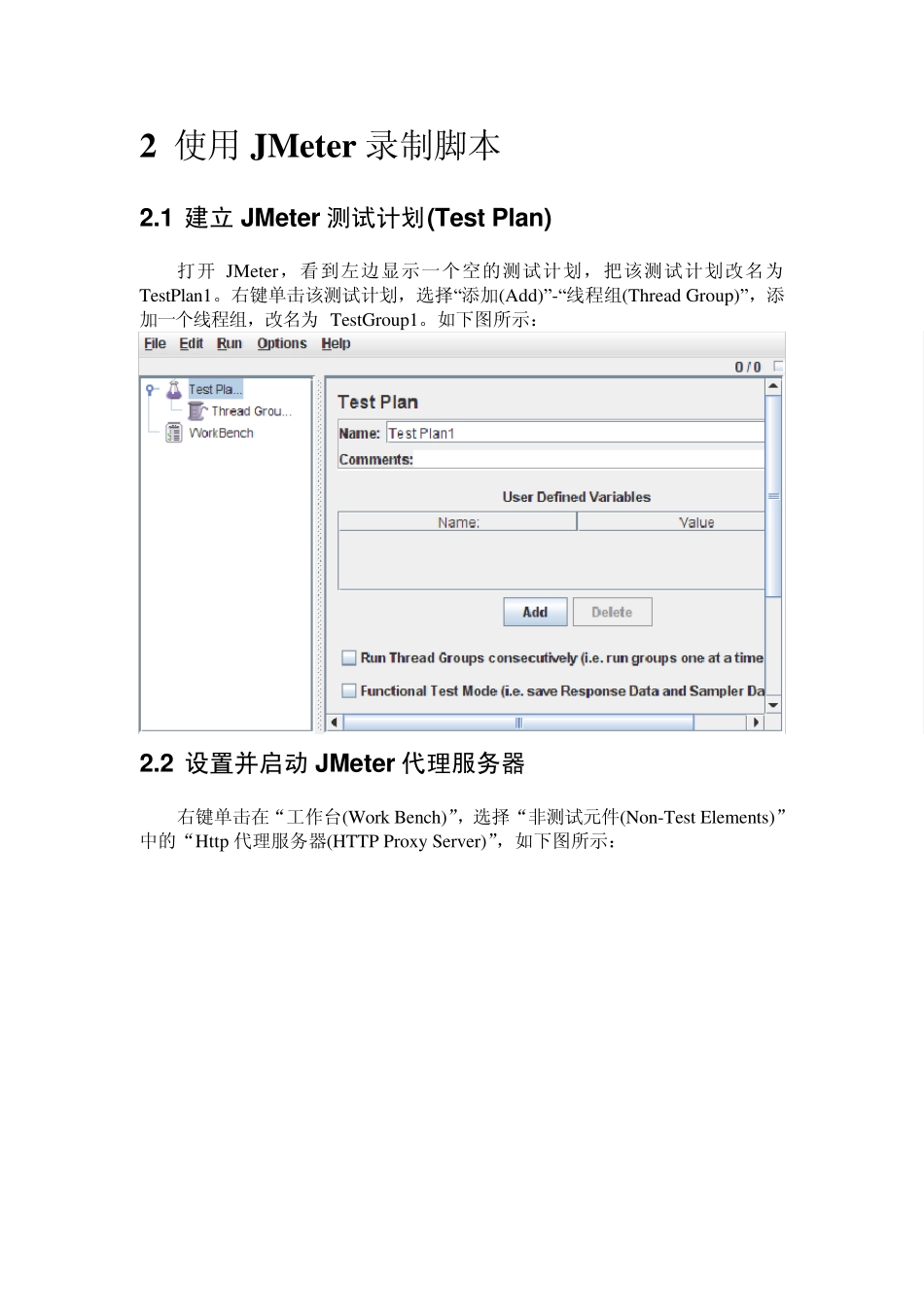
1 建立JMeter 测试计划(Test Plan) 打开JMeter,看到左边显示一个空的测试计划,把该测试计划改名为TestPlan1
右键单击该测试计划,选择“添加(Add)”-“线程组(Thread Grou p)”,添加一个线程组,改名为TestGrou p1
如下图所示: 2
2 设置并启动JMeter 代理服务器 右键单击在“工作台(Work Bench)”,选择“非测试元件(Non-Test Elements)”中的“Http 代理服务器(HTTP Prox y Serv er)”,如下图所示: 设置该“Http 代理服务器”(HTTP Prox y Serv er),“目标控制器(Target Controller)”选择刚才建立的线程组(Test Plan1>Thread Grou p1)
点击“启动”,启动该代理服务器
3 设置IE 的代理服务器配置 测试工程师打开 IE 界面,选择“工具(Tools)”->“Internet 选项(Internet Option)”->“连接(connections)”->“局域网设置(LAN setting)”,如下图所示: 在局域网设置(LAN setting)界面勾上“为 LAN 使用代理服务器(Use a prox y serv er for y ou r LAN)”,设置地址(address)为“localhost”,端口(Port) 为 8080,确定(OK)
4 录制脚本 在浏览器的 URL 栏输入需要测试的地址,进行操作,操作完毕后,点击JMet