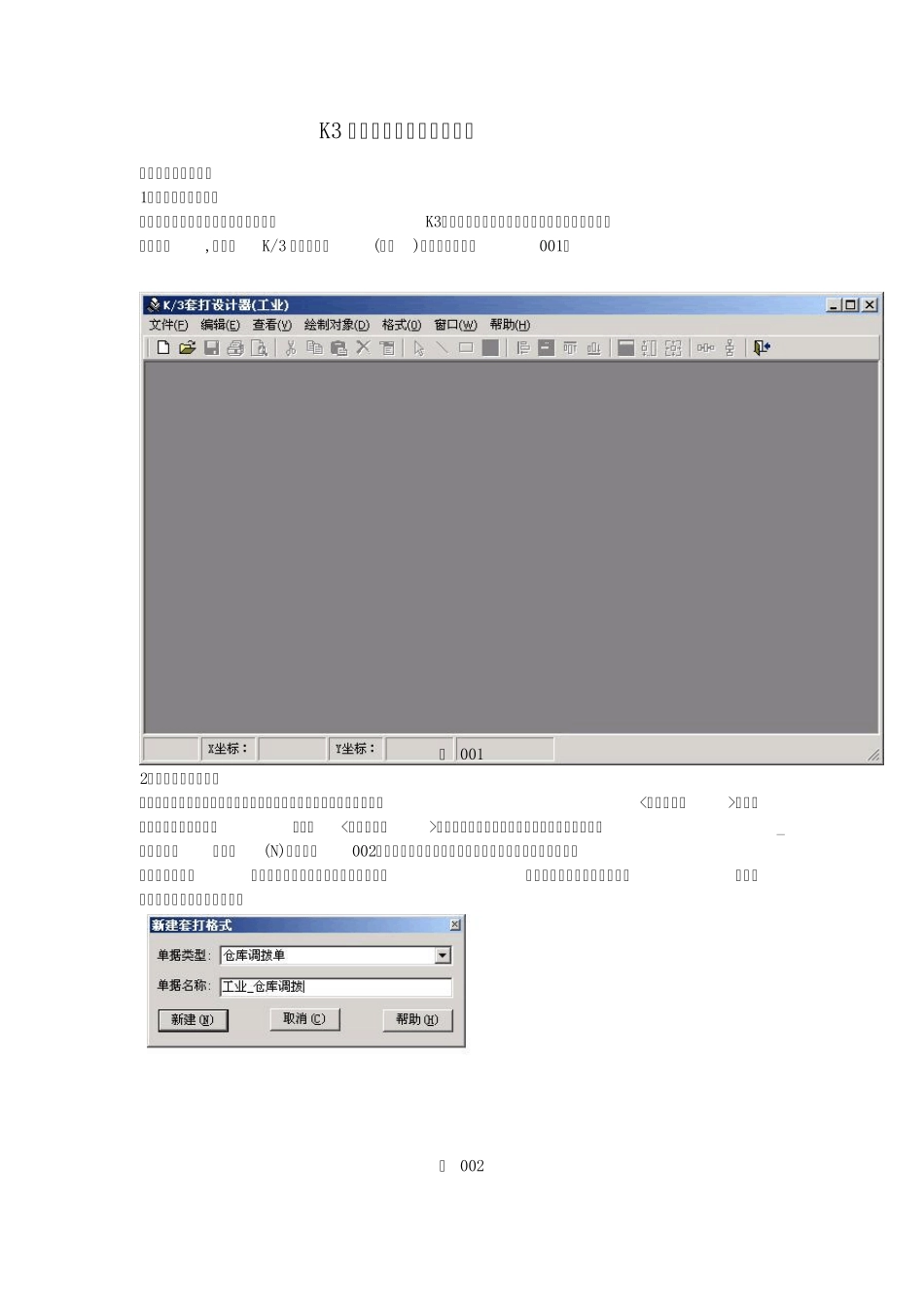
K3 套打单据自定义设计指导 一、套打单据的设计 1、进入套打设计工具 依次选择“开始”→“程序”→“金蝶K3”→“客户端部件”→“单据套打”→“工业单据套打”,进入“K/3 套打设计器(工业)”对话框,如图001
图 001 2、选择套打单据类型 单击工具栏中的“新建”按钮,在弹出的“新建套打格式”对话框中的下拉框中选择“仓库调拨单”,并在的编辑框中给该套打类型器一个名字,如:工业_仓库调拨,【新建(N)】,如图002
注意:单据类型一旦确定后,在此单据类型中只能设计这种单据类型,比如确定了仓库调拨单的单据类型后,在此类型下只能设计调拨单,而不能设计其他入库单等其它类型
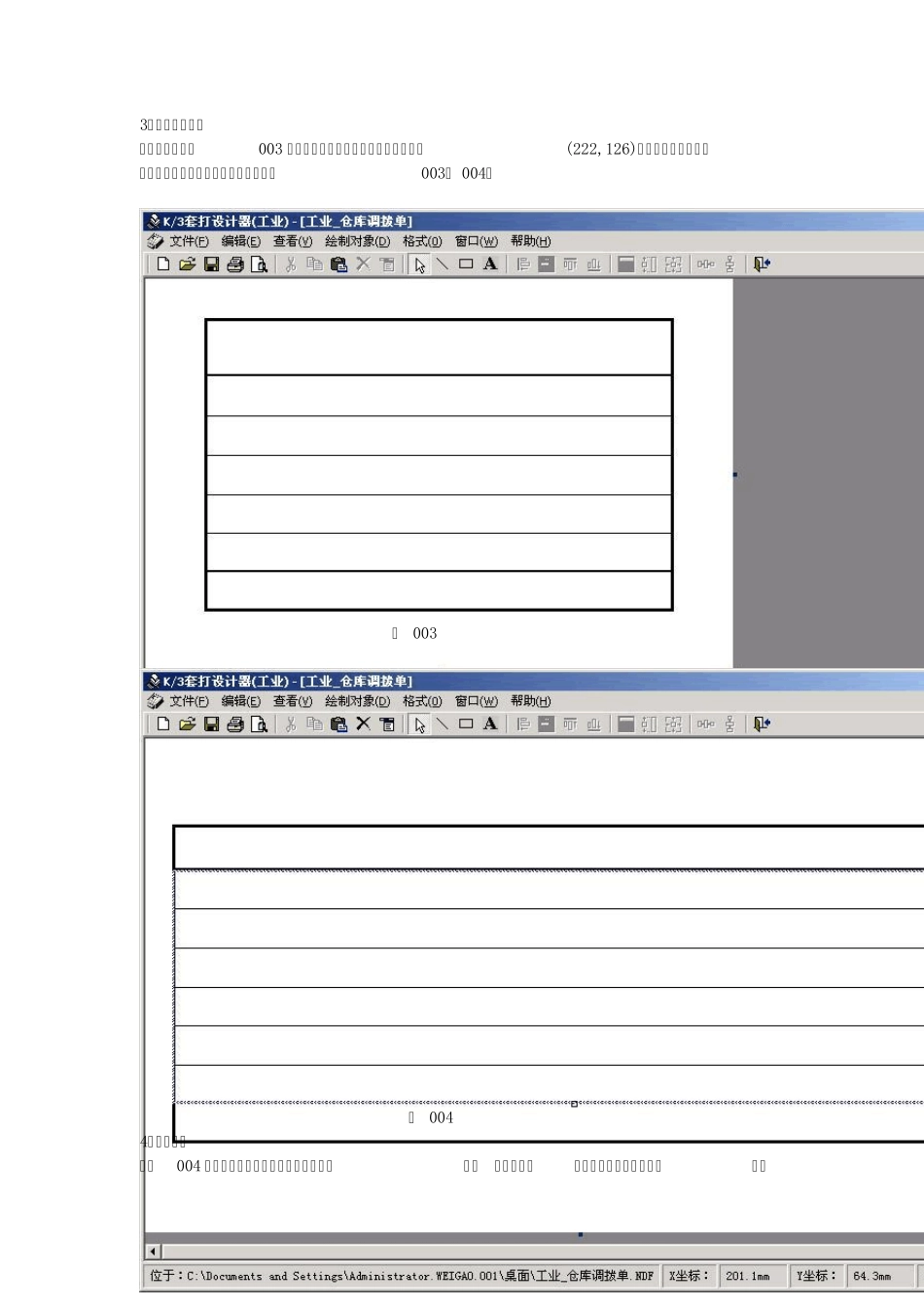
图 002 3、调整设计尺寸 在随后出现的图003 界面中将白色背景的右下角的坐标调至(222,126)附近,同时将背景上层的表格适当调大,并将其居中,如图003、 004
图 003 图 004 4、表格简介 在图004 中我们可以看到居中的表格分为上、中、下三部分,我们将第一行称为表头,它主要放置固定文本,如打印单据中的“物料代码”、“批号”等在设计之初就固定下来的文本;中间那部分为表体,它有多行组成,主要放置活动文本,体现在打印单据上就是记录明细,由于明细记录是变化的,因此在表体中放置活动文本,最后一部分称之为表尾,它占据表格的最后一行,主要打印合计(数量合计、金额合计),该行既有固定文本也有活动文本
5、添加单据名称 点击工具栏中的文本(图标为“A” )按钮,在表格的上方拖出一个矩形文本框,双击文本框,选择“文本内容”标签页,在中输入“调 拨 单”,选择“文本属性”标签页,点击【字体(F)】,进行字体格式设置,对字体进行设置完后,您也可以对该标签页中的其他项目进行设置
如果想在“调拨单”三个子下面增加下划线,你可以使用工具栏中的“画线工具”
6、添加其他单据头内容 下面我们在表格的上方添