下载后可任意编辑第一课 建立您的第一个 C 项目 使用 C 语言肯定要使用到 C 编译器,以便把写好的 C 程序编译为机器码,这样单片机才能执行编写好的程序
KEIL uVISION2 是众多单片机应用开发软件中优秀的软件之一,它支持众多不同公司的 MCS51 架构的芯片,它集编辑,编译,仿真等于一体,同时还支持,PLM,汇编和 C 语言的程序设计,它的界面和常用的微软 VC++的界面相似,界面友好,易学易用,在调试程序,软件仿真方面也有很强大的功能
因此很多开发 51 应用的工程师或普通的单片机爱好者,都对它十肥也欢
以上简单介绍了 KEIL51 软件,要使用 KEIL51 软件,必需先要安装它
KEIL51 是一个商业的软件,对于我们这些普通爱好者可以到 KEIL 中国代理周立功公司的网站上下载一份能编译 2K 的 DEMO 版软件,基本可以满足一般的个人学习和小型应用的开发
(安装的方法和普通软件相当这里就不做介绍了) 安装好后,你是不是迫不及待的想建立自己的第一个 C 程序项目呢
下面就让我们一起来建立一个小程序项目吧
或许你手中还没有一块实验板,甚至没有一块单片机,不过没有关系我们可以通过 KEIL 软件仿真看到程序运行的结果
首先当然是运行 KEIL51 软件
那你要从头学电脑了
呵呵,开个玩笑,这个问题我想读者们也不会提的了:P
运行几秒后,出现如图 1-1 的屏幕
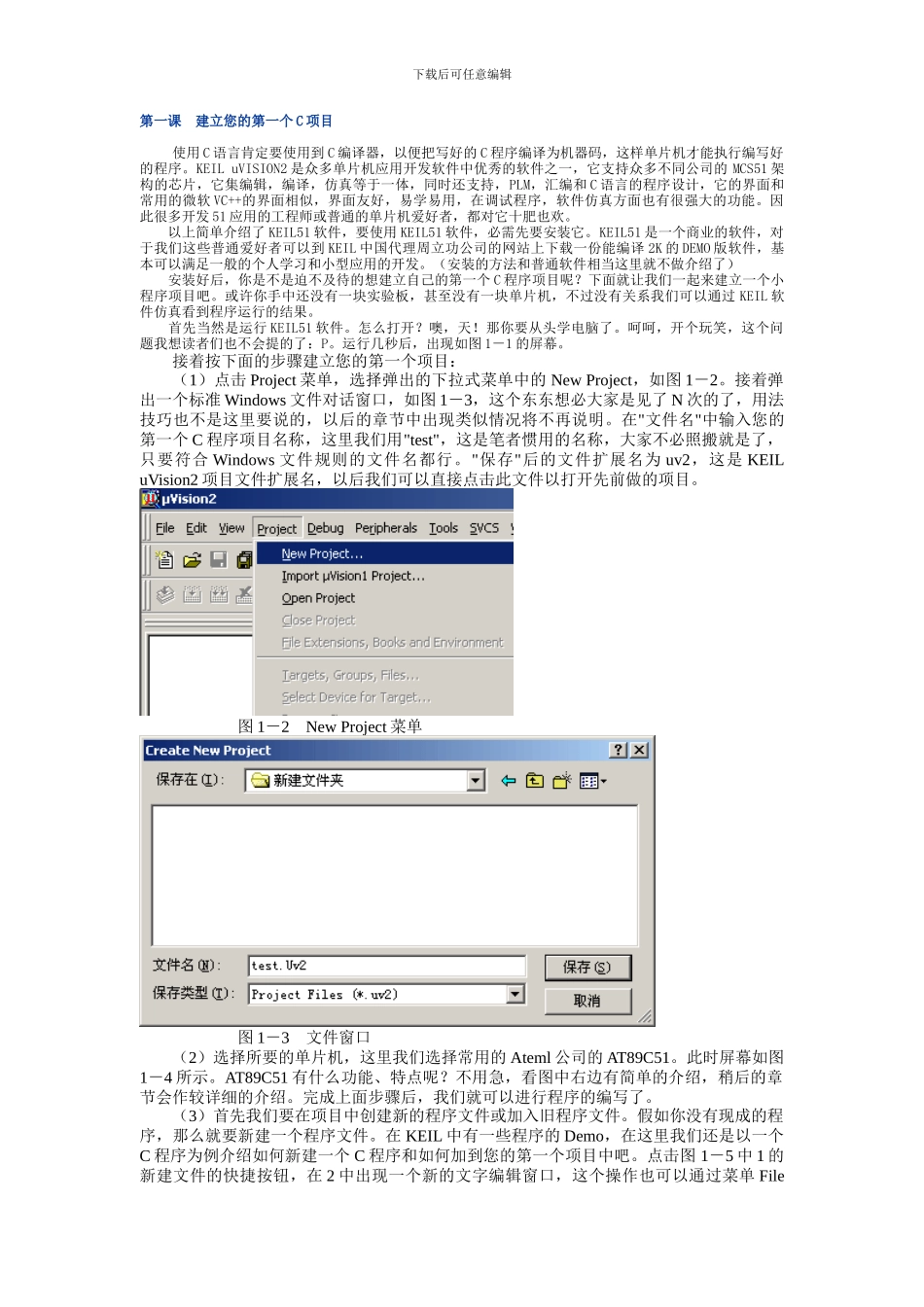
接着按下面的步骤建立您的第一个项目: (1)点击 Project 菜单,选择弹出的下拉式菜单中的 New Project,如图 1-2
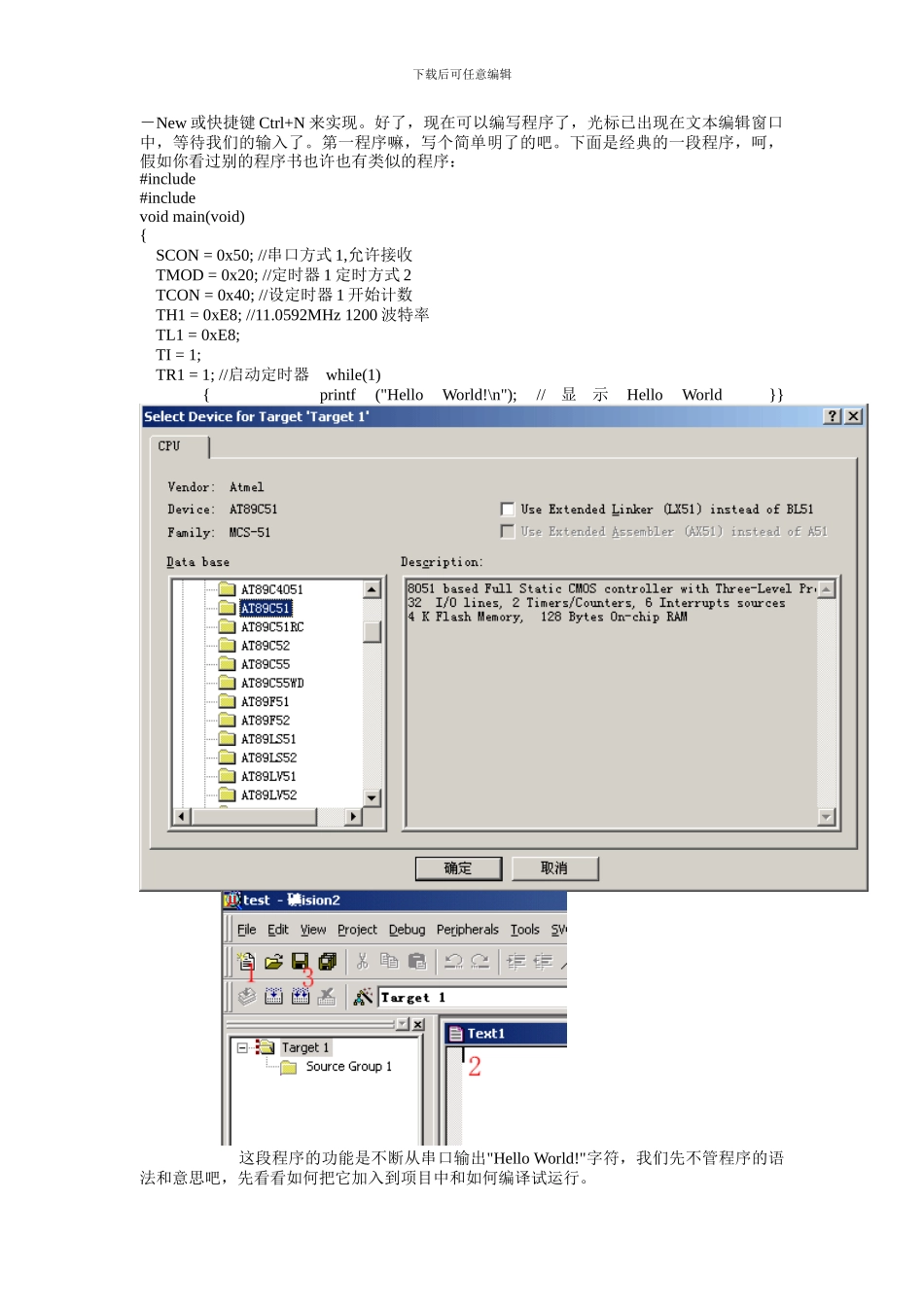
接着弹出一个标准 Windows 文件对话窗口,如图 1-3,这个东东想必大家是见了 N 次的了,用法技巧也不是这里要说的,以后的章节中出现类似情况将不再说明
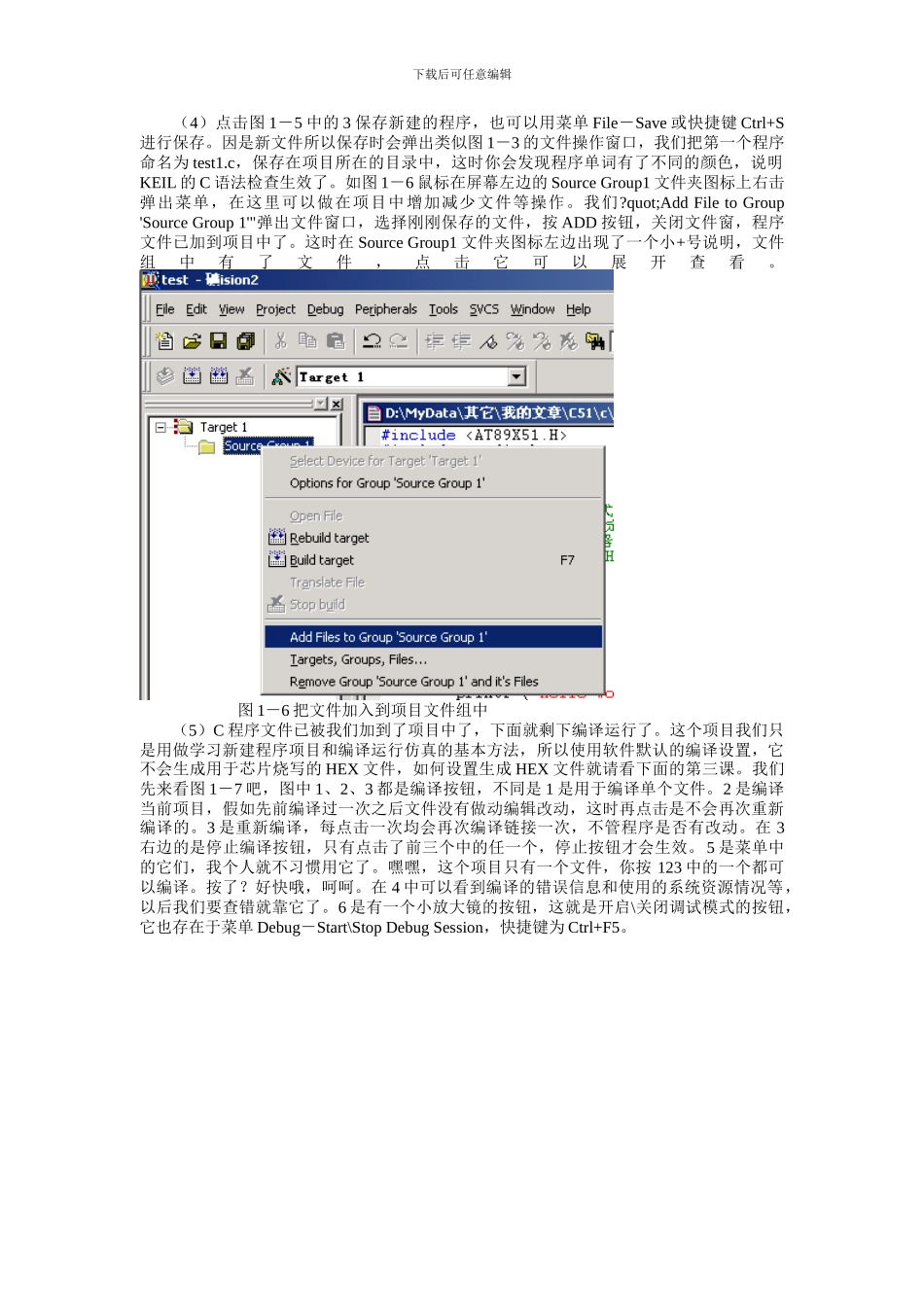
在"文件名"中输入您的第一个 C 程序项目名称,这里我们用"test",这是笔者惯