下载后可任意编辑实验 7 数据库管理系统一.实验目的1
加深对数据库管理系统的直观认识和理解
掌握 Access 2024 数据库的创建和打开方式
掌握 Access 2024 中数据表的设计和创建方法
掌握 Access 2024 中窗体、查询、报表和数据访问页的设计和创建方法
二.实验环境1
硬件环境:微型计算机2
软件环境:Windows XP 中文版 Access 2024 中文版三.实验内容1
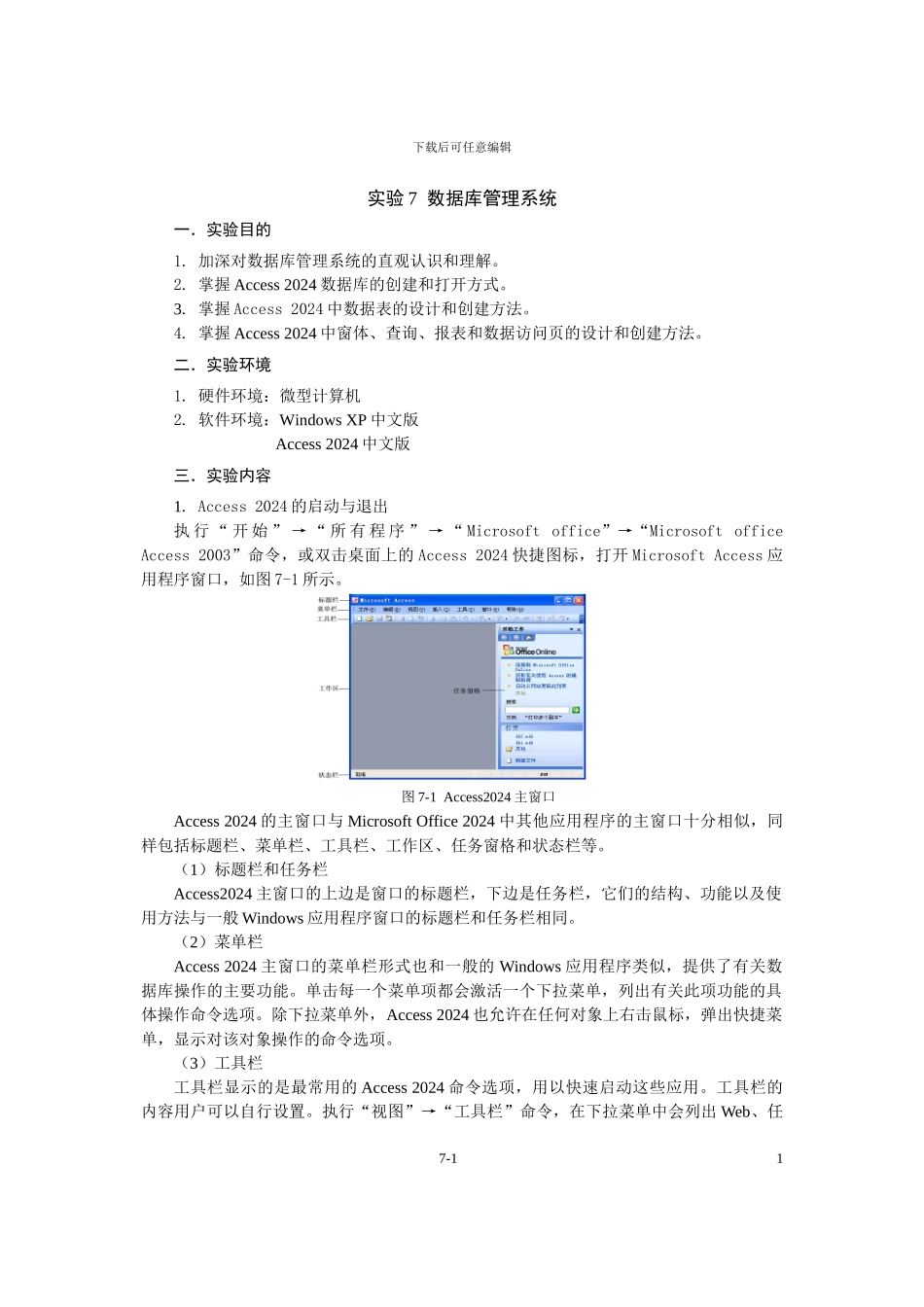
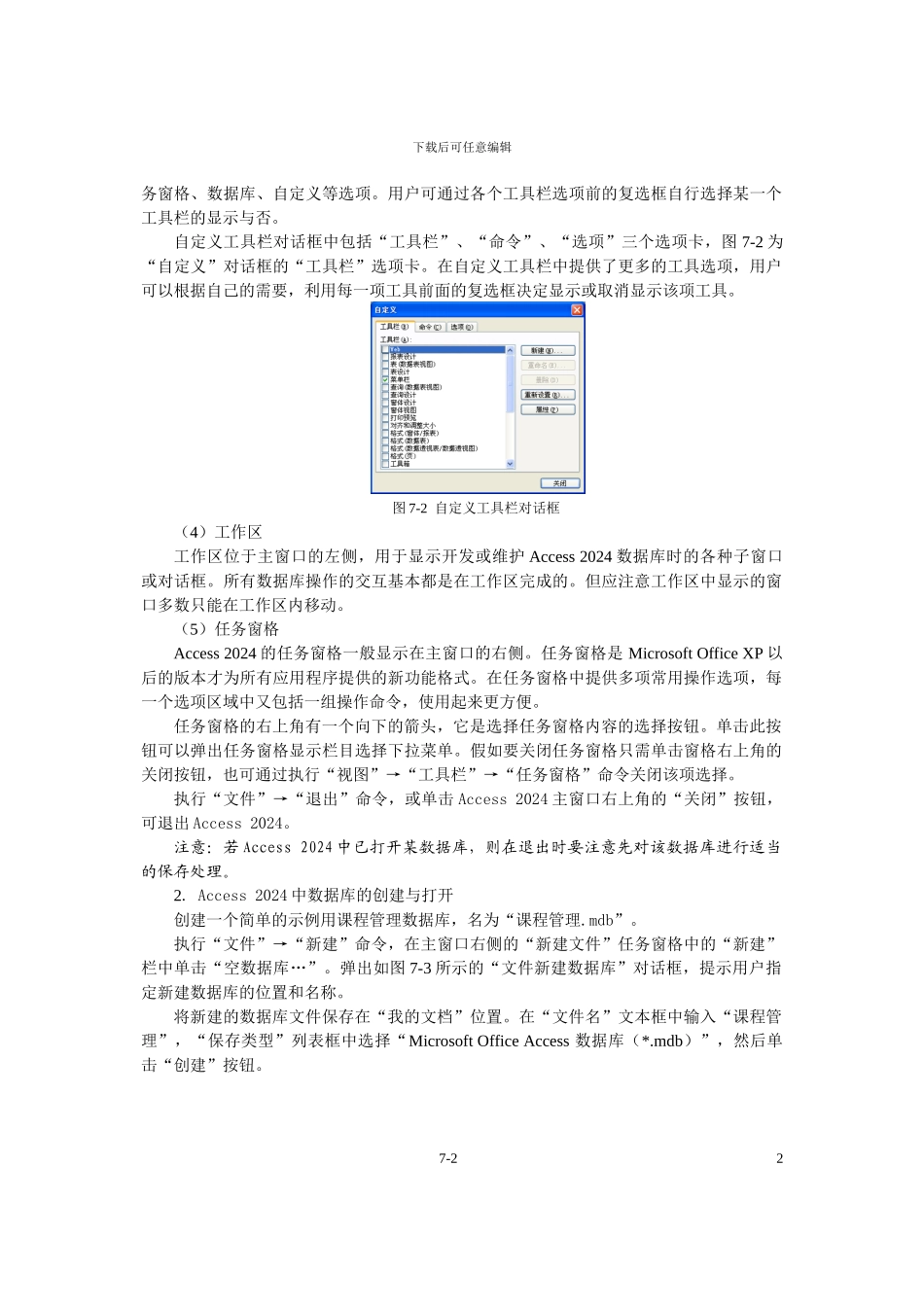
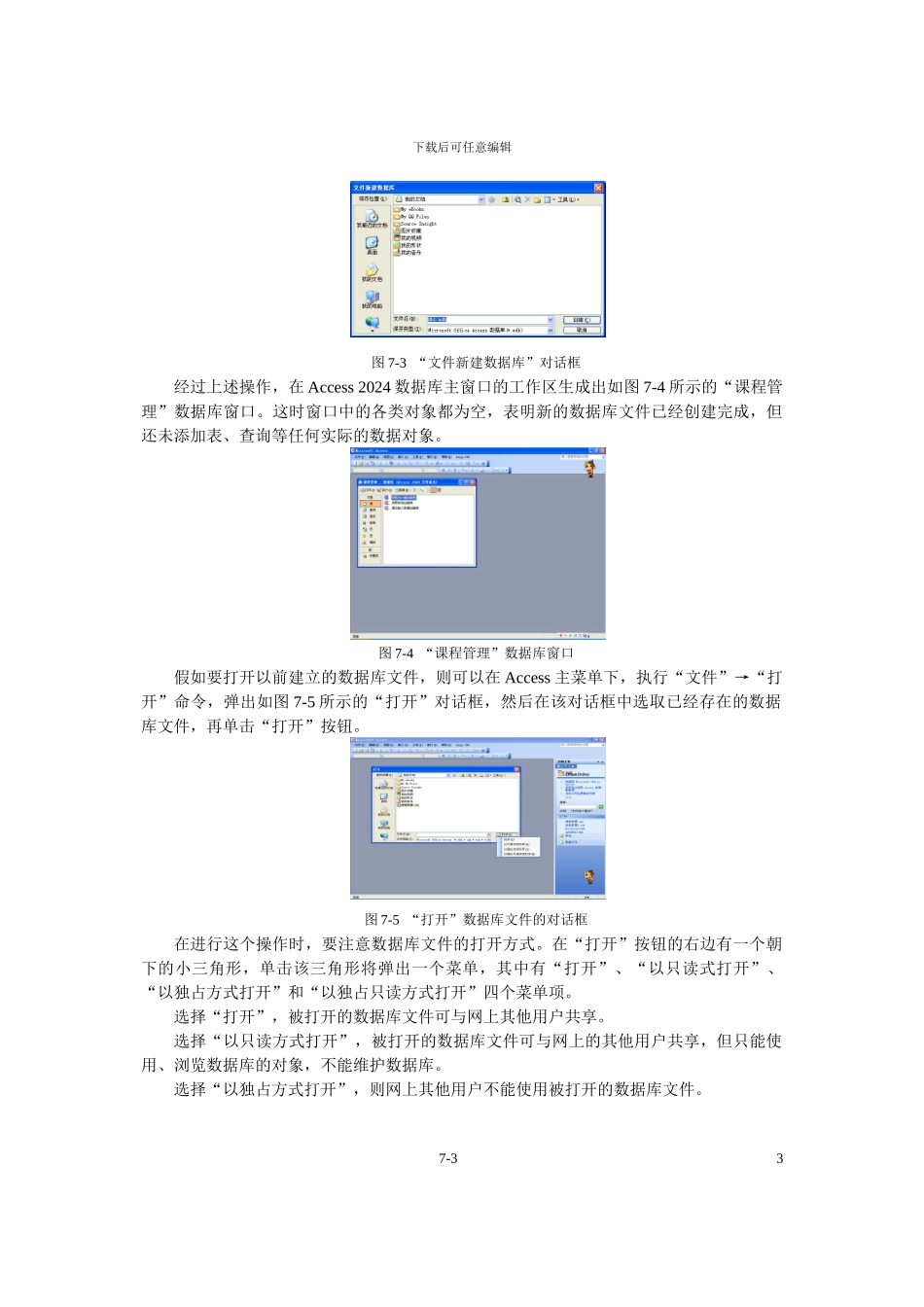
Access 2024 的启动与退出执 行 “ 开 始 ” → “ 所 有 程 序 ” → “ Microsoft office”→“Microsoft office Access 2003”命令,或双击桌面上的 Access 2024 快捷图标,打开 Microsoft Access 应用程序窗口,如图 7-1 所示
图 7-1 Access2024 主窗口Access 2024 的主窗口与 Microsoft Office 2024 中其他应用程序的主窗口十分相似,同样包括标题栏、菜单栏、工具栏、工作区、任务窗格和状态栏等
(1)标题栏和任务栏Access2024 主窗口的上边是窗口的标题栏,下边是任务栏,它们的结构、功能以及使用方法与一般 Windows 应用程序窗口的标题栏和任务栏相同
(2)菜单栏Access 2024 主窗口的菜单栏形式也和一般的 Windows 应用程序类似,提供了有关数据库操作的主要功能
单击每一个菜单项都会激活一个下拉菜单,列出有关此项功能的具体操作命令选项
除下拉菜单外,Access 2024 也允许在任何对象上右击鼠标,弹出快捷菜单,显示对该对象操作的命令选项
(3)工具栏工具栏显示的是最常用的 Access 2024 命令选项,用以快速启动这些应用
工具栏的内容用户可以自行设置
执行“视图”→“工具栏”命令,