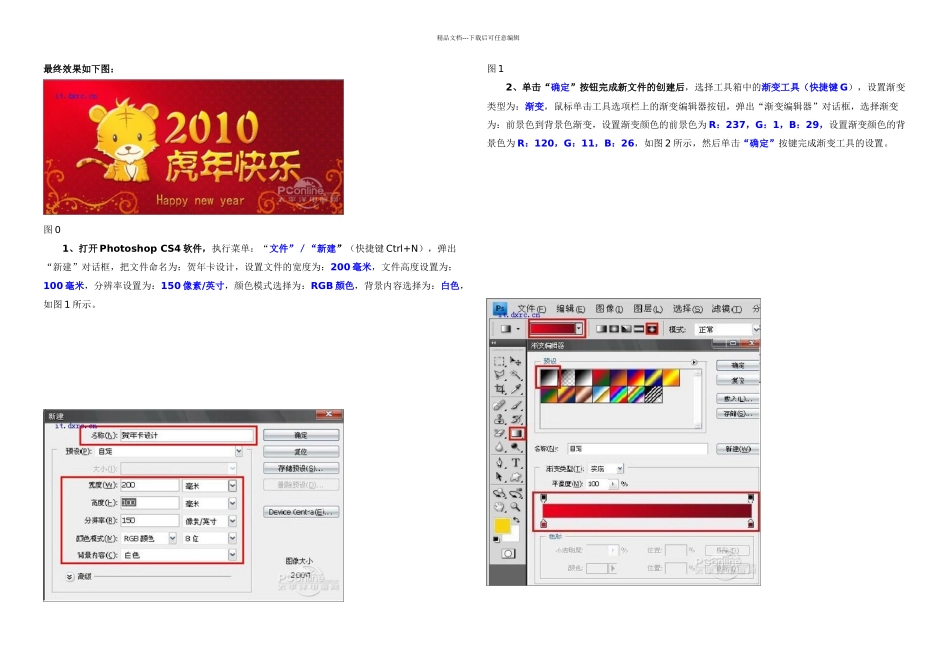
精品文档---下载后可任意编辑最终效果如下图: 图 0 1、打开 Photoshop CS4 软件,执行菜单:“文件”/“新建”(快捷键 Ctrl+N),弹出“新建”对话框,把文件命名为:贺年卡设计,设置文件的宽度为:200 毫米,文件高度设置为:100 毫米,分辨率设置为:150 像素/英寸,颜色模式选择为:RGB 颜色,背景内容选择为:白色,如图 1 所示
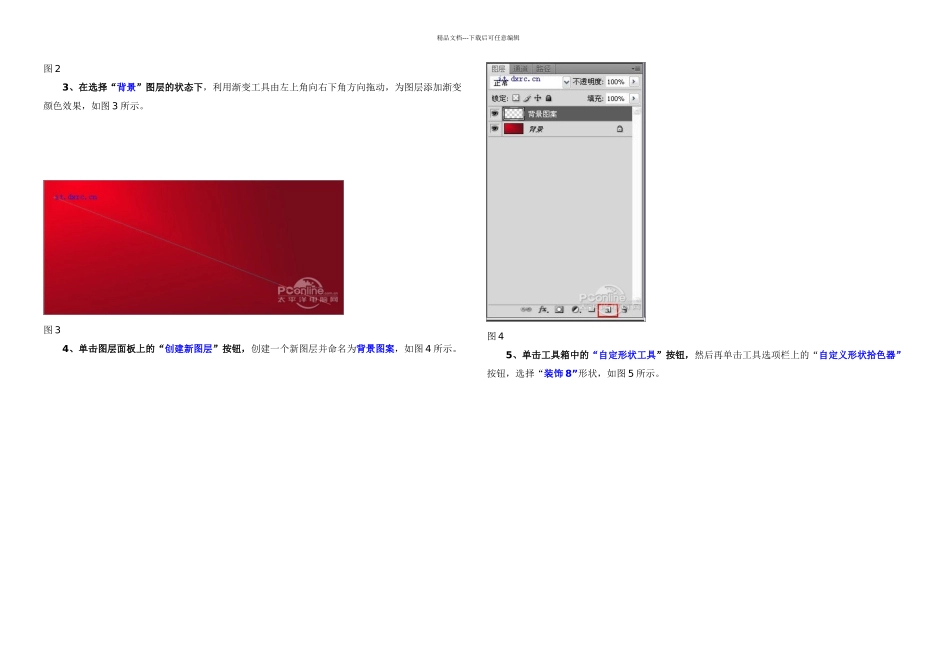
图 1 2、单击“确定”按钮完成新文件的创建后,选择工具箱中的渐变工具(快捷键 G),设置渐变类型为:渐变,鼠标单击工具选项栏上的渐变编辑器按钮,弹出“渐变编辑器”对话框,选择渐变为:前景色到背景色渐变,设置渐变颜色的前景色为 R:237,G:1,B:29,设置渐变颜色的背景色为 R:120,G:11,B:26,如图 2 所示,然后单击“确定”按键完成渐变工具的设置
精品文档---下载后可任意编辑图 2 3、在选择“背景”图层的状态下,利用渐变工具由左上角向右下角方向拖动,为图层添加渐变颜色效果,如图 3 所示
图 3 4、单击图层面板上的“创建新图层”按钮,创建一个新图层并命名为背景图案,如图 4 所示
图 4 5、单击工具箱中的“自定形状工具”按钮,然后再单击工具选项栏上的“自定义形状拾色器”按钮,选择“装饰 8”形状,如图 5 所示
精品文档---下载后可任意编辑图 5 6、在选择“背景图案”图层的状态下,在画布的左上角开始创建形状,然后按住快捷键 Alt 移动形状进行均匀复制,让形状布满画布,效果如图 6 所示
图 67、按住 CTRL 键选择所有形状图层,然后执行菜单“图层”/“合并图层”(快捷键 Ctrl+E),单击图层面板上的“锁定透明像素”按钮,并把前景色设置为 R:248,G:240,B:10,然后按Alt+Delete 为背景图案填充前景色,把图层样式改为叠加、不透明度为 30%,如图 7 所示